MacBook NeoでOfficeは使える?8GBで快適な作業と注意点
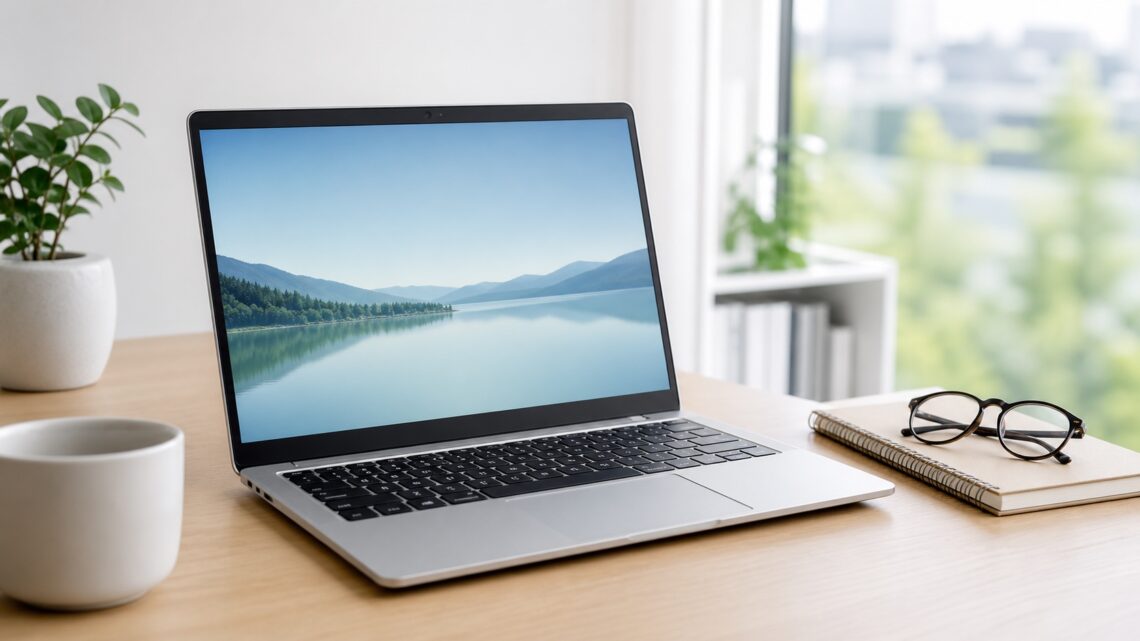
ノートパソコンの画面はフルHDで十分?解像度・明るさ・非光沢の選び方

この記事を書いている人(せせら)
普段は個人事業主のプログラマーとして仕事をしています。
個人で作業効率化サービスを運営し、挑戦を続ける人々を静かに応援しています。
ノートパソコンの画面は、サイズだけでなく、解像度、明るさ、光沢の有無、色の見え方でも使いやすさが変わります。
CPUやメモリが十分でも、画面が見づらいと、文章作成、表計算、オンライン授業、在宅ワーク、動画視聴のたびに疲れやすくなります。特に安いノートパソコンでは、画面品質が削られていることもあります。
この記事では、ノートパソコンの画面はフルHDで十分なのか、明るさはどのくらい見るべきか、非光沢と光沢のどちらが向くのかを、購入前の確認ポイントとして整理します。
普段使いはフルHD以上、作業用は非光沢が無難
メール、Office、Web会議、動画視聴、大学のレポート作成が中心なら、解像度はフルHD以上を目安にすると選びやすいです。表示が粗いHD画面は、文字や表が狭く感じやすく、長く使うPCでは後悔しやすいです。
| 見る項目 | おすすめの目安 | 理由 |
|---|---|---|
| 解像度 | フルHD以上 | 文字や表を見やすくしやすい |
| 明るさ | 室内中心なら標準的な明るさで可 | 屋外や窓際では明るい画面が有利 |
| 表面処理 | 作業用は非光沢が無難 | 映り込みで目が疲れにくい |
| 色の見え方 | 画像編集なら色域も確認 | 写真やデザインでは差が出やすい |
迷った場合は、フルHD以上、非光沢、極端に暗すぎない画面を基準にすると大きく外しにくいです。動画視聴や写真のきれいさを重視するなら、光沢や有機ELも候補になります。
フルHDで十分な人
一般的なノートパソコン用途なら、フルHDで十分なことが多いです。文字が読みやすく、Officeやブラウザも扱いやすく、価格とのバランスも取りやすいからです。
- Word、Excel、PowerPointを使う
- Web検索やメールが中心
- ZoomやGoogle Meetを使う
- 大学のレポートやオンライン授業に使う
- 動画視聴もほどほどに楽しめればよい
一方で、HD表記の画面は注意が必要です。価格は安く見えても、表示できる情報量が少なく、Excelやブラウザ作業で窮屈に感じやすいです。
高解像度が向いている人
WUXGA、2K、2.8K、4Kのような高解像度画面は、文字や写真がきれいに見えやすく、作業領域も広く使える場合があります。ただし、誰にでも必須ではありません。
| 向いている人 | 理由 |
|---|---|
| 写真編集をする | 細かい部分を確認しやすい |
| デザインや資料作成をする | 文字や画像の輪郭を見やすい |
| 複数ウィンドウを並べたい | 表示領域を広く使いやすい |
| 動画や映画をきれいに見たい | 高精細な映像を楽しみやすい |
ただし、高解像度画面は価格が上がりやすく、消費電力も増えやすいです。外出用でバッテリー持ちを重視するなら、解像度を上げすぎない方が扱いやすいこともあります。
非光沢と光沢はどちらがいいか
作業用のノートパソコンなら、非光沢の画面が無難です。照明や窓の映り込みが少なく、長時間の文章作成や表計算でも目が疲れにくいからです。
| 種類 | 向いている用途 | 注意点 |
|---|---|---|
| 非光沢 | Office、学習、在宅ワーク、長時間作業 | 映像の鮮やかさは控えめに見えることがある |
| 光沢 | 動画視聴、写真閲覧、見た目の鮮やかさ重視 | 照明や顔が映り込みやすい |
| 有機EL | 映像、写真、デザイン寄り | 価格や焼き付き、明るい場所での見え方も確認したい |
カフェ、学校、会社、自宅の窓際など、照明の向きが一定でない場所で使うなら、非光沢の方が失敗しにくいです。家で動画を見る時間が長いなら、光沢や有機ELのきれいさを優先する選び方もあります。
明るさはどのくらい必要か
画面の明るさは、室内中心なら極端に高くなくても困りにくいです。ただし、窓際、明るい教室、カフェ、外出先で使うなら、暗い画面は見づらくなります。
- 室内の机で使うなら、標準的な明るさでも足りることが多い
- 窓際やカフェで使うなら、明るめの画面が見やすい
- 屋外で使うなら、明るさだけでなく非光沢かどうかも重要
- 画面を明るくするとバッテリー消費は増えやすい
スペック表に明るさが書かれていない安いモデルは、レビューや実機展示で確認した方が安心です。毎日使うPCなら、暗い画面を我慢するより、見やすい画面を選んだ方が満足しやすいです。
色のきれいさを重視すべき人
写真編集、イラスト、動画編集、デザイン、商品画像作成をする人は、解像度だけでなく色の見え方も大切です。色域が狭い画面では、写真やデザインの色が実際より地味に見えたり、別の画面で見たときに印象が変わったりすることがあります。
一方で、Office、メール、Web会議、学習中心なら、色域を細かく追いすぎる必要はありません。画面の色よりも、非光沢、明るさ、文字の見やすさを優先した方が実用的です。
タッチパネルは必要か
タッチパネルは便利に見えますが、全員に必要な機能ではありません。タブレットのように使う、ペン入力をする、資料に手書きするなら便利です。普通のノートPCとしてキーボードとマウス中心で使うなら、なくても困りにくいです。
| 使い方 | タッチパネルの必要性 |
|---|---|
| Office・文章作成 | 低い |
| 大学ノート・手書きメモ | 使い方次第で高い |
| イラスト・ペン入力 | 高い |
| 動画視聴・Web検索 | あると便利だが必須ではない |
| 軽さ・電池持ち重視 | 非搭載モデルも候補 |
タッチパネル付きは光沢画面になりやすく、重量や価格が上がることもあります。必要な理由がはっきりしていないなら、画面の見やすさや軽さを優先する方が失敗しにくいです。
用途別の画面選び
| 用途 | おすすめの見方 | 補足 |
|---|---|---|
| 事務作業・在宅ワーク | フルHD以上、非光沢 | 長時間見ても疲れにくい画面を重視 |
| 大学・学習 | フルHD以上、非光沢 | レポートとオンライン授業を考える |
| 動画視聴 | フルHD以上、好みで光沢や有機EL | 映像の鮮やかさを優先してもよい |
| 写真・デザイン | 高解像度、色域、明るさ | 色の再現性も確認する |
| 外出・カフェ作業 | 明るめ、非光沢 | 映り込みとバッテリーも見る |
購入前のチェックリスト
- 解像度がフルHD以上か確認する
- HD画面の安いモデルは表示の狭さに注意する
- 長時間作業なら非光沢を優先する
- 窓際や外出先で使うなら明るさも見る
- 画像編集なら色域や有機ELも候補に入れる
- タッチパネルは必要な理由があるか考える
- 高解像度画面は価格とバッテリーへの影響も見る
画面は後から交換しにくい部品です。CPUやメモリだけでなく、毎日見る画面が自分の使い方に合っているかを確認しておくと、買ってからの満足度が上がります。
ノートPCの画面品質と一緒に確認する記事
よくある質問
屋外のカフェで使うなら明るさは何nit以上?
目安は450nit以上です。直射日光の当たる屋外まで想定するなら600nit以上を選ぶと視認性が安定します。一般的なノートPCの多くは250〜350nit程度で、屋外では暗く感じやすいため、購入前にスペック表や店頭で明るさの数値を確認してください。
暗い部屋で動画配信を見るなら非光沢と光沢どちら?
暗い部屋で動画を見る時間が長いなら、光沢か有機ELが向きます。非光沢は照明の映り込みを抑えられますが、暗い環境では黒の締まりや色の鮮やかさで光沢・有機ELに劣りやすいためです。日中の作業や照明が一定しない部屋で使う時間の方が長いなら、非光沢を選んでください。
大学のオンライン授業中心ならフルHDと2K以上どちら?
フルHDで十分です。オンライン授業の視聴やOffice、ブラウザでのレポート作成では、2K以上を選んでも文字の見やすさや作業効率の差は小さく、価格とバッテリー持ちを優先した方が満足しやすいです。写真編集など細かい作業を別に行う場合だけ、高解像度を検討してください。
ペン入力で手書きメモを取らないならタッチパネルは必要?
選ぶ必要はありません。ペン入力や手書きメモをしない使い方では操作面での恩恵が小さい一方、タッチパネル付きは光沢画面になりやすく、重量や価格が上がる要因になります。キーボードとマウス中心で使うなら、非搭載モデルを選んで軽さや価格を優先してください。




関連記事
- 富士通FMVはZoom・Meetに向いてる?Web会議PCの選び方

- Zoom・Teams用PCの必要スペック|3万円PCで快適に使う条件

- NEC LAVIE関連記事まとめ|用途別におすすめ記事を探す

- MacBook Neoは就活に使える?ES・Webテスト・オンライン面接では?
- MacBook NeoはFigmaに使える?デザイン作業で困らないかをわかりやすく解説
- パソコン購入前チェックリスト|安いPCで買う前に見るポイント
- MacBook Neoで中古MacBook Airは値下がりする?M1/M2/M3の買い時

- NEC LAVIEは事務作業に使える?Office・メール・Zoomの目安
- MacBook AirでOBS配信は使える?M5・メモリ・発熱の限界
- MacBook Neoは営業職に向いてる?商談・資料作成の注意点