


MacBook NeoでOfficeは使える?8GBで快適な作業と注意点
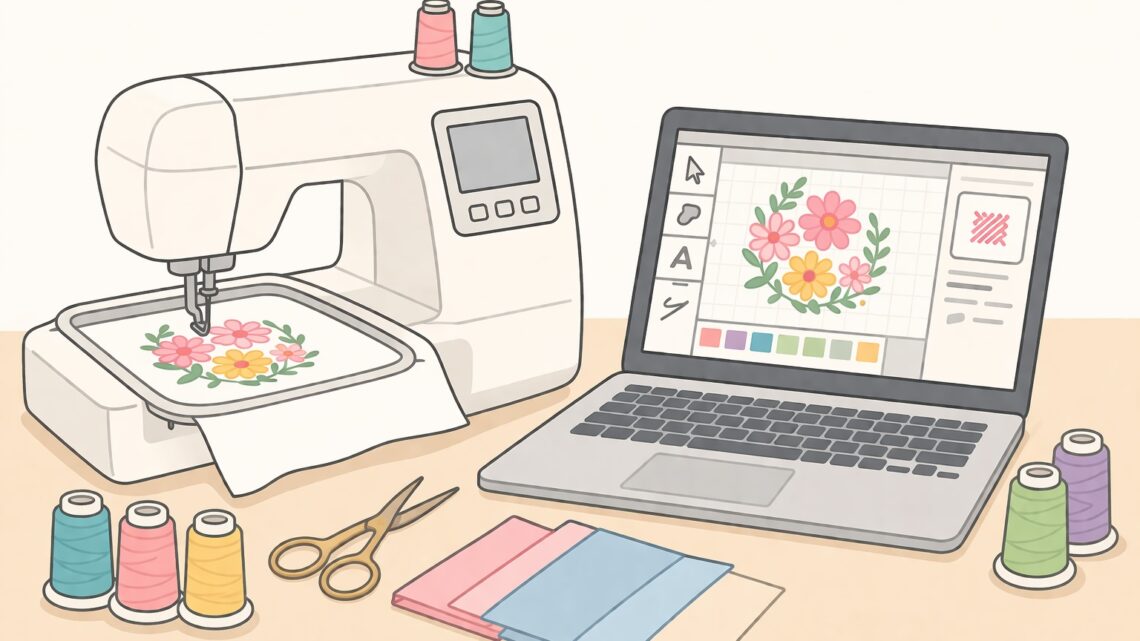
刺繍ミシンデータ作成用PCの必要スペック|初心者向け選び方

この記事を書いている人(せせら)
普段は個人事業主のプログラマーとして仕事をしています。
個人で作業効率化サービスを運営し、挑戦を続ける人々を静かに応援しています。
「どのPCを買ったらいいかわからない」
そういう疑問を持つ人も多いですよね。
刺繍ミシンデータ作成に使うPCは、必ずしも高性能なものが必要とは限りません。
ただし、使うソフトや作業内容によっては、低すぎるスペックだと使いにくく感じることもあります。
刺繍ミシンデータ作成に必要なPCスペックを、見ていきましょう。
刺繍ミシンデータ作成に高性能PCは必要?
結論から言うと、必ずしも高性能PCが必要というわけではありません。
名前を入れたり、既存データを少し調整したりする程度なら、そこまで負荷の高い作業にはなりにくいです。
なので、必要以上に高いPCを選ばなくても十分な方がほとんどでしょう。
ざっくりした性能で言うと、「低 ~ 中程度の性能」のPCで大丈夫です。
一方で、ロゴを整えたり、画像を加工したり、複数のソフトを同時に開いたりするなら、PCにはある程度の余裕があったほうが快適ですが、基本的にそこまでハイスペックなものは必要ありません。
対応ソフトとOS
PC選びでは、スペックより先に使いたいソフトの対応環境を確認することが大切です。
スペックが良くても、ソフトが使えなければ意味がありません。
まずは使用するソフトがWindowsとMacどちらに対応しているのか、どちらにも対応しているのか調べてください。
必要スペック
CPU
CPUは、人間でいうと頭脳のようなパーツです。
刺繍ミシンデータ作成では、文字入れや簡単な編集が中心なら、ものすごく高性能なCPUまでは必要なく、負荷の高い作業をしなければギリ快適に使える程度の性能の物で大丈夫です。
- Intel Processor N95
- Intel Processor N100
- Intel Processor N150
- AMD Athlon Silver 7120U
- AMD Ryzen 3 7320U
- など
長く使いたいという場合なら、もう少し高性能な物でも良いと思います。
詳しくはPC紹介部分も参考にしてください。
メモリ
メモリは、作業机の広さみたいなものです。
机が小さいと、いくら仕事効率の良い人でも、次の作業をする際には机を一旦片付ける必要があり、無駄な時間が発生しますよね。PCでも同じことが起きます。
刺繍ソフトだけを開いて使うなら、そこまで大量のメモリが必要ということはなく、8GB程度あれば大丈夫です。
ただ、検索タブを20個ほど開いたり、画像フォルダを同時に見たり、説明ページを開いたりと、いろいろ同時進行できる上級者の方は16GBあった方が快適に進みます。
そのため、8GB〜16GBくらいが目安です。
ストレージ
ストレージは、データやソフトを保存する場所です。
ここで大事なのは、容量だけでなくSSDであることです。
SSDのPCは起動や保存が速く、全体的に使い心地がかなり軽くなります。
刺繍データそのものはそこまで巨大でなくても、画像素材やソフト、その他の保存データが増えると、少しずつ容量を使っていきます。
最初からギリギリだと、あとで窮屈になりやすいです。
ですが最悪USBメモリや外付けSSD使えばいいと思うので、あまり気にしなくて大丈夫です。
画面サイズ
刺繍ミシンデータ作成では、細かい線や位置関係を見ながら作業することがあります。
そのため、画面が小さすぎると少し作業しにくく感じやすいです。
持ち運びを優先するなら小さめでもよいですが、作業のしやすさを優先するなら、ある程度見やすい画面のほうが楽です。
個人的には14インチが持ち運びと作業のしやすさで最適だと思います。カフェ利用などが多い方なら13インチ台が良いかもしれません。12インチを切ってくるとかなり画面が小さく感じるので注意です。
細かいところを見る作業で画面が窮屈だと、地味に疲れますよね。
おすすめPC紹介
ここからは、今回の用途に合いやすいおすすめPCを紹介します。
価格・性能・持ち運びやすさ・使いやすさのバランスを見ながら、選びやすいモデルを中心にまとめました。
「できるだけ失敗しにくいPCを知りたい」「用途に合うものを手早く選びたい」という人は、まずこの中からチェックしてみてください。
MacBook Neo
MacBook Neoは、CPUやGPU、メモリをひとまとめに近い形で設計しているのが特徴で、全体として動作が軽快に感じやすいモデルです。
特にユニファイドメモリという仕組みにより、データのやり取りが効率化されやすく、数字上のスペックだけでは見えにくい使いやすさにつながっています。
ただし、MacはWindows PCと使えるソフトが一部異なるため、購入前に使いたいアプリや周辺機器がmacOSに対応しているかは確認しておきましょう。
Acer Aspire Lite 14
Acer Aspire Lite 14は、WindowsノートPCとして必要な要素を無理なくまとめた、標準的で扱いやすいモデルです。
Ryzen 3 5400UやSSDにより基本動作は軽快で、16:10のWUXGAディスプレイ、非光沢IPS液晶、Webカメラのスライドカバーなど、日常的な使いやすさにつながる仕様も揃っています。
ただし、8GBメモリと256GB SSDはあくまで控えめな構成なので、長く余裕を持って使いたい場合はスペックの見方が重要になります。Windows対応ソフトを使いやすい点は強みですが、保存容量や同時作業の多さは事前に見ておくと安心です。
CHUWI MiniBook X
CHUWI MiniBook Xは、小型サイズと実用的な構成を両立しやすい2in1ノートPCです。
16GBメモリと512GB SSDを備えており、基本性能は必要最低限に寄りすぎていないのがポイントです。10.51インチの1920×1200ディスプレイやタッチ操作、Type-C対応など、持ち運びやすさと扱いやすさのバランスも意識されています。
ただし、CPU性能は上位クラスではなく、画面サイズもかなりコンパクトなので、用途によって向き不向きは出やすいモデルです。Windows対応ソフトを使いやすい点は安心ですが、作業量に対して性能が合うかは確認しておきたいところです。
MacBook Air 13(M5)
価格よりも快適さや余裕を重視したいなら、MacBook Air 13(M5)がおすすめです。
M5チップに加えて16GBユニファイドメモリと512GB SSDを備えているため、標準的な構成よりも余裕を持って使いやすく、長く使うことも考えやすいバランスです。画面の見やすさやカメラ性能も含めて、全体的に完成度の高い1台といえます。
一方で、MacはOSの違いから使えないソフトも一部あるため、業務用ソフトや周辺機器を使う予定がある場合は、macOS対応の確認をしておくのが無難です。
dynabook GZ/HY
性能や持ち運びやすさにしっかり余裕がほしい人や、国内メーカー系のモデルを選びたい人には、dynabook GZ/HYも有力です。
第13世代Core i5、16GBメモリ、512GB SSDを備えつつ、約875gの軽量ボディや13.3型の非光沢IGZO液晶を採用しており、全体として完成度の高いモバイルノートにまとまっています。
また、Windows対応ソフトの使いやすさに加えて、dynabookは購入前後の相談窓口や遠隔支援を含むサポート案内も用意しているため、PCにあまり詳しくなく、サポート面を重視したい人にも向いています。
刺繍ミシンデータ作成用PCを選ぶ前に確認する記事
よくある質問
教室と自宅の両方で作業するなら、ノートPCとデスクトップどちらが向いていますか?
作業場所を切り替えるなら、ノートPCのほうが向いています。
デスクトップPCは設置場所が固定されるため、教室と自宅を行き来する使い方には不向きです。持ち運びが発生する時点で、性能差より携行のしやすさを優先したほうが実用的です。自宅の作業机だけで完結するなら、デスクトップでも問題ありません。
5年落ち・3万円前後の中古PCでも刺繍ミシンデータ作成はできますか?
SSD搭載でメモリ8GB以上なら使えますが、その価格帯ではHDDモデルの割合が増えるため確認が必須です。
5年落ち・3万円前後は世代が古いCPUが混ざる価格帯なので、スペック表でSSD搭載とメモリ8GB以上を必ず確認してください。HDDのままだと起動や保存のたびに待ち時間が発生し、快適さはかなり落ちます。バッテリー劣化も中古特有の懸念点なので、実機の駆動時間表示もあわせて見ておくと安心です。
iPadなどのタブレットで、刺繍データの下書き確認だけならできますか?
データを開いて見るだけの用途なら、対応アプリがあればタブレットでも代用できます。
ただし、文字入れやデザインの編集まで行うなら、タブレットだけでは操作性の面で厳しく感じやすいです。外出先で仕上がりイメージだけ確認したい、という限定用途ならタブレットでも十分ですが、作成作業そのものはPCで行うのがおすすめです。
オフライン環境しかない作業場でも、刺繍ミシンデータ作成用PCとして使えますか?
ソフトのインストールと初回のアップデートさえ済ませておけば、日常の作業自体はオフラインでも進められます。
ネット環境がない作業場を想定しているなら、事前に自宅などでソフトのセットアップと最新アップデートを完了させてから持ち込む方法が現実的です。作業中に素材を探したり不具合を調べたりする場面ではネット接続が役立ちますが、それがなければ作成そのものができない、というわけではありません。
SSD256GBのPCでも、外付けHDDやUSBメモリなしで運用できますか?
データ作成だけなら256GBでも運用できますが、画像素材やソフトを増やしていく人は外付け保存先を用意したほうが安心です。
刺繍データ自体の容量は小さくても、OSやソフト、画像素材が積み重なると256GBは徐々に窮屈になっていきます。バックアップを兼ねて外付けSSDやUSBメモリを1つ用意しておくと、容量不足とデータ消失の両方に備えられます。素材をほとんど増やさない使い方なら、無理に追加しなくても大丈夫です。
刺繍ソフトは無料版と有料版、初心者はどちらを選ぶべきですか?
まずは無料版や体験版で操作に慣れてから、必要な機能が見えた時点で有料版へ移る順番がおすすめです。
最初から高機能な有料ソフトを選ぶと、機能の多さに操作画面が複雑になりやすく、覚えることが増えて挫折しやすくなります。名前入れや簡単な編集ができる範囲から始めて、物足りなさを感じたタイミングで上位ソフトへ切り替える方が、結果的に無駄が少なくなります。




関連記事
- NEC LAVIEは事務作業に使える?Office・メール・Zoomの目安

- Dynabookは営業職に向いてる?持ち運び・商談用途の選び方

- ChromebookとWindowsノートはどっち?大学・仕事・安いPCの選び方

- Surface Laptop 2026は高くても買い?13インチ・13.8インチ・15インチとSurface Proの選び方

- PCが遅い・重い時の高速化と買い替え判断|N100で十分な人

- マイニング用PCおすすめランキング|GPU・電気代・収益性で失敗しない選び方
- Windows 10終了後、古いパソコンは使い続けていい?買い替え・延命・移行
- キャプテン翼2 WORLD FIGHTERSの推奨スペックは?おすすめゲーミングPCを予想
- MacBook Airは大学生におすすめ?レポート・授業・持ち運びの選び方
- Mac miniでOBS配信は快適?M4/M4 Pro・メモリ・端子選び