MacBook NeoでOfficeは使える?8GBで快適な作業と注意点

Jw_cad用PCおすすめ|2D図面に必要なCPU・メモリ・SSD

この記事を書いている人(せせら)
普段は個人事業主のプログラマーとして仕事をしています。
個人で作業効率化サービスを運営し、挑戦を続ける人々を静かに応援しています。
こんにちは、パソコン大好きなせせらです。
Jw_cad用のPCを探していると、CADというだけで高いパソコンが必要に感じますよね。建築図面を描きたいだけなのに、ゲーミングPCや3D用ワークステーションまで出てくると、どこまで必要なのか迷うところがあります。
Jw_cadは2D図面の作業なので、PCに求める中身は3D用PCとは別物です。Jw_cad用PCを選ぶ際は、CPU・メモリ・SSDと、ノート/デスクトップ/中古の分け方を見ておきましょう。
Jw_cad用PCは2D図面向け
Jw_cadは、Windowsで使う2次元汎用CADです。図面の線、寸法、レイヤー、印刷まわりが中心のソフトです。なので、3Dモデルを回したり、レンダリングを書き出したりする3D CAD向けのソフトとは、PCへの負荷のかかり方が違います。
そのため、Jw_cadだけで使うPCを探すなら、最初から高額な専用GPU搭載機を狙う必要は薄いです。Jw_cadだけなら、専用GPUよりCPU・メモリ・SSDと画面まわりを先に整えます。
ただし、Jw_cad本体が軽いことと、Windows 11でPDF、Office、ブラウザ、メールを同時に使うことは別の話です。PC全体として余裕がないと、図面ではなくWindows側の動きで待たされます。
| 使い方 | PCの形 | CPUの目安 | メモリ | SSD | 画面・接続 | 注意点 |
|---|---|---|---|---|---|---|
| 練習・小さめ図面 | ミニPC/中古デスクトップ | N100/N150または旧Core i5 | 16GB | 500GB前後 | 外部モニター前提 | 会社の主力機とは分離 |
| 会社・学校の図面 | 新品ノート | Core i5/Ryzen 5前後 | 16GB | 512GB前後 | 14〜16インチ、HDMI/USB-A | 指定ソフトを先に確認 |
| 自宅固定 | ミニPC/SFFデスクトップ | Core i5/Ryzen 5前後 | 16GB | 512GB前後 | 24/27インチ外部モニター | キーボード・マウスも合わせる |
| 中古ノート | 整備済みノート | 第8世代以降のCore i5 | 16GB | 512GB前後 | フルHD以上 | バッテリーと液晶状態を確認 |
| 3D/BIM併用 | 別記事扱い | 高性能CPU | 32GB以上を検討 | 1TB級 | 専用GPUや大画面 | Jw_cad専用の範囲外 |
Jw_cadはWindowsで動く2D汎用CAD
Jw_cadはWindows 10/11上で動作する2次元汎用CADです。購入前に、使うバージョンの動作条件をJw_cad公式で確認してください。
ここで大事なのは、Jw_cad公式の軽さをそのまま「古いPCで何でも足りる」と読まないことです。図面ファイルが軽くても、Windows更新、PDF資料、ブラウザのタブ、クラウド同期が重なると、PC全体の余裕が欲しくなります。
専用GPUよりWindows 11と基本性能
Windows 11にはグラフィックス要件がありますが、Jw_cad専用なら現代の内蔵GPUで足りる場面が多いです。RTXやGeForce搭載機は、3Dや動画編集も同じPCでやる人向けの話です。
2D図面中心なら、まずはWindows 11対応、CPUの世代、メモリ容量、SSD容量を確認します。古いHDD搭載PCやWindows 11非対応世代は、Jw_cadの軽さ以前に普段の操作で待ち時間が出やすいです。
RevitやBIMも使うなら別のPC予算
Revit、Vectorworks、SolidWorks、Fusion、BIM、レンダリングまで使うなら、Jw_cad専用PCとは話が変わります。メモリ32GB以上や専用GPUが必要になることもあります。
Jw_cad用PCを選ぶ際の基準は、2D図面を開く、描く、PDFやOfficeも一緒に使う作業です。建築学生向けの課題全般や、3DCAD/BIM用PCの詳しい選定とは分けて考えましょう。
CPU・メモリ・SSDはWindows 11込みで余裕を取る
Jw_cad用PCで最初に決めるのは、CPU、メモリ、SSDです。GPUやゲーミング性能より、この3つがWindows全体の軽さに直結します。
CPUは作業を処理する頭、メモリは同時に広げられる作業机、SSDは図面やアプリをしまう棚のようなものです。どれか1つだけ強くても、ほかが薄いと作業中の待ち時間につながります。
Jw_cad用のメインPCは、16GBメモリとSSD512GB前後まで厚くすると、PDFやOfficeを同時に使っても余裕が出ます。
CPUはCore i5/Ryzen 5前後
新品ノートや新品ミニPCなら、Core i5、Core Ultra 5、Ryzen 5前後を中心にすると、Jw_cadと普段使いをまとめて任せやすいです。Jw_cadのためだけにCore i7やCore Ultra 7へ上げる必要は薄いです。
中古なら、第8世代以降のCore i5を下限寄りにします。Windows 11対応と中古流通の多さを合わせると、このあたりから確認しやすくなります。
N100やN150も、練習、小さめ図面、自宅固定のミニPCなら使えます。ただ、会社図面や複数の図面、PDF、Officeを同時に開く主力機なら、Core i5/Ryzen 5にしたほうが作業中の余裕は出ます。
メモリは16GB
Jw_cad単体だけなら、メモリ8GBでも動く場面はあります。けれど、今のPCはJw_cadだけを単独で開くことが少ないです。
図面を開きながら、PDFの仕様書、ブラウザ、メール、Office、クラウド同期が並びます。メモリが少ないと、アプリを切り替えるたびに引っかかる感じが出やすくなります。
なので、メイン機は16GBにします。8GBは練習用、短期利用、予算を抑えた中古ノートの割り切りです。
SSDは512GB前後
JWWファイル自体は、動画素材や3Dデータほど大きくなりません。ここだけ読むと、SSD容量は小さくても足りそうに感じます。
ただ、Windows、Office、PDF、画像、メール添付、クラウド同期まで入ると、256GBは早めに余白が減ります。容量が減ると、更新や一時ファイルの処理で詰まりやすくなります。
新品のメイン機なら、SSD512GB前後にします。256GBは学校課題や練習中心なら成立しますが、仕事用として長く使うなら512GBまで上げておきたいところです。
8GB・256GBは練習や短期利用
8GBメモリやSSD256GBのPCは、完全にダメというわけではありません。Jw_cadの練習、短期の資格学習、小さめの図面確認なら動く場面はあります。
ただし、そこで予算を削ると、ブラウザやPDFを同時に開いた時にストレスが出やすいです。仕事用、会社図面、学校の長期利用なら、最初から16GB/512GBにします。
ノートPCは画面サイズと持ち運びで分かれる
ノートPCでJw_cadを使うなら、性能だけでなく画面サイズも大事です。図面は文字や寸法線が細かいので、画面が小さいと拡大縮小の回数が増えます。
持ち運びが多い人は14インチが合います。家や会社で外部モニターにつなぐなら、14インチでも本体の軽さを活かせます。
ノート1台だけで図面を開く時間が長いなら、15.6インチや16インチが向きます。机の上では本体サイズが大きくなりますが、図面の表示領域とテンキーの取りやすさが出ます。
図面を本体画面で開くなら15.6/16インチ
図面をノート本体だけで扱うなら、15.6インチや16インチにします。A3相当の図面、寸法、レイヤー、PDFを行き来する作業では、表示領域の広さがそのまま作業量に出ます。
15.6インチは製品数が多く、テンキー付きのモデルもあります。16インチは縦方向の余裕が出るモデルもあり、図面と資料を並べる作業に向きます。
持ち運びが多いなら14インチ
学校や会社へ毎日持っていくなら、14インチが合います。カバンへ収まりやすく、ACアダプタ込みでも負担を抑えられます。
ただ、14インチで図面作業を完結させると、細かい部分の確認で拡大縮小が増えます。外では修正や確認、自宅では外部モニターという使い分けにすると楽です。
外部モニター前提なら端子も確認
自宅や会社で外部モニターにつなぐなら、HDMI、USB-C、USB-A、有線LANの有無を確認します。Jw_cad本体の軽さとは別に、周辺機器とのつなぎ方で作業のしやすさが変わります。
CAD用モニターやマウスの詳しい比較は別記事の範囲です。ここでは、PC本体に必要な端子まで確認します。
関連記事:ノートPCを外部モニターにつなぐ端子や表示設定は、ノートPCに外付けモニターを接続する方法 で確認できます。仕事用の24/27インチ画面まで決めるなら、事務作業用モニターおすすめ も近いです。
会社・学校ではJw_cad以外の指定ソフトを確認
会社や学校で使うPCなら、Jw_cadだけで判断しないほうがいいです。Jw_cadは軽い側でも、指定ソフトが別にあると必要な性能が一気に変わります。
学校や会社では、Jw_cad以外の指定ソフトがあるかを先に確認します。 ここを飛ばすと、Jw_cadには足りるのに、別ソフトで詰まることがあります。
特に建築系では、AutoCAD、Revit、Vectorworks、BIM、Adobe系が指定されることがあります。その場合は、Jw_cad用PCではなく、学校や会社の指定条件に合わせます。
Jw_cadだけかAutoCADやBIMも必要か
Jw_cadだけなら、内蔵GPU、16GBメモリ、SSD512GB前後で組みやすいです。AutoCAD LT程度までなら近い考え方で済む場面もありますが、AutoCAD本体やBIMまで入ると話は変わります。
Revitや3DCADを使うなら、32GBメモリ、専用GPU、冷却性能まで関係します。そこはこの記事の範囲ではなく、3DCAD/BIM用PCとして分けて判断します。
USB-A・HDMI・LAN・テンキー
会社や学校では、性能より先に端子で困ることがあります。外部モニター、有線マウス、USBメモリ、LANケーブルを使う職場だと、USB-AやHDMIがあるだけで楽です。
寸法入力が多い人は、本体テンキー付きの15.6インチノートか、外付けテンキーを使う前提で組むと作業がスムーズです。
関連記事:テンキー付きや静音キーまで含めて入力環境を決めるなら、事務作業用キーボードおすすめ が近いです。右手側の操作を整えるなら、仕事用マウスおすすめ で静音・ワイヤレスの分け方を確認できます。
管理ソフトやOffice併用でメモリ余裕
会社PCは、セキュリティソフト、管理ソフト、クラウド同期、TeamsやOfficeが裏で動くことがあります。Jw_cad単体の軽さだけで8GBにすると、別アプリ側で重くなりやすいです。
学校でも、資料、PDF、レポートを開きながらJw_cadを使うことがあります。同時に開くものまで含めて16GBを選定ラインにします。
自宅固定ならミニPCや中古デスクトップ
自宅でJw_cadを使う時間が長いなら、ノートPCにこだわらなくてもいいです。外へ持ち出さないなら、ミニPCや中古デスクトップに外部モニター、キーボード、マウスを合わせる方法があります。
自宅固定の良さは、バッテリーや本体画面の制約を切り離せることです。図面作業は、PC本体だけでなく机の環境まで含めて決めます。
N100/N150は練習・小さめ図面向き
N100やN150のミニPCは、Jw_cadの練習や小さめ図面、自宅固定なら使える場面があります。Beelink MINI-S13 ProのようなN150/16GB/SSD500GB級は、外部モニター前提の軽いCAD環境の例です。
ただし、複数図面、PDF、Office、ブラウザを常時開くなら余裕は薄くなります。軽作業用か、Core i5クラスかで分けます。
Core i5ミニPCは外部モニター前提
自宅固定で少し余裕を取るなら、Core i5クラスのミニPCが合います。MINISFORUM NAB6LiteのようなCore i5/16GB/SSD512GB級なら、Jw_cadに加えてPDFやOfficeもまとめられます。
ミニPCは本体が小さいぶん、外部モニター、キーボード、マウスを別に用意します。ノート1台で完結しない代わりに、机の環境を作れます。
中古デスクトップはバッテリー劣化を切り離せる
中古で予算を抑えるなら、ノートよりデスクトップのほうが判断材料は少なくなります。バッテリー劣化や液晶ムラを気にしなくてよいので、固定利用なら状態の確認が少しシンプルです。
HP ProDesk 600 G5 SFFのような第9世代Core i5/16GB/SSD512GB級は、自宅固定の中古デスクトップ例です。整備済み品は販売元、OS、付属品、保証を確認します。
関連記事:ミニPCや中古デスクトップを固定で使うなら、デスクワーク用PCデスクおすすめ で幅120cm・奥行60cmまわりの置き方も確認できます。
予算は中古・ミニPC・新品ノートで分かれる
Jw_cad用PCの予算は、安い順に単純に並べるより、使う場所で分けます。持ち運ぶのか、自宅固定なのか、会社や学校で長く使うのかで、削ってよい部分が変わります。
予算を抑えるなら、中古デスクトップや整備済みノートが入口です。自宅固定ならN150ミニPC、持ち運びと保証を重くするなら新品ノートが合います。
仕事で長く使うなら、Core i5/Ryzen 5前後、16GBメモリ、SSD512GB前後まで確保します。ここを削ると、Jw_cadより周辺作業の待ち時間が気になりやすいです。
予算を抑えるなら中古デスクトップと整備済みノート
予算を抑えるなら、中古デスクトップと整備済みノートが入り口です。中古デスクトップは自宅固定、整備済みノートは持ち運びもしたい人向けです。
中古ノートは、バッテリー、液晶、キーボード、ACアダプタ、Windows 11対応を確認します。スペックだけ足りても、持ち運び時のバッテリーが弱いと毎日の利用で困ります。
自宅固定はN150ミニPC
自宅で小さめ図面を扱うなら、N150ミニPCは予算を抑えたい人に合います。外部モニターと組み合わせる前提なら、本体画面の狭さも問題になりません。
一方で、N150は何でも任せる主力PCではありません。Jw_cad、PDF、軽いOfficeくらいまでならよくても、重いブラウザ作業や別ソフトを重ねる人はCore i5側が向きます。
持ち運びと保証は新品ノート
学校や会社へ持っていくなら、新品ノートの安心感は大きいです。バッテリー状態を気にせず使え、修理の窓口も確認できます。
14インチは持ち運び向き、15.6/16インチは本体画面での図面作業向きです。どちらにしても、メモリ16GBとSSD512GB前後は欲しいところです。
長く使う仕事用はCore i5/Ryzen 5以上
仕事用として何年か使うなら、CPUはCore i5/Ryzen 5以上にします。Jw_cadだけなら軽くても、年数が経つとWindowsやブラウザ側の負担が増えます。
ここでCore i7や専用GPUまで上げる必要はありません。Jw_cad中心なら、CPUを中堅にして、メモリとSSDと画面環境へお金を回すとバランスが取れます。
Jw_cad用のおすすめPCは作業場所で変わる
合うPCの形は、作業場所によって変わります。製品名だけで決めるより、持ち運ぶのか、机に固定するのか、テンキーが必要かで分けると条件がはっきりします。
Jw_cad用PCは、持ち運び、画面サイズ、テンキー、自宅固定、外部モニター、中古固定で分けます。製品名は、その条件に合う例として扱います。
持ち運びが多いなら14インチの16GBノート
学校や会社へ毎日持っていくなら、14インチの16GBノートが合います。Lenovo IdeaPad Slim 3 14のような14インチ/16GB/SSD512GB級は、Jw_cadと普段使いをまとめる例です。

Lenovo IdeaPad Slim 3 14

図面を本体画面で開くなら16インチノート
ノート1台で図面を開く時間が長いなら、16インチノートが向きます。ThinkPad E16 Gen 3のような16インチ/16GB/SSD512GB級は、図面とPDFを行き来する人に合います。

Lenovo ThinkPad E16 Gen 3
テンキーも使うなら15.6インチノート
寸法入力が多い人は、テンキー付きの15.6インチノートも合います。HP 15-fdのような15.6インチ/16GB/SSD512GB級は、テンキーと画面サイズのバランスが取れる例です。
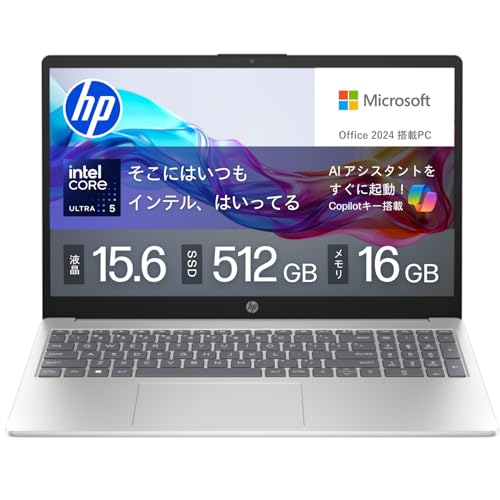
HP 15-fd
自宅固定の小さめ図面ならN150ミニPC
自宅固定で、小さめ図面や練習が中心ならN150ミニPCでも足ります。Beelink MINI-S13 ProのようなN150/16GB/SSD500GB級は、外部モニター前提の軽いCAD環境として扱えます。

Beelink MINI-S13 Pro
外部モニター前提ならCore i5ミニPC
自宅で外部モニターを使い、Jw_cad以外の作業もするならCore i5ミニPCが合います。MINISFORUM NAB6LiteのようなCore i5/16GB/SSD512GB級は、固定作業用として余裕が出ます。

MINISFORUM NAB6Lite
中古固定ならCore i5デスクトップ
中古固定なら、Core i5デスクトップにします。HP ProDesk 600 G5 SFFのような第9世代Core i5/16GB/SSD512GB級は、自宅固定のJw_cad環境として組みやすい例です。

HP ProDesk 600 G5 SFF 整備済み品
Jw_cad専用なら高額GPU機は不要
Jw_cad用PCで避けたいのは、CADという言葉だけで高額GPU機へ進むことです。2D図面中心なら、専用GPUよりCPU、メモリ、SSD、画面、端子が先です。
RevitやBIMも使うなら、Jw_cad専用PCとは別の予算で組みます。 ここを混ぜると、Jw_cadだけの人には高すぎるPCになり、3D/BIMの人には足りないPCになりやすいです。
動画編集、ゲーム、3Dレンダリングを一緒にやるなら、RTX搭載ノートやデスクトップを検討します。Jw_cadだけで使う人は、そのお金をメモリ、SSD、画面、保証へ回します。
RTX搭載機は3Dや動画編集を一緒に使う場合
RTXやGeForce搭載機は、3D表示、レンダリング、動画編集、ゲームで意味が出ます。Jw_cadの2D図面だけなら、そこまでのGPU性能を使い切る場面は多くありません。
同じCADでも、Jw_cad、AutoCAD、Revit、SolidWorks、BIMでは必要なPCが変わります。ソフト名をまとめてCAD用PCにせず、自分が使うソフトで分けます。
HDDのみの古いPCは避ける
Jw_cad本体が軽くても、HDDのみの古いPCは避けます。起動、Windows更新、PDFを開く動作、ファイル検索で待たされやすく、図面作業の前後でストレスが出ます。
中古を買うなら、SSD搭載を前提にします。できれば512GB前後、少なくとも普段使いに困らない容量を確保します。
8GB・256GBだけの中古ノートは短期用途
8GBメモリ、SSD256GBの中古ノートは、練習用や短期用途なら使えることがあります。ただ、仕事や学校で毎日使うPCとしては、早めに余裕がなくなります。
中古ノートを買うなら、CPU世代、Windows 11対応、メモリ16GB、SSD512GB前後、バッテリー状態、液晶状態をセットで確認します。スペック表だけでなく、持ち運びに耐える状態かまで含めます。
Jw_cad用PCのよくある質問
最後に、購入直前で迷いやすいところをQ&A形式で確認してみましょう。Jw_cadだけの2D図面なのか、AutoCADやBIMまで含むのかで、必要なPCは変わります。
中古PCでもJw_cadは足りますか?
自宅固定なら、第8世代以降のCore i5、メモリ16GB、SSD512GB前後の中古デスクトップで足りる場面が多いです。中古ノートにする場合は、CPUやメモリだけでなく、バッテリー、液晶、キーボード、Windows 11対応まで確認します。会社や学校へ毎日持ち出すなら、新品ノートのほうが安心して使えます。
Jw_cadだけならグラボ付きPCにする必要はありますか?
Jw_cadだけの2D図面なら、専用グラボ付きPCにする必要は薄いです。現代の内蔵GPUで足りる場面が多く、RTXやGeForceはRevit、BIM、3D表示、動画編集も同じPCで使う人向けです。Jw_cad中心なら、メモリ16GB、SSD512GB前後、画面サイズ、端子を整えます。
メモリ8GBの安いPCでもJw_cadは動きますか?
Jw_cadの練習や小さめ図面なら、8GBでも動く場面はあります。ただ、PDF、Office、ブラウザ、クラウド同期を同時に開くと重くなりやすいです。仕事や学校で毎日使うPCなら、メモリ16GBにします。
14インチノートと15.6/16インチノートはどちらが合いますか?
学校や会社へ持ち運ぶ時間が長いなら14インチが合います。ノート本体の画面で図面を開く時間が長いなら、15.6インチや16インチが合います。自宅で外部モニターにつなぐなら、14インチでも図面作業の狭さは補えます。
N100/N150ミニPCでJw_cad用の自宅PCにできますか?
小さめ図面、練習、自宅固定ならN100/N150ミニPCでも使える場面があります。外部モニター、キーボード、マウスを別に用意する前提です。複数図面、PDF、Office、ブラウザを重ねる主力機なら、Core i5クラスのミニPCにします。
建築学生がJw_cadだけで始めるならどのPCが合いますか?
Jw_cadの練習だけなら、14〜15.6インチのWindowsノート、メモリ16GB、SSD512GB前後が合います。ただ、学校でRevit、Vectorworks、AutoCAD、Adobe系が指定されると条件が変わります。購入前に、学校の指定ソフト、推奨PC、授業で使う周辺機器まで確認します。
AutoCADやBIMも使う可能性があるならJw_cad用PCとは分けますか?
分けます。AutoCAD LTや2D中心なら近い条件で足りる場合もありますが、Revit、BIM、3DCAD、レンダリングまで入ると必要な性能が変わります。メモリ32GB、専用GPU、冷却性能まで含めて、Jw_cad専用PCとは別の予算で組みます。
まとめ Jw_cadだけなら内蔵GPUと16GBメモリ
Jw_cad用PCは、2D図面向けとして分けて決めるのが大事です。Jw_cadだけなら、専用GPU搭載の高額機を最初から狙う必要は薄いです。
メイン機として使うなら、Core i5/Ryzen 5前後、16GBメモリ、SSD512GB前後を中心にします。画面は、持ち運びなら14インチ、ノート本体で図面を開くなら15.6/16インチ、自宅固定ならミニPCや中古デスクトップも入ります。
Jw_cad専用なら内蔵GPUで足りる場面が多く、メモリ16GBとSSD512GB前後を先に確保します。 そのうえで、会社や学校の指定ソフトがある人は、Jw_cad以外の条件を先に確認しましょう。




関連記事
- 確定申告・e-Tax用パソコンは何が必要?ICカードリーダー・プリンター


- MacBook Airは仕事用に使える?在宅・Office・Proとの違い
- パソコン購入前チェックリスト|安いPCで買う前に見るポイント

- Dell 15 D15261とD15266の違いを比較!どっちがおすすめ?

- Chuwi Minibook X N100の1年使用レビュー|メリット・デメリットを紹介
- NEC LAVIEはAI開発できる?必要スペックと厳しい用途
- MacBook Neoと中古Macはどっち?新品の安心かM1/M2の余力か

- Chuwi MiniBook X 等小型ノートPCの熱対策について
- MacBook Neoは初心者におすすめ?失敗しない選び方と注意点をわかりやすく解説

- MacBook Airで動画編集はできる?M5・メモリ・Proとの差
