MacBook Neoと中古Macはどっち?新品の安心かM1/M2の余力か

MacBook NeoでDTMはできる?GarageBand向け、Logic Proは軽めまで

この記事を書いている人(せせら)
普段は個人事業主のプログラマーとして仕事をしています。
個人で作業効率化サービスを運営し、挑戦を続ける人々を静かに応援しています。
MacBook Neoは安く買えるものの、曲作り(DTM)でどこまで使えるのか分かりにくいですよね。
GarageBandで最初の1曲を作るならNeoで十分。Logic Proで音源を増やす段階ではAirが欲しくなります。
曲を作る流れに沿って、Neoで足りる場面とAirが必要になる場面を見ていきましょう。
MacBookのDTM早見
GarageBandとLogic Proは、同じ曲作りでもMacへかかる負担がかなり違います。
歌やギターを録り、純正音源を少し重ねるくらいならNeoで十分。まずは自分の作り方に近い用途を見てみてください。
| 用途 | 機種 |
|---|---|
| GarageBand入門 |  MacBook Neo MacBook Neo |
| 歌・ギター録音 | MacBook Neo |
| Logic Pro 8〜16トラック | MacBook Neo |
| 大容量音源・外部プラグイン | 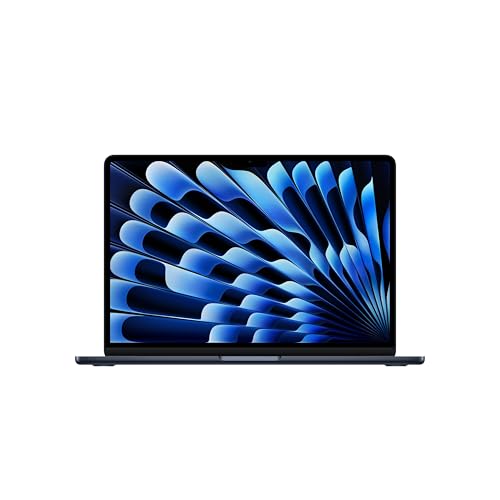 MacBook Air MacBook Air |
| 仕事の音楽制作 | MacBook Air |
| Thunderbolt機器 | MacBook Air |
Neoの価格は魅力ですが、8GBのメモリは購入後に増やせません。
大容量音源や他社製の音響効果まで使うならAirです。価格は上がりますが、16GBの余裕があります。
GarageBandでの制作
ドラムを打ち込み、ギターと歌を録音して、最後に鍵盤を重ねる。GarageBandなら、Neoでも1曲に仕上げられます。
最初の1曲なら、できることはかなり多いです。
- 歌やギターを録音する
- Apple純正の繰り返し素材(Apple Loops)を並べる
- ドラムや鍵盤を画面内の楽器で鳴らす
- Apple純正のリバーブや音量調整を使う
- SNS用の短い曲を書き出す
録音や楽器を並べる単位(トラック)は8〜16本が目安です。録音は44.1/48kHzで十分でしょう。
画面内の楽器は2〜4本まで。ブラウザや動画アプリも閉じておくと、録音中の負担を抑えられます。
Apple MacBook Neo A18 Pro・8GB・512GB

Logic Proの限界
Logic Proに移っても、録音済み音声中心の8〜16トラックと純正音源2〜4本ほどならNeoで続けられます。
ところが、次の作業を重ねると、曲の途中で再生が止まったり、処理警告が出たりします。
- 録音した音を大量に並べる
- ピアノなど画面内の楽器を何本も鳴らす
- 各音にリバーブやディレイを個別にかける
- 96kHz以上の録音設定で作る
- 録音時の音の遅れを減らすため、処理待ち時間を短くする
再生が止まった時は、曲を整える間だけ処理待ち時間を長くしましょう。残響は共有し、画面内の楽器は一度音声に変えましょう。
この調整を曲ごとに繰り返したくない人や、仕事で使う人にはMacBook Airがおすすめです。
DTMで8GBに困る場面
8GBで最初に窮屈になるのは、トラック数より音源です。大容量のピアノとドラムを同時に開くだけで、空きが減ります。
制作中は、ブラウザや電子譜面、参考動画も開きたくなりますよね。これらにも8GBの空きが使われます。
歌声の補正や残響まで重ねると、再生停止や処理警告が出ることも。不要なアプリを閉じても、大容量音源を開けば8GBの空きは残りません。
純正音源2〜4本で作るうちはNeoで十分。大容量音源も使うなら、増設できない8GBではなくAirが必要です。
DTM用512GBの使い方
512GBでも、Logic Proの音源と録音データで空きは減ります。入りきらない分は、外付けの保存機器(SSD)へ移しましょう。
- 内蔵SSDにはアプリと録音済み音声中心の作業中データを置く
- 外付けSSDには大容量音源、トラック数の多い曲、退避データを置く
- 高速SSDは左側、充電や低速の機器は右側へつなぐ
Logic Proの全音素材だけで72GBあります。高速SSDは左側のUSB 3端子へつなぎましょう。
ただし、Thunderbolt専用SSDは使えません。外付けSSDはUSB 3対応品を選んでください。
DTM録音機器の接続
オーディオインターフェイスは、マイクや楽器の音をMacへ入れる機器です。USB-C端子でも、以下の条件が合わなければ使えません。
- Apple製チップ(Appleシリコン)搭載Macへの対応
- Macの基本ソフト(macOS)の現行版への対応
- GarageBandまたはLogic Proへの対応
- USB 2またはUSB 3で接続できるか
- 機器を動かす専用ソフト(ドライバ)の要否
鍵盤から演奏情報を送るMIDI機器も同じです。Appleシリコン、macOS、USB規格が合う製品を使いましょう。
高速SSDと録音機器用のハブは左側、充電器は右側につなぎます。Thunderbolt専用品にはAirが必要です。
外部画面の接続先も左側のUSB 3端子です。ハブは転送速度と給電能力を確かめ、ヘッドフォンは3.5mm端子へつなぎましょう。
NeoとAirのDTM差
曲が大きくなるほど、NeoとAirの差はメモリと端子に出ます。SSD・録音機器・外部画面まで同時に使うならAirでしょう。
| 項目 | MacBook Neo | MacBook Air |
|---|---|---|
| CPU | 6コア | 10コア |
| メモリ | 8GB固定 | 16GB標準 |
| 転送速度 | 60GB/s | 153GB/s |
| SSD | 256GB/512GB | 512GB〜4TB |
| 端子 | USB 3×1・USB 2×1 | Thunderbolt 4×2 |
| Thunderbolt | × | ○ |
Neoは8GBを後から増やせないので、純正音源2〜4本で作り、ブラウザや動画アプリは閉じる使い方になります。
GarageBandで録音を続けると、曲データや音素材は増えていくもの。Neoなら、保存先に余裕のある512GB版がおすすめです。
大容量音源を何本も開くと、8GBではアプリを閉じても足りません。Thunderbolt専用機器も使えるAirの16GBが必要です。
Q&A
Q. iPhoneやiPadのGarageBandで作った曲も移せますか?
A. 両方を最新版にすれば移せます。Mac版Logic ProでGarageBandの曲を開くと、自動で変換されます。
Q. Logic Proへ移した曲をGarageBandへ戻せますか?
A. 通常のLogic Proプロジェクトは戻せません。iPhoneやiPad向けの互換版は共有できます。
DTMはNeoかAirか
歌やギターを録り、ドラムや鍵盤を少し重ねるなら、Apple MacBook Neo 8GB・512GBで十分です。
では、Logic Proも使いたくなったら? 録音済み音声が中心の8〜16トラックなら、Neoをそのまま使えます。
一方、大容量音源や仕事の制作には、Apple MacBook Air M5・16GB・512GBがおすすめです。
さらに、AirならThunderbolt専用機器も接続できます。
Apple MacBook Air M5・16GB・512GB
関連記事
-


- プログラミング用にMacBook 256GB買ったら後悔した話(512GB 1TBの方がオススメ)
- ノートパソコンに延長保証は必要?メーカー保証・販売店保証・物損保証の選び方

- MacBook Neoは営業職に向いてる?商談・資料作成の注意点

- MacBook NeoとChromebookはどっち?用途別の選び方
- 富士通FMVはZoom・Meetに向いてる?Web会議PCの選び方

- ノートパソコンのバッテリー持ちは何時間必要?公称値と実際の見方
- MacBook AirでOfficeは快適?Word・Excel・PowerPointと注意点

- MacBook Proは大学生に必要?学部・メモリ・Airとの違い

- ノートパソコンの発熱とファン音は大丈夫?静かなPCを選ぶチェックポイント