MacBook Neoと5万円台WindowsノートPC、結局どっちを買うべきなのか?
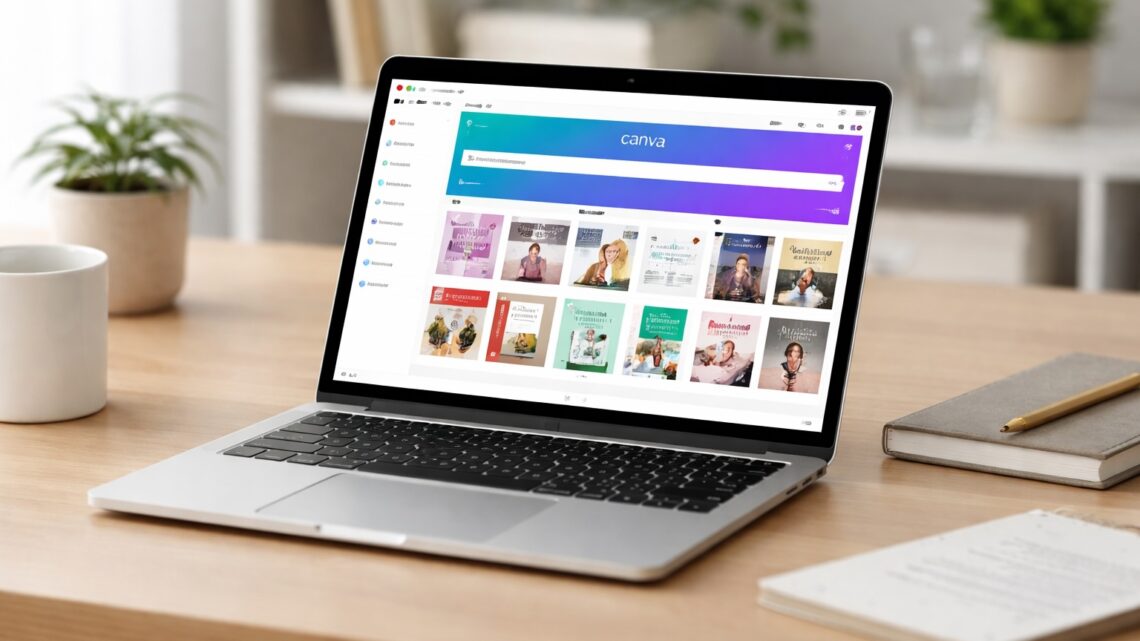
MacBook NeoはCanvaに使える?資料作成・SNS画像・簡単デザインとの相性を解説

この記事を書いている人(せせら)
普段は個人事業主のプログラマーとして仕事をしています。
個人で作業効率化サービスを運営し、挑戦を続ける人々を静かに応援しています。
こんにちは、パソコン大好きなせせらです。
MacBook NeoでCanvaを使うならどこまで快適かを確認してみましょう。
結論から言うと、MacBook NeoはCanva専用に近い使い方なら全然使えます。資料作成、SNS画像、ブログのアイキャッチ、簡単なバナーくらいなら、重いクリエイターPCを買わなくても作業できます。
ただし、Canvaだけで見ると良くても、Zoom、Office、素材サイト、ブラウザのタブを一緒に開くと余裕は減ります。MacBook Neoは「Canvaもできる普段使いMac」として見ると良い機種ですが、制作作業を全部まとめる主力機ではありません。
Canva用PCで大事なのは重い処理だけではない
Canvaは、PhotoshopやIllustratorのようにPC本体へ重いソフトを入れて動かす作業とは少し違います。基本はブラウザで開いて、テンプレートを選び、写真を置いて、文字や配色を整えて、画像やPDFで書き出す流れです。
なので、Canva用PCで気になるのはCPUの強さだけではありません。画面の見やすさ、キーボードの打ちやすさ、電池持ち、ブラウザを何枚開けるか、保存容量に余裕があるか。このあたりが毎日の使い心地に出ます。
特にCanvaは、素材サイト、参考ページ、Googleドライブ、メール、チャットを横に開きながら使うことが多いです。重くなる原因はCanvaそのものより、周りに開いている作業が増えることなんですよね。
| 見るポイント | Canvaで困る場面 | MacBook Neoでの見方 |
|---|---|---|
| 画面 | 文字や余白を細かく直す | 見やすさは強み |
| メモリ | タブ、素材サイト、Officeを同時に開く | 開きすぎると窮屈 |
| SSD容量 | 写真、動画、PDFを書き出して保存する | 256GBは早めに整理が必要 |
| 電池持ち | 外で資料や投稿画像を直す | 持ち運び作業と相性が良い |
| 拡張性 | 外部モニターや周辺機器も使う | 本格作業は上位機が楽 |
関連記事:MacBook Neo自体の特徴はMacBook Neoとは?価格・性能・向いている人を解説、メモリ8GBで足りる範囲はMacBook Neoの8GBメモリは足りる?用途別に解説で確認できます。
MacBook NeoでCanvaは普通に使える
MacBook NeoでCanvaを開いて、テンプレートを直したり、写真を入れ替えたり、SNS用の画像を書き出したりするくらいなら問題ありません。Canva中心の作業なら、MacBook Neoの軽さと電池持ちはむしろ合っています。
画面も大事です。Canvaは文字の位置、写真の明るさ、余白、配色を見ながら作るので、画面が見づらいPCだと地味に疲れます。MacBook Neoは、安いWindowsノートにありがちな色の浅さや表示の荒さで困りにくいのが良いところです。
ただ、余裕が大きい機種ではありません。MacBook Neoを8GBメモリ構成で見るなら、作業机が小さめのPCだと思ってください。Canvaを開くだけなら足りますが、その横にタブやアプリを増やすほど机の上が狭くなります。
だから、Canva用として買うなら「何を一緒に開くか」まで決めておいた方がいいです。Canva、素材サイト、数枚のブラウザタブくらいなら快適。そこにZoom、PowerPoint、Excel、写真管理まで足すなら、もう少し余裕がある機種の方が楽です。
関連記事:容量で迷う人はMacBook Neoの256GBと512GBの違い、Airまで上げるか迷う人はMacBook NeoとMacBook Airの違いも参考になります。
資料作成は軽い。長い資料はタブ数で重くなる
Canvaで営業資料、発表スライド、社内向け資料、学校の発表資料を作るなら、MacBook Neoは使いやすいです。テンプレートを選んで、文字を直して、写真や図を置いて、PDFにする。この流れなら十分です。
特に文字が多めの資料とは相性が良いです。キーボードで文章を直しやすく、画面も見やすいので、iPadだけで資料を作るより落ち着いて作業できます。細かい修正を何度も入れる人ほど、ノートPC型のありがたさが出ます。
ただ、30枚、40枚の資料を何本も同時に作るなら話は変わります。写真の多いページ、表の多いページ、過去資料のPDF、参考ページ、GoogleスライドやPowerPointを横に開くと、Canva単体の軽さだけでは済まなくなります。
資料作成で重くなる原因は、ページ数よりも同時に開くタブと素材です。短い提案資料や学校の発表資料ならMacBook Neoで十分ですが、仕事で毎週長い資料を作るならMacBook Air以上にした方が余裕が出ます。
10〜20枚の資料ならMacBook Neoで足りる
10〜20枚くらいの資料で、画像もほどほどならMacBook Neoで足ります。Canvaのテンプレートを使い、文章を入れ替え、数枚の写真や図を足すくらいなら、動きが重くて作業にならない場面は少ないはずです。
このくらいの資料なら、性能よりも画面とキーボードの方が作業のしやすさに出ます。出先で少し直す、会議前にPDFを書き出す、学校や職場でそのまま見せる。この使い方ならNeoらしい軽さが活きます。
仕事で毎週作るなら余裕が欲しい
仕事で毎週のように提案資料を作る人は、少し上の機種も見てください。作業量が増えると、Canvaだけでなく、メール、チャット、Excel、PDF、素材フォルダを並べる時間が長くなります。
MacBook Neoでも作れますが、毎日の仕事道具にするなら、止まった時のストレスがもったいないです。資料作成が副業や仕事の中心なら、MacBook Airのメモリ多め構成か、同価格帯でメモリ16GB以上のWindowsノートが楽です。
SNS画像とサムネは相性が良い
Instagramの投稿画像、Xの告知画像、ブログのアイキャッチ、YouTubeの簡単なサムネくらいなら、MacBook Neoは相性が良いです。Canvaの中でも、1枚ずつ作って書き出す作業は軽めです。
写真を置いて、文字を大きくして、余白を整えて、数パターン書き出す。こういう作業は、画面が見やすいノートPCだと気持ちよく進みます。スマホやタブレットだけで作るより、文字入力とファイル管理が楽です。
注意したいのは、素材をため込み始めた時です。過去の画像、ロゴ、動画の切り抜き、スクリーンショット、書き出したPNGやPDFを本体に置きっぱなしにすると、SSD容量が先に苦しくなります。
SNS画像をたまに作る人ならMacBook Neoで十分。毎日何枚も作って、素材も本体で管理する人は、容量の大きい構成か外付けSSDを前提にした方が安心です。
容量はCanvaより素材で詰まりやすい
Canvaはブラウザで動くので、作業そのものが本体容量を大きく食うわけではありません。ただ、実際には素材をダウンロードします。写真、動画、ロゴ、PDF、書き出し画像、過去に作った資料。この積み重ねが容量を使います。
SSDは、机の引き出しみたいなものです。アプリ、写真、資料、書き出しファイルを入れる場所なので、狭いと片付けながら作業することになります。MacBook Neoを256GB構成で見るなら、ここは軽く見ない方がいいです。
256GB構成は、作る量が増えるほど素材置き場で詰まりやすいです。Canvaだけなら足りても、写真や動画、PDFを本体に残していく人は早めに窮屈になります。
| 使い方 | 256GBでの現実 | おすすめの持ち方 |
|---|---|---|
| 月に数回のSNS画像 | 足りる | 不要な書き出しを消す |
| 学校や仕事の資料作成 | しばらく足りる | PDFと素材を定期的に整理 |
| ブログ用画像を毎週作る | だんだん狭い | 512GBか外付けSSD |
| 動画素材も保存する | 早めに厳しい | 外付けSSD前提 |
| 家族写真もまとめて管理 | おすすめしにくい | 容量の大きいPCにする |
個人的には、Canvaだけのサブ機なら256GBでも成立します。メインPCとして写真や資料も全部持たせるなら、512GB以上ある機種か、最初から外付けSSDを用意した方が良いですね。
OfficeやZoomも同時に使うなら余裕を見ておく
Canvaを単体で使うだけなら軽いです。ただ、現実の作業はCanvaだけで終わらないことが多いです。Zoomで打ち合わせしながら資料を直す、Excelの表を見ながらCanvaへ図を入れる、Word原稿を横に置いて画像を作る。こうなると、メモリの余裕が欲しくなります。
メモリは、PCが同時に広げられる作業机の広さです。8GBだと、Canvaだけなら机の上に収まります。でもZoom、ブラウザタブ、Office、画像フォルダまで並べると、置き場が足りずに動きが鈍くなります。
MacBook NeoでCanvaを使うなら、ブラウザタブを増やしすぎないのが大事です。素材サイトを何枚も開いたまま、YouTubeやSNSも開きっぱなし、さらにZoomも起動。この状態で快適さを求める機種ではありません。
ZoomやOfficeも同時に使うなら、MacBook Airか余裕のあるWindowsノートの方が楽です。Canva専用に近いならNeo、仕事の同時進行が多いなら上位機。この分け方が現実的です。
Canvaだけならタブ整理で足りる
Canva、素材サイト、参考ページを数枚。このくらいならMacBook Neoでも十分です。作業前に使わないタブを閉じておけば、SNS画像や短い資料の修正は問題なく進められます。
外で軽く作る人にも合います。カフェでブログのアイキャッチを作る、移動先で投稿画像を直す、学校でスライドを少し触る。こういう軽いCanva作業はNeoの得意な範囲です。
会議しながら作る人はAir以上
ZoomをつなぎながらCanvaを直し、相手から来た資料を開き、チャットにも返す。この使い方が多いならMacBook Air以上がおすすめです。作れるかどうかではなく、止まった時に仕事が途切れるのがしんどいからです。
同じ予算でWindowsノートも見られるなら、メモリ16GB以上のモデルも強いです。Canva、Office、Zoomの同時利用はMac専用ソフトが必要な作業ではないので、Windowsの方が価格あたりの余裕を取りやすい場合があります。
関連記事:同じ予算でWindowsも入れるならMacBook Neoと5万円台Windowsノートの比較、ブラウザ中心の軽い作業ならMacBook NeoとChromebookの比較も合わせて確認できます。
MacBook AirやWindowsにした方がいい人
MacBook Neoは、Canva用として悪い機種ではありません。でも、全員にすすめる機種でもありません。Canvaに加えて、写真管理、動画編集、Adobe系、Office作業、Zoom会議までまとめたい人は、最初から余裕のあるPCにした方が満足しやすいです。
MacBook Airにする意味は、処理性能だけではなく余裕です。メモリやSSDを厚くできるので、Canvaを開いたまま他の作業をしてもストレスが出にくい。長く使うメイン機なら、Airの方が安心感があります。
Windowsノートにする意味は、価格とメモリ容量です。同じ予算でもメモリ16GB、SSD512GB以上のモデルを見つけやすく、OfficeやZoom中心の人には合います。Macにこだわりがないなら、Windowsも普通にありです。
| 迷い方 | 向いている方向 | 理由 |
|---|---|---|
| Canvaと普段使い中心 | MacBook Neo | 軽さ、画面、電池持ちが合う |
| 資料作成を仕事で毎週使う | MacBook Air | 同時作業の余裕が出る |
| OfficeとZoomが多い | Windowsノート | メモリとSSDを厚くしやすい |
| 写真や動画もまとめたい | MacBook Air以上 | 容量と処理の余裕が必要 |
| 価格を抑えて広く使いたい | Windowsノート | 同価格帯でスペックを取りやすい |
関連記事:CanvaからAdobe作業まで進めるならMacBook AirでIllustrator・Photoshopは使える?、Airの容量で迷うならMacBook AirのSSD容量ガイドが近いです。
MacBook Neoが向く人
MacBook Neoが向くのは、Canvaをメインにしつつ、作業量が重すぎない人です。学校や副業の資料、SNS画像、ブログのアイキャッチ、簡単なチラシを作るくらいなら、無理に高いPCへ行かなくても使えます。
外で作業する人にも合います。充電を気にしすぎず、軽く持ち出して、思いついた時に画像や資料を直す。こういう使い方は、MacBook Neoの良さが出やすいです。
逆に、制作を仕事の中心にする人、素材を本体にためる人、会議しながら資料を直す人、Adobeや動画編集も一緒にやる人は止めておいたほうが良いでしょう。MacBook Neoでもできる場面はありますが、毎日だと小さな引っかかりがストレスになります。
まとめると、MacBook Neoは「Canvaも快適に使える軽いMac」です。Canva、資料、SNS画像、普段使いまでなら十分。仕事のメイン制作機にするなら、MacBook Airかメモリに余裕のあるWindowsノートを見てください。
関連記事:Macに限らず条件でPCを比べるならSpecsyのPC比較リスト、Specsyの使い方はPCスペックを数値化して比較できるサイト「Specsy」紹介記事で確認できます。
関連記事
-

- AI PCと普通のWindowsノートの違いは?Copilot+ PCを買うべき人・待つべき人

- ノートパソコンはWindows 11 HomeとProどっち?違いと選び方

- MacBook ProでIllustrator・Photoshopは快適?メモリ・SSDの選び方
- MacBook AirでDTMは使える?M5・メモリ・容量の選び方
- バッテリー持ちの良いPCはコレだ!|長時間稼働するオススメノートパソコン4選
- ASUS・DellのAIビジネスPCは買うべき?2026年の仕事用PCの選び方
- MacBook Airは13インチと15インチどっち?重さ・画面・後悔しない選び方
- Dynabookはリモートワークに向いてる?Web会議・資料作成の選び方

- ノートパソコンの画面はフルHDで十分?解像度・明るさ・非光沢の選び方