Amazonノートパソコンおすすめランキング【2026年最新】コスパ最強はこれ
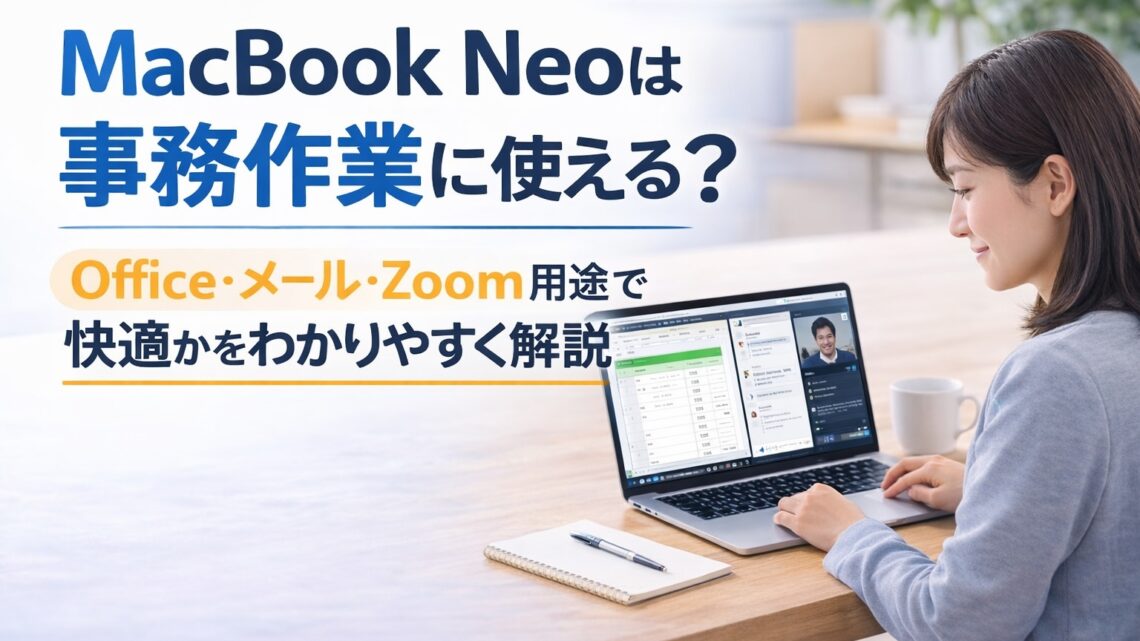
MacBook Neoは事務作業に使える?Office・メール・Zoom用途で快適かをわかりやすく解説

この記事を書いている人(せせら)
普段はITフリーランスとして活動しています。
個人で作業効率化サービスを運営し、挑戦を続ける人々を静かに応援しています。
「新しいMacBook Neo、安くて可愛いけど仕事で使えるの?」
「会社の事務作業、これ一台で大丈夫かな?」
そんなふうに悩んでいるあなた、こんにちは。MacBook Neo、気になりますよね。なんといってもこの価格、そしてこの見た目。でも、「安かろう悪かろう」で仕事が止まったら大惨事です。上司に「なんでそれ選んだの?」なんて詰められた日には、目も当てられません。
結論から言うと、MacBook Neoは一般的な事務作業には「かなりアリ」な選択肢です。
WordやExcel、メールにチャット、Zoom会議。これらをパパッとこなす分には、驚くほど快適に動いてくれます。ただし、「Windowsでしか動かないアレ」や「画面を3つ並べてデイトレーダーみたいに仕事する人」には、ちょっと待ったをかけたいところ。
この記事では、MacBook Neoが事務作業の相棒としてどこまで頼れるのか、専門用語をなるべく使わずに、ちょっと辛口な視点も交えて解説していきます。
目次
MacBook Neoは事務作業に使える?結論
まずは手っ取り早く結論から。
MacBook Neo、一般的な事務作業ならバッチリ使えます。合格です。
あなたが普段やっている仕事が、以下のようなものなら安心してください。
- WordやExcelで書類を作る
- メールやSlack、Chatworkで連絡を取る
- ZoomやTeamsでオンライン会議をする
- ブラウザで調べ物や入力をする
これらが中心なら、MacBook Neoはサクサク快適に動いてくれます。「安いから遅いんじゃない?」なんて心配は無用。むしろ、数年前の古いパソコンよりよっぽどキビキビ動くでしょう。
ただし、注意が必要な人もいます。
- 「Windows専用のガチガチな業務ソフト」を使わなきゃいけない人
- 「Excelのマクロがバリバリ組まれた秘伝のファイル」を扱う人
- 「画面を何枚も繋いで、同時に10個くらいアプリを立ち上げる」猛者
こういう場合は、ちょっと立ち止まって考える必要があります。では、具体的にどこまで快適なのか、深掘りしていきましょう。
MacBook Neoで快適にこなせる事務作業はどこまで?
「事務作業」とひとことで言っても、中身はいろいろ。あなたの仕事、このMacでどこまで快適にできるでしょうか?
Word・Excel・PowerPoint
基本中の基本、Officeソフト。
結論、普通に動きます。
報告書を作ったり、請求書を計算したり、プレゼン資料を作ったり。一般的な使い方なら、まったく問題ありません。Mac版のOfficeは年々進化していて、今やWindows版とほぼ変わらない感覚で使えます。
ただし、「Windowsで作られた、マクロてんこ盛りの複雑怪奇なExcelファイル」を開くときは要注意。レイアウトが少し崩れたり、マクロが動かなかったりすることがあります。「これ、動かないんですけど……」と経理の人に泣きつかれる未来を避けるためにも、特殊なExcelを使う職場なら確認が必要です。
メール・チャット・ブラウザ業務
ここに関しては、MacBook Neoの独壇場と言ってもいいでしょう。
最高に快適です。
Gmail、Slack、Chatwork、それにブラウザベースの勤怠管理や経費精算システム。これらはMacBook Neoにとって「朝飯前」の軽作業。スマホ向けのチップをベースにした「A18 Pro」という心臓部は、こういうこまごまとした処理が大得意なんです。
アプリの起動も一瞬、切り替えもスムーズ。ストレスフリーで仕事が片付きます。
Zoom・オンライン会議
これも合格点です。
1080pの綺麗なカメラがついているので、あなたの顔映りもバッチリ。マイクも優秀で、クリアな音声を相手に届けられます。
「Zoomしながら議事録をWordで取る」
「画面共有しながらブラウザで資料を見せる」
これくらいなら余裕です。
ただ、「Zoomしながら、裏で重たいファイルを変換しつつ、YouTubeでBGMを流し、さらにPhotoshopを開く」みたいな欲張りセットをやると、さすがに息切れするかもしれません。会議中は、使うアプリをほどほどにするのが大人のマナー(?)です。
MacBook Neoが事務作業向きと言える理由
「なんで安いのに仕事で使えるの?」
その理由を、スペック表の数字ではなく「実感」として翻訳してみました。
- A18 Proチップが意外と優秀
iPhone 16 Proと同じ脳みそを持っています。スマホ用と侮るなかれ、今のスマホはパソコン並みに賢いのです。事務作業やブラウザ操作くらいなら、鼻歌まじりで処理してくれます。 - 軽さは正義(約1.23kg)
家の中でリビングと書斎を行き来したり、たまにカフェで仕事をしたり。1.23kgという軽さは、地味に効いてきます。片手でヒョイっと持てるので、フットワークが軽くなりますよ。 - バッテリーが長持ち
「コンセントどこ!?」とカフェで血眼にならなくて済みます。一日中……とまではいかなくても、外出先で数時間の作業なら充電器なしで余裕です。 - キーボードとトラックパッドが極上
これ、実は一番大事かも。Macのトラックパッドは、マウスがいらないくらい使いやすいです。吸い付くような操作感で、日々のイライラが減ります。これだけでMacを選ぶ価値があるレベルです。
事務作業でも注意したいMacBook Neoの弱点
さて、ここからは「買ってから後悔しないための」辛口チェックポイントです。安いには理由があります。
メモリが8GB固定(増やせません)
これが最大の懸念点。MacBook Neoはメモリが8GBで固定されています。
「8GBって何?」という方、「作業机の広さ」だと思ってください。8GBは、「一人用の学習机」くらいの広さです。
ノートを広げて教科書を置く(Wordとブラウザを開く)くらいなら十分。
でも、図鑑を何冊も広げて、模型も置いて、おやつも置いて……(アプリを大量に開く)とすると、机から物が落ちます。パソコンの動きがカクカクし始めるわけです。
将来的に「動画編集もやりたいな」とか思う可能性があるなら、この机の狭さはネックになります。
外部ディスプレイは1台だけ
「職場のデスクではモニターを2枚追加して、3画面でバリバリやってます!」
残念ながら、MacBook Neoがつなげる外部モニターは1台までです。
本体の画面+外部モニター1台の「2画面」が限界。3画面以上のコックピットみたいな環境を作りたい人は、もっと高いMacBook Proを買いましょう。
Touch ID(指紋認証)の罠
これ、テストに出ます。
一番安い256GBモデルには、Touch ID(指紋認証)がついていません。
毎回パスワードをポチポチ入力する必要があります。「スマホですら顔認証なのに!」と思うかもしれません。はい、私もそう思います。
512GBモデルにはついています。Appleさんの商売上手……!
USB-Cポートしかありません(USB-A非搭載)
地味に困るのがこれ。昔ながらの四角い「USBメモリ」や「有線マウス」はそのままでは挿さりません。
最近のMacはすべて「USB-C」という新しい端子になっています。
会社のデータ受け渡しでUSBメモリを使う場合や、プロジェクターに繋ぐ場合は、「変換ハブ(数千円)」を一緒に持ち歩く必要があります。「いざという時に挿さらない!」とならないよう、事務作業用ならハブは必須アイテムだと思ってください。
MacBook Neoが向いている人・向いていない人
整理しましょう。あなたはどっち?
向いている人(買って幸せになれる人) ✅
- Office、メール、Zoom、ブラウザでの作業が中心の人
- Windows専用ソフトやマクロてんこ盛りのExcelを使わない人
- 「カフェでドヤれるおしゃれな仕事PC」が欲しい人
- Mac初めてだけど、iPhoneは使っている人(操作が馴染みやすいです)
- 外部モニターは使わない、または1台で十分な人
向いていない人(他のPCにしたほうがいい人) ❌
- 「Windowsじゃないと動かない社内システム」がある人
- モニターを2台以上つないで広大な作業領域が欲しい人
- 「Chromeのタブを100個開かないと気が済まない」人
- 動画編集やデザインなど、重い作業もガッツリやりたい人
- 「とりあえず一番安いのでいいや」で256GBを買おうとしている、パスワード入力が嫌いな人
MacBook Neoと安いWindowsノートはどちらが事務作業向き?
「うーん、同じ値段ならWindowsのノートPCのほうが性能いいんじゃない?」
鋭いですね。その通り、同じ10万円出せば、Windowsならメモリ16GBの機種が買えたりします。
どっちが事務作業向きか、究極の二択です。
【Windowsノートのほうがいい場合】
- 「互換性」が最優先ならWindows。社内の人がみんなWindowsなら、合わせるのが一番トラブルが少ないです。「ファイルが開けない」等の余計なストレスがありません。
- USB端子がいっぱい欲しい人。MacBook NeoはUSB-Cしかないので、従来のUSBメモリを使うには変換アダプタが必要です。
【MacBook Neoのほうがいい場合】
- 「使い心地」を優先するならMac。画面の綺麗さ、トラックパッドの操作感、本体の質感。これらは同価格帯のWindowsノートより頭一つ抜けています。
- iPhoneユーザーなら、コピペを共有できたり写真がすぐ同期されたりと、連携が魔法のように便利です。
「仕事道具として無難なのはWindows、使う喜びがあるのはMac」といったところでしょうか。
事務作業用なら256GBと512GBどっちを選ぶべき?
「MacBook Neoにする!」と決めたあなた。最後の難関がこれです。
容量、どっちにする?
結論:仕事で使うなら、できれば512GBをおすすめしたい。
理由は容量そのものよりも、Touch ID(指紋認証)です。
仕事で使うPCは、セキュリティのためにスリープ復帰のたびにパスワードを求められます。一日に何十回もパスワードを打つ生活と、指一本で「ピッ」と解除できる生活。このストレスの差は、毎日のことだけにボディブローのように効いてきます。
また、256GBは油断するとすぐにいっぱいになります。iPhoneのバックアップを取ったり、写真を保存したりするとあっという間。
- 予算最優先、データは全部クラウド(Googleドライブとか)! という強い意志があるなら256GB。
- 毎日の快適さをお金で買いたい、長く使いたいなら512GB。
ここが運命の分かれ道です。
MacBook Neoは事務作業用としておすすめできる?
長くなりましたが、まとめです。
MacBook Neoは、事務作業用として「おすすめできます」。
特に、「重い作業はしないけど、快適で気分の上がるパソコンで仕事をしたい」という人にはピッタリの相棒になるでしょう。
ただし、購入ボタンを押す前に、これだけは確認してください。
- 仕事で「Windows必須」のアプリやシステムはない?
- モニターは1台(本体と合わせて2画面)で足りる?
- 指紋認証がなくても耐えられる?(256GBの場合)
これらがクリアできるなら、MacBook Neoはあなたのデスクワークを間違いなく楽しくしてくれます。
新しい相棒と、軽やかに仕事を片付けちゃいましょう!
よくある質問(FAQ)
Q. MacBook NeoでExcelは問題なく使えますか?
A. 基本的には問題なく使えます。ただし、Windows版で作られた複雑なマクロ(VBA)が含まれているファイルは、動かないことやレイアウト崩れが起きることがあります。一般的な表計算や関数なら大丈夫です。
Q. Zoom会議しながら資料編集できますか?
A. 可能です。ZoomとWord/Excelくらいなら同時に開いてもスムーズに動きます。ただ、裏でたくさんのアプリを立ち上げすぎると動作が重くなることがあるので、使わないアプリは終了させておくのがコツです。
Q. 会社のWindowsファイルと互換性は大丈夫ですか?
A. 最近は互換性がかなり高くなっていますが、フォント(書体)の違いで文字の位置がズレたりすることはあります。「絶対にズレてはいけない提出書類」などは、PDFにしてやり取りするのが安心です。
リンク
このサイトはアフィリエイト広告(Amazonアソシエイト含む)を掲載しています。