家用印表機需要電腦嗎?手機列印、掃描與家庭文件整理

iMac 跑 Blender 夠用嗎?M4、記憶體與 3D 製作限制

關於作者
Sesera 編輯團隊整理筆電、迷你電腦、智慧型手機與 3C 產品選購指南,協助讀者在購買前確認重點。
「想用 iMac 學 Blender,M4 會不會不夠?」
「3D 製作是不是應該直接買 Mac mini、MacBook Pro,甚至 Windows GPU 機?」
先給答案:如果你是在固定書桌上學 Blender、做輕量建模、簡單材質、短動畫,iMac 可以買,而且用起來很舒服。它的優勢不是只有 M4,而是 24 吋 4.5K 螢幕、主機、喇叭、鏡頭、鍵盤和滑鼠一次整理好。
但 iMac 不是最適合重度渲染的機器。你如果已經確定要做大型場景、複雜角色、長時間 Cycles 渲染、3D 接案或每天把 Blender 當主力工作,買 iMac 前一定要把 Mac mini M4 Pro、MacBook Pro 和 Windows GPU 機一起看。
這篇會用 M4、16GB/24GB/32GB 記憶體、SSD、24 吋 4.5K 螢幕、Mac mini、MacBook Pro 和 Windows GPU 機來判斷。重點不是把 iMac 說成不能跑 Blender,而是分清楚它適合哪一種 3D 使用者。
先分清楚是學 Blender,還是重度 3D 製作
如果你是第一次接觸 Blender,iMac 是好開始。小物件、房間場景、簡單角色、Logo、材質練習、燈光調整和短動畫,不需要一開始就買到最重的工作站。
真正要小心的是,把「可以開 Blender」誤認成「適合長期做所有 3D」。剛開始教學檔很順,等到貼圖變多、模型變複雜、渲染時間拉長,瓶頸就不只是一顆晶片,而是記憶體、GPU、SSD、散熱和擴充性一起出現。
Apple 台灣的 iMac 頁面 目前主打 M4、24 吋 4.5K Retina 顯示器、12MP Center Stage 鏡頭和一體式桌面體驗;細節可看 iMac 技術規格。這個定位很明確:它是漂亮、安靜、好整理的固定桌面 Mac,不是讓你日後換 GPU 的 3D 工作站。
| Blender 用途 | iMac 適合度 | 購買判斷 |
|---|---|---|
| 入門學習 | 高 | 16GB 以上可開始 |
| 輕量建模 | 高 | 24GB 更穩 |
| 材質、燈光練習 | 中到高 | 看場景大小 |
| 短動畫 | 中 | SSD 要留餘裕 |
| Cycles 長時間渲染 | 偏低 | 要比較 Pro 或 GPU 機 |
| 大型場景與接案 | 低到中 | 不建議只看 iMac |
M4 可以開始,但不要把 iMac 當渲染主機
M4 iMac 用來學 Blender、做一般建模和輕量作品沒有問題。視窗操作、簡單材質、預覽、短動畫練習,比很多入門筆電舒服,尤其是你固定在家或工作室使用時。
但 Blender 的重負載會持續壓機器,不是只跑幾秒。大型場景、Cycles 渲染、很多貼圖和長動畫輸出,會讓等待時間變成真正成本。這時 iMac 的一體式設計很美,卻也代表你不能像 Windows 桌機那樣日後換更強的 GPU。
所以我的判斷很直接:想學、想做輕量作品、想要乾淨的創作桌,iMac 可以。想把 3D 當每天主力工作,iMac 不是第一個該鎖定的選項。
記憶體至少 16GB,長期做 3D 建議看 24GB 以上
Blender 官方系統需求列出,記憶體最低需求為 8GB,建議需求為 32GB。實際買 iMac 時,我不建議用最低需求壓預算,因為你通常不會只開 Blender,還會同時開瀏覽器教學、參考圖、素材資料夾、筆記、通訊軟體和雲端同步。
16GB 可以作為入門。你做的是教學練習、小物件、簡單材質、低複雜度場景,16GB 能開始。但如果你打算把 Blender 學一兩年,並且會加上修圖、剪片、素材管理或簡單動畫,24GB 會更像 iMac 的安心線。
| 記憶體 | 適合用途 | 我的判斷 |
|---|---|---|
| 16GB | Blender 學習、輕量建模 | 可開始,但別想太滿 |
| 24GB | 長期學習、輕創作、修圖剪片併用 | iMac 最容易平衡 |
| 32GB | 較重場景、長期固定桌面創作 | iMac 上限內的安心選 |
| 48GB 以上 | 大型場景、重度製作 | 改看其他 Mac 或 PC |
iMac 的記憶體買完就不能加。預算如果卡在記憶體和 SSD 之間,我會先把記憶體從 16GB 拉到 24GB,再用外接 SSD 補素材庫和備份。
相關文章:iMac 記憶體 16GB、24GB、32GB 與 SSD 怎麼選
SSD 不要只看能不能安裝 Blender
Blender 本體不會讓 SSD 爆掉,真正佔空間的是模型、貼圖、HDRI、素材包、模擬快取、渲染結果、影片素材和不同版本的專案。剛開始學習,512GB 可以撐一段時間;如果你想把 3D 當長期興趣或副業練習,1TB 會比較不痛苦。
iMac 是固定桌面機,外接 SSD 很好用。常用專案和目前正在做的檔案放內建 SSD,素材庫、舊專案、備份放外接 SSD,這樣比所有東西都塞在小容量系統碟更清楚。
| SSD 容量 | 適合情境 | 判斷 |
|---|---|---|
| 256GB | 只試玩、極輕量 | Blender 用途不建議 |
| 512GB | 入門學習、外接 SSD 併用 | 最低線 |
| 1TB | 長期學 3D、素材會累積 | 最平衡 |
| 2TB | 大量素材、影片與 3D 專案很多 | 需要才買 |
照片、素材和外接 SSD 的整理方式,也可以搭配照片保存用電腦與外接 SSD 備份一起看。3D 專案也是同樣邏輯:不要等到容量快滿才開始整理。
24 吋 4.5K 螢幕很好用,但不是每個人都夠大
iMac 做 Blender 最舒服的地方,是螢幕一開始就到位。Viewport、Outliner、屬性面板、時間軸、材質節點和參考圖同時打開,24 吋 4.5K Retina 比小筆電好很多。
但 24 吋也是它的界線。你如果想用 27 吋以上螢幕、雙螢幕、直立螢幕,或日後換更適合 3D 的顯示器,Mac mini 會更自由。iMac 適合想一次把桌面整理好的人,不適合每個周邊都想自己選的人。
如果你也會做平面設計和修圖,可以接著看iMac 跑 Illustrator、Photoshop 夠順嗎。那篇會更集中在 24 吋螢幕、記憶體和 SSD 對設計工作的影響。
Mac mini 適合想把 3D 桌面慢慢升級的人
固定桌面做 3D,Mac mini 是 iMac 最需要比較的對象。它能選 M4 Pro,可以自己選螢幕,也比較容易搭配外接 SSD、繪圖板、音訊設備和其他周邊。
iMac 買的是省事和整潔。Mac mini 買的是彈性和上限。你只是想把一張桌子變成漂亮的創作角落,iMac 很有吸引力;你已經在想 27 吋以上螢幕、M4 Pro、更多外接設備和長期升級,Mac mini 更合理。
相關文章:iMac 和 Mac mini 怎麼選?螢幕、總額與 M4 Pro 差異
MacBook Pro 適合需要帶著 3D 專案移動的人
iMac 不適合需要移動的 3D 工作。你會去學校、公司、客戶現場、工作室、咖啡廳,或想把同一個 Blender 專案帶著走,iMac 再漂亮也不是主力機。
MacBook Pro 的優勢不只是效能,也在於專案可以跟著你移動。外接螢幕時像桌機,拿起來又能外出。如果你已經知道自己會在不同地方做 3D,先看 MacBook Pro 比買 iMac 後再想辦法遠端操作更現實。
如果你正在比較創作主力機的記憶體,可以參考MacBook Pro 記憶體 24GB 到 128GB 怎麼選。重度 3D 一旦進到 48GB 以上需求,iMac 就不是最自然的答案。
Windows GPU 機適合把渲染速度放第一的人
Blender 可以在 Apple Silicon Mac 上使用 Metal GPU 加速,Blender 官方手冊也有說明 Apple Silicon 的 Metal 支援。這讓 iMac 不只是「能開軟體」,而是能正常進行不少 3D 練習和創作。
但如果你最在意的是 Cycles 渲染速度、NVIDIA GPU、CUDA/OptiX、日後換顯卡和大型場景效率,Windows GPU 桌機或高階筆電會更有優勢。這不是 macOS 好不好用的問題,而是 3D 渲染的硬體路線不同。
依據:Blender 系統需求、Blender Cycles GPU Rendering 說明
我會怎麼選配置
如果今天是為了 Blender 買 iMac,我不會選最低配。iMac 本身已經是固定桌面機,買太低配反而會讓這台漂亮的一體機很快卡在容量、記憶體和外接設備上。
| 情境 | 建議配置或選法 |
|---|---|
| 第一次學 Blender | M4 / 16GB / 512GB 可開始 |
| 想長期學 3D | M4 / 24GB / 1TB |
| 修圖、剪片、3D 都會做 | 24GB 到 32GB / 1TB |
| 大型場景與長時間渲染 | Mac mini M4 Pro、MacBook Pro 或 Windows GPU 機 |
| 需要帶出門 | iMac 不優先,先看 MacBook Pro |
如果你只是想開始學 Blender,不用因為網路上重度創作者的配置就一口氣買到最高。反過來,如果你已經知道自己會每天做 3D,也不要只因為 iMac 好看就忽略渲染速度和擴充性。
最後的判斷
iMac 跑 Blender 可以,而且很適合固定書桌的入門到中量 3D 製作。它的強項是 24 吋 4.5K 螢幕、一體式桌面、安靜好整理,以及不用另外煩惱螢幕和基本周邊。
但 iMac 不適合把渲染速度和擴充性放第一的人。Blender 學習、輕量建模、簡單動畫、修圖剪片併用,iMac 很合理;大型場景、長時間 Cycles、接案主力、NVIDIA GPU 需求,就該看 Mac mini、MacBook Pro 或 Windows GPU 機。
最穩的買法,是先問自己:我是在學 Blender,還是在買一台長期 3D 工作機?前者可以選 iMac,後者不要只看 iMac。
常見問題
iMac 適合跑 Blender 嗎?
適合學習、輕量建模、材質調整、短動畫和固定桌面創作。若你要長時間 Cycles 渲染、大型場景或 3D 接案,Mac mini、MacBook Pro 或 Windows GPU 機會更穩。
Blender 用 iMac 要選幾 GB 記憶體?
16GB 可以入門,24GB 是比較推薦的中心,32GB 適合想長期做 3D 或同時修圖剪片的人。若一開始就需要 48GB 以上,iMac 通常不是最好的主力機。
iMac 和 Mac mini 哪個更適合 Blender?
想要螢幕、主機、鏡頭、喇叭一次整理好,選 iMac。想選 M4 Pro、27 吋以上螢幕、更多外接設備和較高升級彈性,Mac mini 更適合。
Blender 應該買 iMac 還是 Windows GPU 機?
重視 macOS、一體式桌面和螢幕品質,iMac 很合理。重視 NVIDIA GPU、CUDA/OptiX、渲染速度和日後升級,Windows GPU 機更適合。
在 Specsy 比較規格
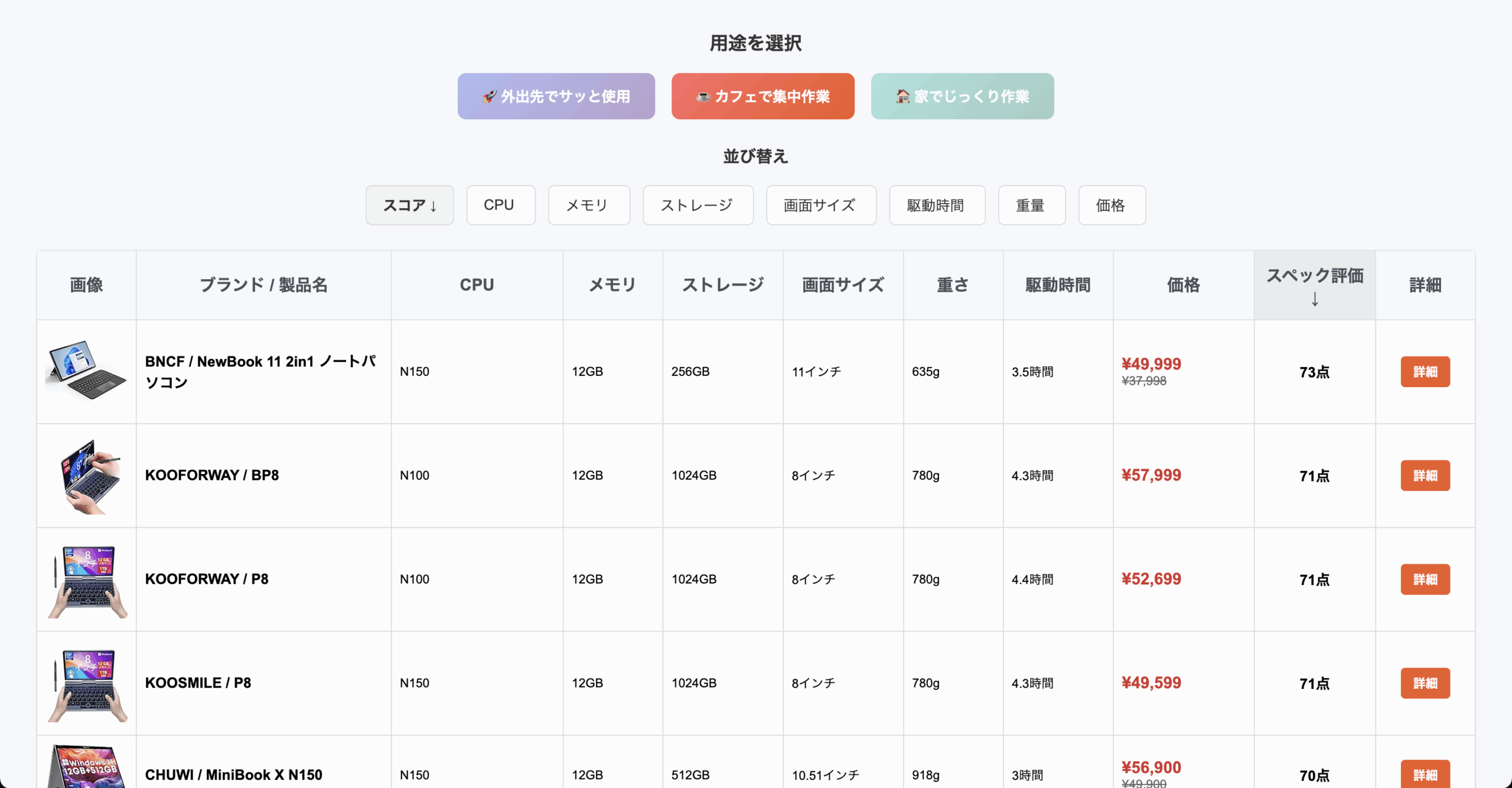
Amazon依規格與分數比較小型 Windows 平板、迷你電腦與筆電。
由同一位營運者管理。
相關文章
-


- Mac mini和MacBook Air怎麼選?固定桌、攜帶與總額差異
- MacBook Air 寫程式夠順嗎?M5、記憶體與 Docker 限制
- Mac mini 值得買嗎?M4・M4 Pro 選購指南與容易後悔的人
- Mac mini 用 OBS 直播順嗎?M4/M4 Pro、記憶體與連接埠怎麼選
- NPU 是什麼?AI PC 的 TOPS 與 40 TOPS 怎麼看
- 照片保存用電腦怎麼選?SSD容量、外接SSD與家族照片備份
- iPad A16 可以拿來工作嗎?Office 與取代電腦的限制
- MacBook Pro 跑 Illustrator、Photoshop 夠順嗎?記憶體與 SSD 怎麼選
- Surface Laptop 2026 值得買嗎?13 吋、13.8 吋、15 吋與 Surface Pro 怎麼選
