MacBook NeoでOfficeは使える?8GBで快適な作業と注意点
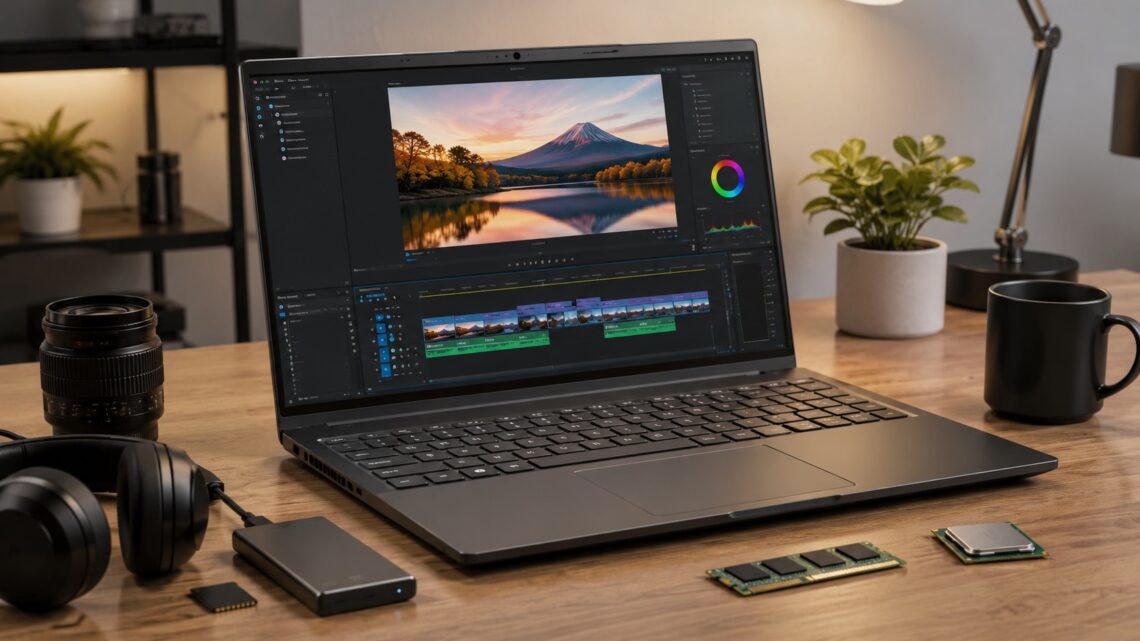
ノートパソコンのメモリは何GB必要?8GB・16GB・32GBの選び方

この記事を書いている人(せせら)
普段は個人事業主のプログラマーとして仕事をしています。
個人で作業効率化サービスを運営し、挑戦を続ける人々を静かに応援しています。
ノートパソコンを選ぶとき、CPUや価格は見ても、メモリ容量はなんとなく選んでしまいがちです。
ただ、メモリが少ないと、ブラウザのタブを増やしただけで動作が重くなったり、ZoomやExcelを同時に使ったときに待たされたりします。逆に、必要以上に大きいメモリを選ぶと、その分だけ予算を使いすぎることもあります。
この記事では、ノートパソコンのメモリは8GB、16GB、32GBのどれを選べばいいのかを、Office作業、大学、在宅ワーク、動画編集、長く使う前提で整理します。
迷ったら16GB、安さ重視なら8GB、重い作業なら32GB
今から新品のノートパソコンを買うなら、迷ったときの基準は16GBです。8GBでも軽い作業はできますが、ブラウザ、Office、Web会議、クラウド同期を同時に使うと余裕が少なくなります。
| メモリ容量 | 向いている人 | 注意点 |
|---|---|---|
| 8GB | メール、調べもの、Word、軽いExcel中心 | 長く使うと余裕が少なく感じやすい |
| 16GB | 大学、在宅ワーク、Office、Web会議、軽い画像編集 | 多くの人にとってバランスがよい |
| 32GB | 動画編集、制作、開発、重いブラウザ作業 | 軽作業だけなら予算を使いすぎることもある |
Windows 11の最小要件は4GB以上ですが、これは快適さの目安ではありません。実際に買うPCでは、OSだけでなくブラウザ、セキュリティソフト、クラウド同期、会議アプリも同時に動くため、最小要件より余裕を見て選ぶ方が安心です。
8GBで足りる人
8GBは、安いノートパソコンや軽量モデルでよく見かける容量です。使い方を絞れば、今でも十分に使える場面はあります。
- メール、Web検索、動画視聴が中心
- WordやPowerPointで軽い資料を作る
- Excelは家計簿や簡単な表計算が中心
- ブラウザのタブを大量に開かない
- 価格をできるだけ抑えたい
ただし、8GBは余裕が大きい容量ではありません。Zoomをしながら資料を開く、ブラウザのタブを20個以上開く、写真を編集する、といった使い方が増えると重さを感じやすくなります。
16GBがちょうどいい人
16GBは、現在のノートパソコン選びで一番失敗しにくい容量です。Office、ブラウザ、Web会議、PDF、クラウドストレージを同時に使っても、8GBより余裕があります。
| 使い方 | 16GBが向く理由 |
|---|---|
| 大学・レポート作成 | ブラウザ、資料、Wordを同時に開きやすい |
| 在宅ワーク | Web会議とOffice作業を並行しやすい |
| 副業・ブログ | 画像、ブラウザ、管理画面を同時に扱いやすい |
| 軽い画像編集 | 8GBより待ち時間が出にくい |
| 数年使う予定 | 将来のアプリ更新にも余裕を残しやすい |
価格差が小さいなら、8GBより16GBを選ぶ価値はかなりあります。とくにメモリをあとから増設できない薄型ノートでは、購入時点で16GBを選んでおく方が後悔しにくいです。
32GBが必要になりやすい人
32GBは、すべての人に必要な容量ではありません。軽い作業中心なら体感差が小さいこともあります。一方で、重い作業をする人には大きな余裕になります。
- 動画編集をする
- PhotoshopやIllustratorで大きめのデータを扱う
- プログラミングで開発環境や仮想環境を使う
- ブラウザのタブを大量に開いたまま作業する
- ゲーム、配信、録画などを同時に使う
- AI関連ツールや重い制作アプリを試したい
ただし、32GBを選んでもCPUやGPUが弱いと、動画編集やゲームが快適になるとは限りません。重い作業では、メモリだけでなくCPU、GPU、ストレージ速度、冷却性能も一緒に見る必要があります。
メモリとストレージを混同しない
メモリとストレージは、どちらもGBで表示されるため混同しやすいですが、役割は別です。メモリは作業中に一時的に使う机の広さ、ストレージは写真やファイルを保存する棚の広さに近いものです。
| 項目 | 役割 | 少ないと起きること |
|---|---|---|
| メモリ | 作業中のデータを一時的に置く | 同時作業で重くなる |
| ストレージ | アプリや写真、動画を保存する | 容量不足で保存や更新に困る |
たとえば、256GB SSDのPCでもメモリが16GBなら同時作業はしやすいです。一方で、1TB SSDでもメモリが8GBなら、重い作業では動作が詰まりやすくなります。
あとから増設できるかを必ず見る
最近の薄型ノートパソコンは、メモリが基板に直接取り付けられていて、購入後に増設できないモデルが多くあります。購入時に8GBを選ぶと、あとから16GBにしたくなっても交換できないことがあります。
- メモリ増設可と書かれているか
- オンボードメモリだけか
- 空きスロットがあるか
- 最大何GBまで対応するか
- 保証を残したまま増設できるか
初心者の場合は、増設前提で安いモデルを買うより、最初から必要な容量を積んだモデルを選ぶ方が分かりやすいです。特に持ち運び用の薄型ノートは、16GB以上を最初から選ぶと安心です。
用途別のおすすめメモリ
| 用途 | 目安 | 考え方 |
|---|---|---|
| 家用・動画視聴 | 8GB〜16GB | 軽い使い方なら8GBでも可 |
| Office・事務作業 | 16GB推奨 | Web会議やブラウザ併用を考える |
| 大学生 | 16GB推奨 | 数年使うなら余裕を見たい |
| 副業・ブログ | 16GB推奨 | 画像や管理画面を同時に開きやすい |
| 動画編集・制作 | 32GBも候補 | 編集ソフトと素材の重さで変わる |
| プログラミング | 16GB〜32GB | 開発環境や仮想環境を使うなら多めに見る |
メモリは多いほど安心ですが、軽い作業だけなら32GBまで上げるより、画面、キーボード、軽さ、保証に予算を回した方が満足しやすい場合もあります。
購入前のチェックリスト
- 新品で長く使うなら16GBを基準にする
- 安さ重視でも8GBが本当に足りる使い方か確認する
- 動画編集、制作、開発をするなら32GBも見る
- メモリ増設ができるモデルか確認する
- メモリだけでなくCPUやストレージも一緒に見る
- 数年後の使い方が増えそうなら余裕を持つ
結局のところ、メモリは「今ギリギリ動くか」ではなく「数年後までストレスを減らせるか」で選ぶのが大事です。迷ったら16GB、重い作業をするなら32GB、価格最優先で軽作業だけなら8GB、という基準で考えると選びやすくなります。
ノートPCのメモリ容量と一緒に確認する記事
よくある質問
ノートパソコンのメモリは8GBで十分ですか?
メール、Web検索、軽いOffice作業なら8GBでも使えます。ただし、Web会議やブラウザのタブを多く開く使い方では余裕が少ないため、新品で長く使うなら16GBの方が安心です。
16GBと32GBで迷ったらどちらがいいですか?
Office、大学、在宅ワーク中心なら16GBで十分なことが多いです。動画編集、制作、開発、重い同時作業をするなら32GBも候補になります。
メモリはあとから増やせますか?
モデルによります。薄型ノートでは増設できないものも多いため、購入前にメモリ増設可、空きスロット、最大容量を確認してください。
メモリが多ければパソコンは必ず速くなりますか?
必ずではありません。メモリ不足が原因なら改善しますが、CPUやストレージ、冷却性能が原因で遅い場合は、メモリだけ増やしても効果が小さいことがあります。




関連記事
- Ollamaに必要なPCスペックは?ローカルLLMを快適に動かすメモリ・GPU構成を解説


- iMacは大学生にあり?自宅学習・通学・Airとの違い
- MacBook NeoとChromebookはどっち?用途別の選び方
- マイニング用PCおすすめランキング|GPU・電気代・収益性で失敗しない選び方
- NEC LAVIEは256GBと512GBどっちを選ぶべき?容量別の選び方を解説
- ローカルLLM用PCおすすめランキング|VRAM・メモリ別に紹介!(24GB/32GB/64GB)
- Mac miniでOBS配信は快適?M4/M4 Pro・メモリ・端子選び
- DynabookはZoom・Meetに向いてる?Web会議PCの選び方

- Halo: Campaign Evolvedの推奨スペック・おすすめゲーミングPC|4Kまでコスパ重視で選ぶ
- Static Dread: The Submarineの推奨スペック・おすすめゲーミングPC|安く快適に遊ぶ
