MacBook NeoでOfficeは使える?8GBで快適な作業と注意点
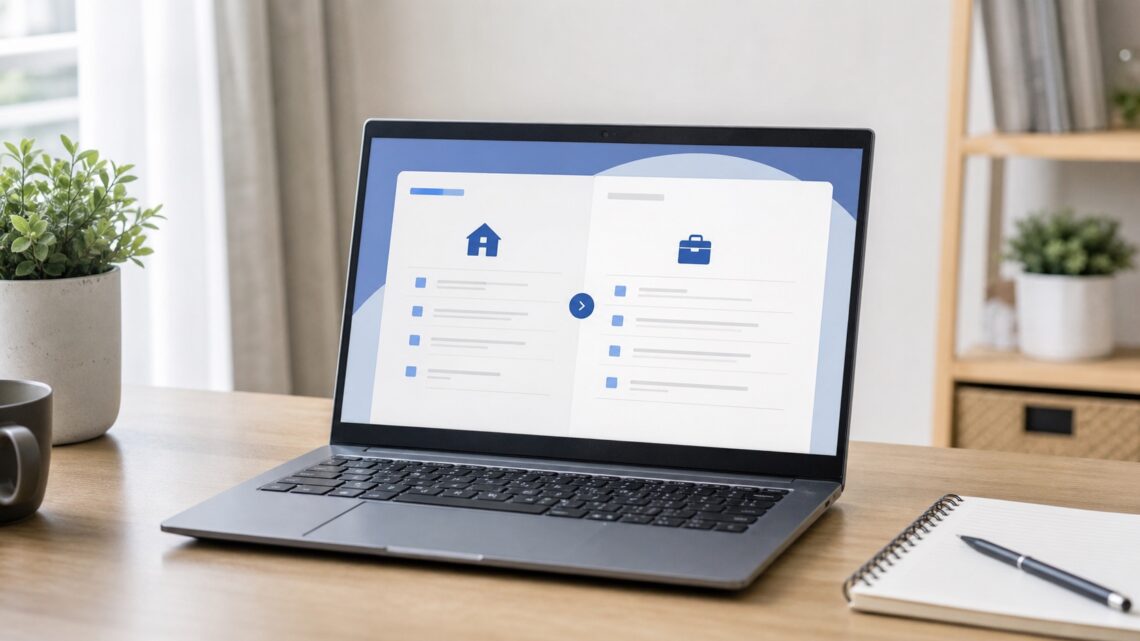
ノートパソコンはWindows 11 HomeとProどっち?違いと選び方

この記事を書いている人(せせら)
普段は個人事業主のプログラマーとして仕事をしています。
個人で作業効率化サービスを運営し、挑戦を続ける人々を静かに応援しています。
ノートパソコンを選ぶとき、CPUやメモリだけでなく、Windows 11 HomeとWindows 11 Proの違いで迷うことがあります。価格表にProと書かれていると仕事向けで良さそうに見えますが、全員に必要なわけではありません。
ふだんのWeb検索、Office、メール、Zoom、動画視聴、大学のレポート作成が中心なら、Windows 11 Homeで困らない人が多いです。一方で、会社管理、リモートデスクトップ、強めの暗号化、業務用の管理機能が必要ならProを選ぶ理由があります。
この記事では、Windows 11 HomeとProの違いを、ノートパソコン購入前に見るべきポイントとして整理します。
個人利用はHomeで十分、仕事の管理機能が必要ならPro
Windows 11 HomeとProは、普通のアプリを使うだけなら体感差が出にくいです。Word、Excel、PowerPoint、ブラウザ、Zoom、メール、動画視聴のような一般用途なら、Proだから速い、Homeだから遅い、という選び方にはなりません。
| 使い方 | おすすめ | 理由 |
|---|---|---|
| 家庭用・学生用 | Homeで十分 | 普段使いに必要な機能はそろっている |
| Office・在宅ワーク | 基本はHomeで可 | 会社指定がなければHomeでも作業できる |
| 会社支給・法人管理 | Proを確認 | 管理機能や会社アカウント連携が必要な場合がある |
| 外出先から自宅PCへ接続 | Proを検討 | リモートデスクトップのホスト機能を使う場合がある |
| 情報管理を強めたい | Proを検討 | BitLockerなどの機能が必要なら候補になる |
迷った場合は、まず自分がPro限定機能を使うかどうかで判断します。使わない機能のために価格を上げるより、メモリ、SSD、画面、バッテリーへ予算を回した方が満足しやすいことも多いです。
Windows 11 Homeで十分な人
多くの個人ユーザーは、Windows 11 Homeで十分です。大学生、在宅ワーカー、ブログ運営、Office作業、Web会議、動画視聴、軽い画像編集くらいなら、Homeだからできないという場面はあまり多くありません。
- Word、Excel、PowerPointを使う
- ブラウザ、メール、YouTube、Zoomが中心
- 大学のレポートやオンライン授業に使う
- 家族用、家庭用、趣味用として使う
- 会社からOSの指定を受けていない
- リモートデスクトップの接続先にする予定がない
Homeを選ぶときに見るべきなのは、OS名よりも本体スペックです。メモリが少ない、SSDが小さい、画面が見づらい、バッテリーが短い、といった問題の方が日常の使い勝手に直結します。
Windows 11 Proを選ぶ理由
Windows 11 Proは、個人の普段使いというより、仕事用、管理用、セキュリティ用の機能が必要な人向けです。特に会社のルールでProが指定されている場合は、価格差よりも指定に合わせることを優先します。
| Proで見る機能 | 向いている人 |
|---|---|
| BitLocker | 紛失時の情報漏えい対策を重視する人 |
| リモートデスクトップ | そのPCへ外部から接続したい人 |
| ドメイン参加・Microsoft Entra ID参加 | 会社や組織でPCを管理する人 |
| グループポリシー | 細かい設定を管理したい人 |
| Hyper-V | 仮想環境を使う開発者や検証用途の人 |
ただし、Proの機能は便利な反面、使わなければ価値を感じにくいです。個人で買うノートパソコンなら、Proという文字だけで上位モデルだと判断せず、必要な機能があるかを確認しましょう。
HomeとProで性能は変わるのか
同じ本体スペックなら、Windows 11 HomeとProの違いだけで処理速度が大きく変わるわけではありません。快適さに効くのは、CPU、メモリ、SSD、冷却、画面、通信環境の方です。
- 起動の速さはSSDや常駐アプリの影響が大きい
- 作業の快適さはメモリ容量の影響が大きい
- 動画編集やゲームはCPU/GPUと冷却が重要
- Web会議は回線、カメラ、マイク、発熱も見る
- OSをProにしても低スペックPCが高性能になるわけではない
安いPCでPro搭載と書かれていても、メモリ4GBやSSD容量不足なら快適とは限りません。逆にHomeでも、メモリ16GB、SSD512GB、見やすい画面なら、普段使いではかなり快適に使えます。
仕事用で確認すべきこと
仕事用に自分でノートパソコンを買う場合は、会社のルールを先に確認します。会社アカウント、VPN、セキュリティソフト、リモート管理、持ち込みPCの条件によっては、Windows 11 Proが必要になる場合があります。
| 確認すること | 理由 |
|---|---|
| 会社指定のOS | Home不可のルールがある場合がある |
| Microsoft 365や会社アカウント | 組織管理が必要な場合がある |
| リモートデスクトップ利用 | 接続先として使うならProが必要になりやすい |
| 暗号化・紛失対策 | 業務データを扱うなら条件確認が必要 |
| サポート対象 | 会社や取引先のサポート条件に関わる |
副業やフリーランスで使う場合も、取引先からOSを指定されることは多くありません。ただし、業務データを持ち歩くなら、パスワード管理、バックアップ、紛失対策はHome/Proに関係なく必要です。
中古PCや整備済み品で注意すること
中古PCや整備済み品では、Windows 11 Pro搭載と書かれていることがあります。法人向けモデルの中古では珍しくありません。ただし、Pro搭載だから良い個体とは限りません。
- ライセンス認証済みか確認する
- 会社管理が残っていないか確認する
- 初期化済みか確認する
- 古すぎるCPUやメモリ不足に注意する
- バッテリー劣化や保証も見る
中古ではOSの種類より、状態、保証、返品条件、バッテリー、SSD、メモリを優先して見た方が失敗しにくいです。Pro搭載という表記だけで選ばないようにしましょう。
購入前のチェックリスト
- 会社や学校からWindows 11 Pro指定があるか確認する
- リモートデスクトップの接続先にする予定があるか考える
- BitLockerなどの暗号化機能が必要か考える
- ドメイン参加や組織管理が必要か確認する
- 一般用途ならHomeで足りる可能性が高い
- OSよりメモリ、SSD、画面、バッテリーを優先して見る
- 中古PCはライセンス認証と管理状態も確認する
Windows 11 HomeとProで迷ったら、Pro限定機能を使う予定があるかを基準にすると判断しやすいです。使う予定がなければHomeで十分なことが多く、浮いた予算を本体スペックに回す方が現実的です。
Windows 11 HomeとProと一緒に確認する記事
よくある質問
Windows 11 HomeとProはどちらを選べばいいですか?
個人利用、学生、家庭用、OfficeやWeb会議中心ならHomeで十分なことが多いです。会社管理、BitLocker、リモートデスクトップ、ドメイン参加が必要ならProを選びます。
Windows 11 Proの方が速いですか?
OSの種類だけで大きく速くなるわけではありません。快適さに効くのはCPU、メモリ、SSD、冷却、不要な常駐アプリの少なさなどです。
仕事用ならWindows 11 Proが必須ですか?
必須とは限りません。会社や取引先から指定がある場合、または組織管理やリモートデスクトップが必要な場合はProを確認します。指定がなければHomeでも作業できるケースは多いです。
中古PCでWindows 11 Pro搭載なら安心ですか?
Pro搭載だけでは安心とは言えません。ライセンス認証、初期化、会社管理の残り、バッテリー劣化、保証、返品条件も確認する必要があります。




関連記事
- ノートパソコンの発熱とファン音は大丈夫?静かなPCを選ぶチェックポイント


- MacBook Airのメモリは16GBで足りる?24GB・32GBの選び方

- MacBook AirはZoom・Teamsに使える?Web会議用に選ぶ前の注意点

- Static Dread: The Submarineの推奨スペック・おすすめゲーミングPC|安く快適に遊ぶ
- Mac miniはM4とM4 Proどっち?メモリ・動画編集・開発の選び方
- iMacでDTMは快適?M4・メモリ・容量の選び方
- 会計ソフト用PCの必要スペック|freee・弥生・マネーフォワード向け

- 確定申告・青色申告用PCの選び方|個人事業主向け必要スペック

- MacBook Neoはライターに向いてる?文章作成・取材・カフェ作業との相性をわかりやすく解説

- ASUS・DellのAIビジネスPCは買うべき?2026年の仕事用PCの選び方
