MacBook NeoでOfficeは使える?8GBで快適な作業と注意点

Surface Laptop 2026は高くても買い?13インチ・13.8インチ・15インチとSurface Proの選び方

この記事を書いている人(せせら)
普段は個人事業主のプログラマーとして仕事をしています。
個人で作業効率化サービスを運営し、挑戦を続ける人々を静かに応援しています。
こんにちは、パソコン大好きなせせらです。
Surface Laptop 2026は、見た目も質感も良いです。Windowsノートの中でも「ちょっと高いけど欲しくなる」側のPCですね。ただ、価格だけで比べると、普通のWindowsノートより強気です。
なのでこの記事では、Surface LaptopとSurface Proの違い、13インチ・13.8インチ・15インチの分け方、高くても買って良い人、他社Windowsノートで足りる人をまとめます。Surfaceが好きな人ほど、買う前にここを分けておいたほうが良いです。
Surface LaptopとSurface Proは役割が違う
普通のノートPCとして使うならSurface Laptop、手書きとPDF書き込みまで本気で使うならSurface Proです。
Surface Laptopは、開いた瞬間から普通のノートPCとして使えます。キーボード、画面、トラックパッドが最初からまとまっているので、レポート、資料作成、メール、Web会議のような作業で変な気を使いません。
Surface Proは、タブレットにもなる2-in-1です。ペンでノートを取る、PDFに赤字を入れる、机の上で資料を見ながら軽く書き込む。こういう使い方が毎日の中にあるなら、Surface Proの良さが出ます。
逆に、手書きをほとんど使わないなら、Proは少し遠回りです。キックスタンド式なので膝の上では安定しにくく、長文入力もLaptopのほうが素直です。ここは見た目の好みより、毎日どの姿勢で使うかで分けたほうが自然ですね。
| 用途 | Surface Laptop | Surface Pro |
|---|---|---|
| 長文入力 | ◎ | 〇 |
| 膝上作業 | ◎ | △ |
| 手書きノート | △ | ◎ |
| PDF書き込み | △ | ◎ |
| 動画視聴 | 〇 | ◎ |
| 総額の読みやすさ | ◎ | △ |
13インチ・13.8インチ・15インチの分け方
インチは画面の大きさです。数字が大きいほど文字や表は見やすくなりますが、本体も大きくなります。外へ持ち出す人ほど、この差がそのまま重さとカバンの中の圧迫感になります。
13インチは、毎日持ち歩く人向けです。大学、カフェ、出張、社内移動のように、PCを入れたまま長く歩くなら軽さが強いです。ただ、画面は小さめなので、Excelを横に広げる、資料を見ながら文章を書く、ブラウザとメモを並べる作業では少し窮屈です。
13.8インチは、持ち運びと作業画面の間を取ったサイズです。13インチより余裕があり、15インチほど大きくありません。外にも持ち出すけど、画面の狭さで毎日我慢したくない人は13.8インチが合います。
15インチは、家や職場での作業時間が長い人向けです。画面分割、資料作成、Web会議をしながらメモを取る使い方では楽になります。ただ、毎日持ち歩くならサイズの大きさが出ます。外部モニターを使わず1台で作業したい人向けですね。
| サイズ | 向く使い方 | 良いところ | 気を付けるところ |
|---|---|---|---|
| 13インチ | 学生・持ち歩き・軽い作業 | カバンに入れやすい | 画面分割は狭い |
| 13.8インチ | 仕事・大学・Web会議 | 持ち運びと画面のバランスが良い | 価格は上がりやすい |
| 15インチ | 在宅作業・資料作成・画面分割 | 外部モニターなしでも作業しやすい | 毎日持つには大きい |
関連記事:サイズだけを深掘りするなら、ノートパソコンの画面サイズの選び方。持ち歩く日が多いなら、ノートパソコンの重さは何kgまで? と ノートパソコンのバッテリー持ちは何時間必要? も合わせて確認できます。
Surface Proはキーボードとペン代まで見る
Surface Proは、本体だけだと薄くてスッキリしています。でも、ノートPCとして使うならキーボードはほぼ必要です。文章を打つ、メールを返す、資料を作るなら、画面キーボードだけで毎日作業するのはしんどいです。
さらに、Surface Proらしさを出すならペンも欲しくなります。手書きメモやPDF書き込みが目的なら、ペン代を入れない比較はちょっとズレます。最初に本体価格だけで比べてしまうと、最後に総額で印象が変わりやすいです。
Surface Proは安いタブレットではなく、キーボードとペン込みで完成するWindows 2-in-1です。
ここを飲めるならProは良いです。ノートPC、タブレット、手書き端末を1台に寄せられるので、会議でメモを取り、そのまま資料を直し、移動中に動画を見る流れが作れます。ただ、文字入力が中心の人はLaptopのほうが疲れにくいです。
| 比較するもの | Surface Laptop | Surface Pro |
|---|---|---|
| 買った直後の使い方 | そのままノートPC | キーボード追加でノートPC化 |
| ペン用途 | 弱い | 強い |
| 机がない場所 | 膝上でも使いやすい | キックスタンドの置き場が必要 |
| 総額 | 読みやすい | アクセサリ込みで判断 |
関連記事:Surface Proの総額を見たあとでOffice代も気になるなら、Office付きパソコンは必要かも確認できます。キーボード、ペン、Officeを足した総額で比べると、Surface Laptopとの差が読みやすくなります。
高くてもSurface Laptopが合う人
Surface Laptopは、安さだけで勝負するPCではありません。同じメモリやSSD容量だけで比べると、他社のWindowsノートのほうが安いことは普通にあります。Surfaceに払うお金は、スペック表の数字だけではなく、画面、キーボード、筐体、顔認証、Microsoft製品とのまとまりにも乗っています。
メモリは、PCが一度に広げられる作業机の広さです。ブラウザ、Office、Teams、Zoom、PDF、写真管理を同時に使うなら、16GBは欲しいところです。長く使うなら、ここを削るよりSSD容量や画面サイズと一緒に見たほうが良いです。
SSDは、PCの中に入れておける引き出しの容量です。Office資料だけなら256GBでも動きますが、写真、動画、OneDrive同期、アプリ、大学や仕事のファイルが増えると余裕が減ります。Surfaceを数年使うつもりなら、512GB以上にしておくと気持ちが楽です。
Surfaceの画面・キーボード・デザインに毎日触れる価値を感じるなら、高くても買って良いPCです。 逆に、価格と性能の数字だけで決めるなら、同じ予算で他社Windowsノートと比較したほうが満足度は上がります。
普通のWindowsノートで足りる人
Surfaceを買わなくても良い人もはっきりいます。Office、ブラウザ、Zoom、動画視聴、軽い写真整理くらいなら、Surfaceでないとできない作業ではありません。NEC、富士通、Dell、HP、Lenovoなどの普通のWindowsノートでも十分こなせます。
特に、家で外部モニターにつなぐ、キーボードやマウスを別で使う、デザインより価格を抑えたい人は、Surfaceの良さを毎日感じにくいです。画面や筐体の良さを味わう前に、ほとんどデスクトップ環境で使うなら、他社ノートのほうが予算をメモリやSSDへ回しやすいです。
Surfaceが弱いという話ではありません。Surfaceは「きれいな画面のWindowsノートを、外でも家でもそのまま使いたい人」に向いています。そこに当てはまらないなら、普通のWindowsノートのほうが費用対効果は出ます。
| 読者の条件 | おすすめの方向 | 理由 |
|---|---|---|
| Surfaceのデザインが好きで毎日持ち歩く | Surface Laptop | 本体の質感と画面を毎日使える |
| PDFに書き込み、手書きノートも使う | Surface Pro | ペン用途が本体の強みになる |
| 価格を抑えてOffice中心 | 他社Windowsノート | 同じ予算で容量を厚くしやすい |
| 家で外部モニター中心 | 他社Windowsノートも十分 | Surface本体の画面や筐体差を感じにくい |
関連記事:AI PCと普通のWindowsノートの差は、AI PCと普通のWindowsノートの違いで整理しています。Surface以外の高めWindowsも含めるなら、Dell XPS 13とMacBook Neoの比較、価格を抑えるWindowsノートとの距離感はMacBook Neoと5万円台WindowsノートPCの比較も近いです。
Snapdragon X2とWindows on Armはソフト確認が先
Snapdragon X2は、薄くて電池持ちの良いWindows PCを作りやすいCPUです。Surfaceの方向性とは合っています。Web、Office、メール、Teams、Zoom、動画視聴が中心なら、普段の作業で大きく困る場面は少ないはずです。
ただし、Windows on Armは普通のWindowsと完全に同じ感覚で決めないほうが良いです。古い業務ソフト、プリンターやスキャナーのドライバー、VPN、セキュリティソフト、ゲーム、開発環境は、相性が出ることがあります。
会社や学校で決まったソフトを使う人は、Surfaceを買う前にアプリ名と周辺機器名でArm対応を確認してください。
ここがクリアできるなら、Surface Laptop 2026は気持ちよく使えるWindowsノートになります。逆に、仕事で使うソフトが1本でも怪しいなら、IntelやAMDの普通のWindowsノートにしたほうが落ち着いて使えます。
関連記事:Snapdragon機の互換性は、Windows on Arm搭載ノートPCで困ることで細かく確認できます。Copilot+ PC全体の違いはSnapdragon X2搭載Copilot+ PCの注意点、NPUやTOPSの意味はNPUとTOPSの基礎に分けています。
まとめ
普通のノートPCとして毎日使うならSurface Laptop。ペン、手書き、PDF書き込みを本気で使うならSurface Proです。見た目だけでProに寄せると、キーボード代と使う姿勢で悩みやすいので、手書きが生活に入るかで分けるのが一番自然です。
サイズは、毎日持ち歩くなら13インチ、持ち運びと作業画面の両方が欲しいなら13.8インチ、外部モニターなしで作業するなら15インチ。自分なら、外へ持ち出す仕事用は13.8インチにします。
価格を重視するなら、Surfaceにこだわらず他社Windowsノートも見て良いです。ただ、画面、キーボード、デザイン、Windows Helloまで含めて「毎日触る道具」として気に入っているなら、Surface Laptopは高くても買う理由があります。
よくある質問
仕事や大学のメインPCならSurface LaptopとSurface Proのどちらが向きますか?
レポート、資料作成、Teams、長文入力が中心ならSurface Laptopが向きます。PDFへの書き込み、手書きノート、タブレット利用が毎日の作業に入るならSurface Proが合います。
13インチ、13.8インチ、15インチは持ち運びと作業画面でどう分けますか?
毎日カバンに入れて歩くなら13インチ、外にも持ち出しつつ資料作成もするなら13.8インチが合います。外部モニターなしで表や資料を広く使うなら15インチがおすすめです。
Surface Proはキーボードとペン込みの総額でも買う意味がありますか?
手書きメモやPDF書き込みを毎日使うなら意味があります。文字入力が中心でペンをほとんど使わないなら、同じ予算ではSurface Laptopや他社Windowsノートのほうが自然です。
Snapdragon X2のSurfaceでOffice、Teams、会社の業務ソフトは困りませんか?
Office、Teams、Web会議、ブラウザ作業が中心なら使えます。会社指定の業務ソフト、プリンター、VPN、セキュリティソフト、開発ツールを使う人は、購入前にアプリ名と周辺機器名でArm対応を確認してください。
同じ予算ならSurface LaptopとDell、HP、Lenovoなど普通のWindowsノートのどちらが合いますか?
本体の質感、画面、キーボード、Windows Helloを毎日そのまま使いたいならSurface Laptopが合います。価格、メモリ、SSD、保証の厚さを重視するなら、Dell、HP、Lenovoなどと比較する価値があります。
メモリ16GB、SSD512GBのSurface Laptopで何年使う前提なら足りますか?
Office、Web、Teams、写真整理が中心なら数年使うメインPCとして足ります。動画素材、写真データ、OneDrive同期、仕事ファイルが多い人は、SSDを1TBにすると容量の心配が減ります。
参考情報
- Microsoft:Surface Laptop
- Microsoft Store:Surface Laptop 13.8-inch (8th Edition)
- Microsoft Store:Surface Pro 13-inch (12th Edition)
- Microsoft Devices Blog:Introducing the next Surface Pro and Surface Laptop
- The Verge:Surface Laptop 8 / Surface Pro 12 coverage
- Tom’s Hardware:Surface Pro and Surface Laptop Snapdragon X2 coverage
- TechRadar:Surface Pro and Surface Laptop Snapdragon X2 coverage
- Microsoft Support:Windows Arm-based PCs FAQ
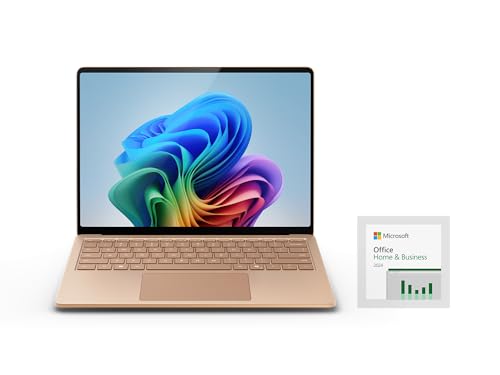
Surface Laptop 13.8インチ 16GB/512GBを価格と在庫で確認





関連記事
- iPad A16で勉強ノートは十分?容量・Pencil・Airとの違い


- DynabookでIllustrator・Photoshopは使える?必要スペック
- MacBook Proでプログラミングは快適?M5 Pro/Max・メモリ・Docker
- AcerとLenovo、買うならどっち?徹底比較ガイド
- iMacでBlenderは使える?M4・メモリ・3D制作の限界
- NEC LAVIEはDTMに使える?音楽制作向けスペック
- 専門用途PC記事まとめ|フリマ・会計・制作・受信まで用途別に探す

- パソコン購入前チェックリスト|安いPCで買う前に見るポイント

- Dell XPS 13とMacBook Neoはどっち?WindowsとMacの選び方
- 大学生協のPCは高すぎる?買うべき人・5万円台PCで十分な人