MacBook NeoでOfficeは使える?8GBで快適な作業と注意点

プログラマーにおすすめのデスクチェア|長時間コーディングで疲れにくい椅子の選び方

この記事を書いている人(せせら)
普段は個人事業主のプログラマーとして仕事をしています。
個人で作業効率化サービスを運営し、挑戦を続ける人々を静かに応援しています。
長時間コードを書いた日は、腰が重くなったり、肩や腕が張ったりしますよね。
ただ、似た椅子が多く、高い製品でも体格や机に合わなければ、かえって疲れやすくなります。
疲れにくい椅子を絞る順番は、体格と机に合う高さ、必要な調整機能、予算です。仕事用とゲーム用を含む7脚から、条件に合う一脚を選びましょう。
条件別チェア早見表
早見表では、椅子の座る部分(座面)や肘置きまで7脚を比べられ、商品名から購入ページを開けます。
| 読者条件 | おすすめ商品・価格 | 主な強み | 購入前の確認 |
|---|---|---|---|
| 3万円台でクッションの座り心地 | イトーキ サリダ YL7R(33,990円) | 座面奥行、肘置き、腰当てを調整できる | 最低座面高43cm。足裏が床に付くか |
| 4万円前後で全面メッシュ | FLEXISPOT C7 Lite(39,800円) | 座面奥行と肘置きを細かく動かせる | 最低座面高44cm。腰当ての強さが合うか |
| 前へ寄ってコードを書く | オカムラ シルフィー(108,209円) | 座面を前へ10度傾け、背のカーブも変えられる | ヘッドレストなし。仕様違いが多い |
| 肩と腕の位置を細かく合わせる | Steelcase Leap(186,980円) | 肘置き、座面奥行、腰当てを細かく調整できる | 床に合う車輪か。座面高も商品ページで確認 |
| 腰と背の位置を細かく合わせる | COFO Chair Pro 2(79,980円) | 背の高さ、腰当て、座面奥行を変えられる | 最低座面高45cm。脚幅70cm、重さ約22.63kg |
| ゲームと仕事で兼用する | AKRacing Premium(63,655円) | 低い座面、厚いクッション、180度の後傾 | 座面奥行は調整不可。蒸れと深さを試す |
| サイズ別の高級メッシュ | Herman Miller Aeron Bサイズ(268,646円) | 体格別の3サイズで、背中と腰を支える | Bサイズの商品。納期と体格を確認 |
3万〜4万円台でも座面の奥行きや肘置きまで調整でき、価格は2026年7月27日時点です。
前傾ならオカムラ、腰の調整ならCOFO、体格別サイズならハーマンミラーを選びましょう。

オカムラ シルフィー C685ZR-FMP1

4万円までの仕事用椅子
4万円までで選ぶなら、座り心地で2脚に分かれます。クッション座面はイトーキ サリダ YL7R、全面メッシュはFLEXISPOT C7 Liteです。
この記事で検証済みの候補は約3万4千円からです。予算3万円未満では、毎日長時間使うか、会議や短い作業だけかで分けます。
短時間用なら、最低座面高、座面の奥行き、肘置きが体格と机に合い、組立後の返品可否まで確認できる製品だけを候補にしてください。毎日長時間使う場合は、価格だけで未検証品を選ぶと、足が浮く、膝裏が当たる、肘を支えられないといった不一致が残り、肩や腰へ負担が偏ります。
今の椅子を足台や高さ・肘置きの調整で使えるなら、購入を待って予算を確保しましょう。調整しても合わないなら約3万4千円まで予算を上げ、3万円未満に固定するなら短時間用と割り切ってください。
イトーキの仕事用チェア
クッション座面が好きなら、座面高43〜53cmのイトーキ サリダ YL7R グレーがおすすめです。
座面の奥行きは5.5cmを6段階で動かせ、肘置きは3方向、腰当ても位置を変えられます。
小柄な人は、机に肘を合わせた時に足裏が床へ付くかを試してください。

イトーキ サリダ YL7R グレー
フレキシスポットの仕事用椅子
蒸れを抑えたい人には、背と座面がメッシュのフレキシスポット(FLEXISPOT)C7 Liteがおすすめです。
座面の奥行きと4方向の肘置きを調整でき、背もたれは最大121度まで倒せます。
ヘッドレストと足置きもあるため、最低座面高44cmと腰当ての強さを試してください。

FLEXISPOT C7 Lite ノワールブラック
前傾向けオカムラチェア
前へ寄ってコードや資料を見る時間が長い人は、オカムラ シルフィーの前傾機能が役立ちます。座面を前へ10度傾け、座る角度を作業姿勢へ合わせられます。
背もたれのカーブは2段階、座面高は42〜52cm、奥行きは41〜46cmです。
この商品は可動肘付きのハイバックでヘッドレストがなく、同じシリーズでも仕様が異なるため、購入前に可動肘付きかを確かめましょう。
オカムラ シルフィー C685ZR-FMP1
肩腕向けスチールケース椅子
スチールケースのLeap(リープ)は、キーボードとマウスの位置へ肘を細かく合わせられる椅子です。肩や腕の位置を決めるための広い調整幅があります。
肘置きは高さ・前後・左右・角度を動かせ、座面の奥行きと腰当ての位置・硬さも調整できます。
背中上部の反力と5段階の後傾も変えられるため、購入前にカーペット用の車輪と床の相性を確かめてください。

Steelcase Leap 5F17
腰調整向けCOFOチェア
COFO Chair Pro 2は、腰当てと背もたれを各4段階で動かせます。腰の支えが強すぎる、位置が合わないと感じる人ほど調整しやすい構成です。
座面の奥行きは4cm動き、背もたれは最大127度まで倒せるうえ、休憩用の足置きもあります。
最低座面高45cm、本体幅69cm、脚幅70cm、重さ約22.63kgなので、購入前に机の下へ入るかを測ってください。
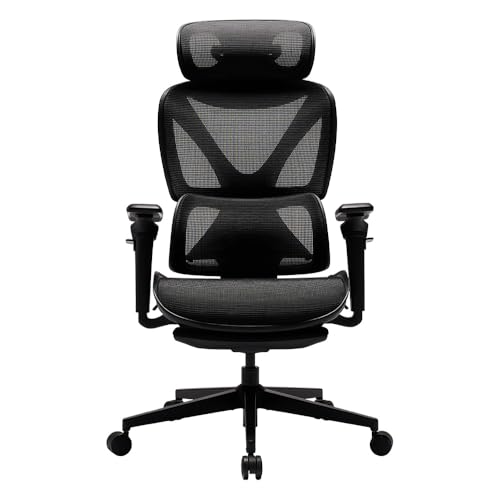
COFO Chair Pro 2 ブラック
AKRacing仕事用チェア
AKRacing Premiumは、仕事とゲームを1脚で兼用し、大きく背もたれを倒したい人の候補です。座面高は36.5〜43cmに調整できます。
厚いクッションと4方向に動く肘置きがあり、背もたれは180度まで倒せます。
製品ごとに差はありますが、座面の奥行きは変えられないため、仕事中心の6脚との違いを表で確かめましょう。
| 比較点 | 仕事用の6脚 | AKRacing Premium |
|---|---|---|
| 座面の奥行き | 5脚は調整式。Aeronはサイズ別 | 調整できない |
| 姿勢の変え方 | 前傾や連動する後傾など製品別 | 直立と大きな後傾が中心 |
| 座面の素材 | メッシュ、布、クッション | 厚いクッションと合成皮革 |
| 背もたれ | 倒れ方と止め方は製品ごとに異なる | 180度まで倒せる |
| 向く人 | 仕事中の姿勢を細かく合わせたい人 | ゲーム兼用で大きく倒したい人 |

AKRacing Premium カーボンブラック
ハーマンミラーのメッシュ椅子
ハーマンミラーのAeron(アーロン)は、メッシュ座面をA・B・Cの3サイズから体格に合わせて選べます。1サイズの椅子では座面が合いにくい人に、サイズを選べる強みがあります。
この商品は奥行き43.2cmのBサイズで、腰の支え、背もたれ、肘置きを調整できます。
骨組みと動く仕組みは12年、座面を上下させる部品(ガス圧シリンダー)は2年保証で、納期は注文前に確かめてください。

Herman Miller Aeron Bサイズ グラファイト
体格と机に合う椅子
商品が決まったら、座面高だけでなく机と足元も合わせましょう。確認する順番は、足裏、膝裏、肘です。
| 確認場所 | 合っている状態 | 合わない時の対応 |
|---|---|---|
| 足裏 | 床へ全体が付く | 足台を使う |
| 膝裏 | 座面の前端から約5cm空く | 座面の奥行きを浅くする |
| 肘 | 肩を上げず、約90度に曲がる | 肘置きと椅子の高さを変える |
| 机 | 肘と作業面の高さが近い | 椅子を上げ、足が浮くなら足台を使う |
| 設置 | 肘置きと脚が机の下へ入る | 椅子の本体幅と脚幅を測り直す |
高さ70cm前後の固定机で腕が上がるなら、椅子の座面を上げましょう。足が浮く時は足台が必要です。
椅子を替えても、1時間座り続けないでください。立つ・伸ばす・歩く時間を入れましょう。
QA
椅子にヘッドレストは必要?
コードを書く間は頭を起こした姿勢が中心なので、ヘッドレストは必須ではありません。休憩中に背もたれへ深く預けたい人には役立ちます。
作業中の負担を減らすなら、ヘッドレストより先に、肘置き・座面の奥行き・腰当てが体へ合うかを確認してください。
椅子の車輪で床は傷つく?
フローリングでは、カーペット用の硬い車輪が傷の原因になります。床を傷つけにくい柔らかな車輪へ替えるか、チェアマットを敷きましょう。
車輪を交換する場合は、軸の太さと長さが椅子に合う製品を選んでください。
高級チェアは中古でもよい?
実物を試せて、返品条件と保証範囲を確認できるなら選択肢になります。座面のへたり、メッシュのたるみ、昇降、後傾、肘置きのがたつきを動かして確かめましょう。
試せず保証も付かない中古品は、故障後の修理費まで読めません。その場合は、調整機能を絞った新品を選びましょう。
椅子を通販だけで選べる?
座面高・奥行き・本体幅・肘置きの調整範囲が体格と机に合い、返品条件も確認できれば通販で選べます。
腰当ての強さやメッシュの張りは、数値だけでは判断できません。高額な椅子や体格別サイズのAeronは、購入前に実物へ座るのが確実です。
おすすめ椅子の結論
予算を4万円までに抑えるか、姿勢調整へ予算をかけるかで選ぶ椅子が変わります。条件別のおすすめは、次の4通りです。
| 条件 | おすすめ椅子 |
|---|---|
| 3万〜4万円台 | クッション座面はイトーキ サリダ YL7R、全面メッシュはFLEXISPOT C7 Lite |
| 前傾・肩腕調整 | 前傾はオカムラ シルフィー、肩と腕はSteelcase Leap |
| 腰調整・ゲーム兼用 | 腰と背はCOFO Chair Pro 2、ゲーム兼用はAKRacing Premium |
| 高級メッシュ | Bサイズが体格に合う人はHerman Miller Aeron Bサイズ |
イトーキ サリダ YL7R グレー




関連記事
- OM SYSTEM FL-700WRの対応カメラ一覧|通常発光・電波式ワイヤレスを整理

- 電子機器修理技師の現場基板作業用 静電気防止ピンセットの先端幅・先端形状

- プログラマー向けフットレストおすすめ|足が床につかない人のデスク下足置き選び
- Galaxy Watch9はどれがおすすめ?40mm・44mmとBluetooth・LTEの違いを比較
- プログラマー向けマウスおすすめ|MX Master・トラックボール・静音で選ぶ
- XLR-K3Mはどのカメラに対応?おすすめの選び方と他社XLRアダプター比較
- ターンテーブルのスリップマットおすすめ6選|直径・厚み・素材で比較
- レンズフィルターケースおすすめ6選|径・枚数・厚み・仕切りで比較
- ラベルライターおすすめ|店舗の価格表示・整理ラベルに使う
- 水平器おすすめ|棚付け・DIYで水平を確認する家庭用モデル
