MacBook NeoでOfficeは使える?8GBで快適な作業と注意点

動画編集用マウスおすすめ|タイムライン操作が楽な多ボタン・横スクロール

この記事を書いている人(せせら)
普段は個人事業主のプログラマーとして仕事をしています。
個人で作業効率化サービスを運営し、挑戦を続ける人々を静かに応援しています。
こんにちは、パソコン大好きなせせらです。
動画編集をしていると、カットそのものより、タイムラインを左右に動かす時間で手が疲れることがあります。素材を並べる、少し戻って再生する、音の切れ目へ寄る、別アプリの資料を見る。こういう小さな移動が何度も重なります。
横スクロールと多ボタンを使えるマウスだと、編集中の手元の往復を減らせます。Premiere ProやDaVinci Resolveで使いやすい動画編集用マウスを確認してみましょう。
タイムライン横移動が多いならサムホイール付き
動画編集で普通のマウスがつらくなる場面は、クリック精度より横方向の移動です。長いクリップを並べ、音声波形の切れ目を探し、少し戻って再生し、また横へ移動する。この往復が多い人ほど、縦ホイールだけでは手が止まりやすくなります。
サムホイールやサイドホイール付きのマウスは、親指側のホイールでタイムラインを横へ送れます。画面下のスクロールバーをつかむ回数が減り、ズームした状態でも移動を続けやすくなります。
チルトホイールも横スクロールには使えますが、ホイールを左右に倒す動きです。短い編集なら足りますが、横へ大きく動かす回数が多いなら、サムホイールや独立したサイドホイールが向きます。
| 編集で困ること | 合うタイプ | 確認すること |
|---|---|---|
| タイムラインを横へ動かす回数が多い | サムホイール/サイドホイール付き多ボタン | Premiere ProやDaVinci Resolveで横移動に使えるか |
| ズーム、戻る/進む、資料確認を何度も行う | アプリ別割り当てができる多ボタン | 右手側に置く操作を3〜5個に絞れるか |
| 価格を抑えて横スクロールを足したい | チルトホイール/サイドホイール付き | 横スクロール速度、ボタン割り当ての制限 |
| 外出先やノートPC横で軽く編集する | コンパクトで静かなマウス | 長いタイムラインでは横移動を割り切れるか |
| 手が疲れる、机が狭い | トラックボール/縦型 | 慣れが必要なこと、横スクロール目的とは違うこと |
| カットや再生まで左手に置きたい | 左手デバイス | 右手マウスとは役割が違うこと |
Premiere Proは横移動とズームを手元に置く
Premiere Proでは、タイムラインの横移動とズームが作業のリズムを決めます。カット位置では拡大し、全体の尺では縮小し、素材や調整レイヤーの位置へ横移動します。ここを右手側で動かせると、キーボードと画面UIを行き来する回数が減ります。
多ボタンマウスを使うなら、横スクロールに加えて戻る/進む、ズームイン/アウト、再生/停止のどれかを割り当てます。全部を入れすぎず、毎回使う操作だけ残すほうが誤操作も減ります。
DaVinci Resolveは専用ダイヤルと右手マウスを分ける
DaVinci ResolveにはSpeed Editorのようにタイムライン移動へ強い専用機器があります。ただ、右手マウスの役割は別です。素材選択、エディットページの横移動、ブラウザやフォルダの往復を軽くします。
専用ダイヤルの代わりとしてマウスを語ると、話が大きくなりすぎます。右手でカーソルを動かしながら、タイムライン横移動と数個のショートカットを扱う範囲に絞ります。
Final Cut Proはジェスチャー派と多ボタン派で分かれる
Final Cut ProをMacで使う人は、Magic Mouseやトラックパッドのジェスチャーに慣れている場合があります。短尺編集やラフな確認なら、指先のジェスチャーだけで足ります。
一方で、長時間の編集、細かいズーム、戻る/進む、ブラウザ資料の往復が増えると、多ボタンマウスが合う場面があります。ジェスチャーを残しつつ右手側にボタンを増やす分け方です。
MX Master 4/3Sは横移動と多ボタンをまとめたい人向け
長いタイムラインを動かしながら、ズーム、戻る/進む、資料確認も同じ手で進めたいなら、MX Master 4/3Sが合います。動画編集では、時間軸を動かすためのサムホイールとして使います。
MX Master 4/3Sは、横移動と多ボタンを右手にまとめたい人向けです。親指側のホイール、戻る/進むボタン、ジェスチャーボタン、アプリ別の割り当てで、Premiere Pro、DaVinci Resolve、Final Cut Proの操作を分けて置けます。
ただし、MX Master系は大きめで重さもあります。手が小さい人、軽いマウスが好きな人、外出先で小さな机を使う人には合わないこともあります。横移動とボタン数をどこまで使うかで判断します。
サムホイールは長いタイムラインの横移動に使う
MX Master系のサムホイールは、動画編集では長いタイムラインの横移動に向きます。ズームした状態で細かいカット位置を探しているとき、画面下のバーへカーソルを動かさずに横へ送れるのが強みです。
素材一覧やブラウザの横長ページでも使えますが、中心は編集画面です。タイムライン移動を楽にするための機能として扱います。
MX Master 4はActions Ringと触覚まで使う人向け
タイムライン移動に加えて、アプリごとの操作リングや触覚フィードバックまで使うならMX Master 4が合います。Premiere Proで横移動、ズーム、戻る/進む、素材確認を細かく分けたい人向けです。
反対に、サムホイールと静かなクリックだけで十分なら、上位機能を使い切らない可能性もあります。MX Master 4は、追加機能を動画編集の反復操作へ割り当てる人向けです。
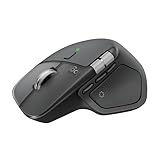
ロジクール MX Master 4

MX Master 3Sはサムホイールと静音クリックで十分な人向け
タイムライン横移動、戻る/進む、静音クリックまで欲しいなら、MX Master 3Sでも足ります。夜に編集する人や、録音環境の近くで使う人には静音クリックの差も出ます。
使い方は、サムホイールに横移動、サイドボタンに戻る/進むやズームを置く形です。仕事用マウスの説明ではなく、タイムライン上の移動と反復操作に絞ります。

ロジクール MX Master 3S
大きさと重さが合わない人は別タイプにする
MX Master系は手のひらをしっかり乗せる形なので、つまみ持ちや小型マウスが好きな人には重く感じることがあります。長時間編集で手首が疲れる人は、握ったときの高さ、親指ボタンの距離、手首の角度を確認します。
手が小さい、持ち運びが多い、机の奥行きが狭いなら、MX Anywhere 3SやM750、トラックボールへ分けます。
価格を抑えて横スクロールを足すならサイドホイール/チルト付き
困りごとがタイムラインの横移動だけなら、高機能な多ボタン機でなくても足ります。サイドホイールやチルトホイール付きなら、価格を抑えつつ横スクロールを追加できます。
横スクロールだけ欲しいなら、サイドホイールやチルトホイール付きでも足ります。ただし、安いモデルほど割り当ての自由度や横スクロール速度に差が出ます。専用ソフトで割り当てを変えられるかを確認します。
サンワダイレクト 400-MAWBT207、BUFFALO BSMBB705、ELECOMのチルト付きモデル、Keychron M6は、タイムライン横移動を足す手段として扱うのがちょうどいい距離感です。
サンワ400-MAWBT207は横移動を足す目的に合う
タイムラインを横へ送る操作だけを増やしたいなら、サイドホイール付きのサンワ400-MAWBT207が合います。親指側のホイールで横スクロールでき、サムホイールに近い使い方です。
MX Master系ほど細かな割り当てを求めない人や、横移動を足して価格を抑えたい人に合います。タイムライン移動の負担を減らす目的に限定します。

サンワダイレクト 400-MAWBT207
BUFFALOとELECOMは横スクロールと割り当て制限を確認する
BUFFALOやELECOMの横スクロール対応モデルは、チルトホイールやサイドボタンで価格を抑えやすいのが魅力です。短尺編集で横移動を少し足したい人には足りる場面があります。
一方で、ボタン割り当てソフトに制限がある機種もあります。編集ソフトごとにズームや再生を割り当てたい人は、買う前に対応OS、専用ソフト、割り当て可能なボタン数を確認します。

BUFFALO BSMBB705
Keychron M6はサイドスクロールだけ拾い、ゲーム性能は深追いしない
Keychron M6は、サイドスクロールや有線/無線の切り替えに魅力があります。動画編集では、軽量センサーやゲーム向けの数値ではなく、タイムライン横移動と接続方式を評価します。
編集ソフトでは、マウスを素早く振る性能より、横へ送る、戻る/進むを押す、素材をクリックする、といった操作の積み重ねが大切です。動画編集で使う部分だけを拾います。

Keychron M6 1K Silent
外出先の軽い編集はMX Anywhere 3SやM750で足りる
外出先で短尺動画をつなぐ、ノートPC横でテロップを直す、カフェで素材確認を進める。このくらいなら、小型で静かなマウスが合うことがあります。MX Anywhere 3SやM750は、持ち運びと静音性で使いやすい場面があります。
軽い編集では、かばんに入るサイズ、机の上で邪魔にならない形、クリック音の小ささが差になります。トラックパッドと併用し、マウスには選択、ドラッグ、戻る/進むを任せます。
ただし、長いプロジェクトを横へ移動し続けるなら、MX Anywhere 3SやM750だけでは物足りなくなる可能性があります。横移動が作業の中心なら、MX Master系やサイドホイール付きへ戻したほうが話が早いです。

ロジクール MX Anywhere 3S
ノートPC横では小ささと静音が助かる
外出先の動画編集では、机の奥行きが足りなかったり、隣の席へクリック音が響いたりします。MX Anywhere 3SやM750のような小さめで静かなマウスは、タイムラインを大きく横移動するよりも、素材の選択や短い調整を淡々と進める用途に合います。
自宅の編集机ではMX Master系、外出用には小型マウス、という分け方もできます。作業場所で持ち替えるほうが楽な人もいます。

ロジクール Signature M750
サムホイールなしなら長いタイムラインは割り切る
MX Anywhere 3SやM750には、MX Master系のような独立したサムホイールはありません。横スクロール操作はソフト側やジェスチャー、チルトに頼る場面が出ます。
短い動画なら問題になりにくいですが、数十分の素材、複数トラック、長いBGMを扱うと横移動の差が出ます。外出用の軽さを取るなら、長いタイムラインでは少し割り切る必要があります。
関連記事:ノートPC側の処理待ちが多い場合は、Vlog用ノートPCで動画編集する目安も確認すると、マウスで解決できる範囲を切り分けられます。事務作業中心の静音マウスは仕事用マウスのおすすめで別に扱っています。
M720rは旧世代として短く扱う
M720rは多ボタンとチルトホイールを備えた定番系のマウスです。動画編集でも戻る/進むや横スクロールを使えるため、手元にあるなら試す価値はあります。
ただ、新しく買う前提では接続方式や静音性、現行アプリとの相性を確認します。横移動重視ならMX Master系やサイドホイール付き、小型静音重視ならMX Anywhere 3SやM750へ分けます。
疲れや机の狭さはトラックボールで分ける
長時間の動画編集で手や腕が疲れる人は、横スクロール機能だけでなく、マウスを動かす量も確認します。トラックボールは本体を動かさずにカーソルを操作でき、机が狭い環境に合います。
ただし、トラックボールはタイムライン横スクロールそのものを解決する道具ではありません。親指や指でボールを転がす操作に慣れが必要で、横移動はホイールやショートカットとの組み合わせになります。
疲れや省スペースならMX ERGO S、ERGO M575SP、Kensington SlimBlade Pro、ELECOM HUGE PLUSのようなタイプが対象です。横スクロールを最短で足したい人は、通常マウスのサムホイール付きも残します。
MX ERGO SとERGO M575SPは腕を動かす量を減らす
MX ERGO SやERGO M575SPは、親指でボールを動かすタイプです。素材選択、タイムライン上のクリップ移動、細かな位置合わせで、マウス本体を動かさない利点が出ます。
右側にSSDや左手デバイスを置いている人にも合う場合があります。一方で、親指に負担が寄る人もいるため、長時間編集では休憩を入れながら慣らします。

ロジクール MX ERGO S
SlimBlade ProとHUGE PLUSは省スペースと大玉操作
SlimBlade ProやHUGE PLUSのような大玉トラックボールは、指先で大きなボールを転がします。机の上に置いたままカーソル移動でき、細かい位置合わせも指先で行えます。
大玉タイプは存在感があるため、持ち運びより自宅の編集机向けです。ボタン数やチルトの有無も機種で違うので、横移動まで任せるのか、省スペースのカーソル操作として使うのかを分けて確認します。

Kensington SlimBlade Pro
横スクロール目的なら通常マウスも残る
トラックボールが合うのは、腕を動かす量や机の狭さが悩みになっている場合です。タイムラインを横へ送ることだけが不満なら、サムホイール付きの通常マウスのほうが直感的です。
横移動、省スペース、手の疲れは混ざりやすい悩みです。横移動はホイール、設置スペースは本体形状、疲れは握り方や作業時間の影響が大きいため、分けて判断します。
痛みが強いなら休憩と机まわりも確認する
手首や指に強い痛みがあるなら、マウスだけで解決しようとしないほうが安全です。編集時間、休憩、椅子と机の高さ、キーボードや左手デバイスの位置も確認します。
マウスを変えることで腕の動きやクリック音は減らせますが、痛みの原因を断定するものではありません。違和感が続くときは作業を止め、必要に応じて専門家へ相談してください。
左手デバイスとゲーミングマウスは役割が違う
動画編集用マウスの記事では、右手でタイムラインを横へ動かし、カーソル移動と数個のボタン操作を楽にする範囲を扱います。カット、再生、イン点/アウト点を左手に置く話とは役割が違います。
カットや再生を左手に置きたいなら、マウスではなく左手デバイスの領域です。TourBox、Loupedeck、Stream Deck、Speed Editorは便利ですが、右手マウスの横スクロールやクリックとは別の道具です。
ゲーミングマウスも同じです。軽量、高DPI、高ポーリングレートは魅力ですが、動画編集で困りやすいのはタイムライン横移動やショートカットの置き場所です。ゲーム向け性能だけでは、編集で欲しかった操作が残ることがあります。
カット・再生・イン点/アウト点は左手デバイス側
カット、再生/停止、イン点、アウト点、リップル削除を左手でまとめたいなら、マウスより左手デバイスの話になります。右手マウスに全部を置くと、カーソル操作とボタン操作が混ざります。
マウス側には横移動、戻る/進む、ズーム、資料確認のように右手で自然に押せる操作を残すとバランスが取れます。左手デバイスは別枠で検討し、この記事では深く入りません。
関連記事:カット、再生、ダイヤル操作を左手へ寄せるなら、動画編集用左手デバイスのおすすめでTourBoxやStream Deckとの違いを確認できます。
高DPIや軽量だけでは動画編集の答えにならない
ゲーム向けの軽いマウスは、素早いカーソル移動には向きます。しかし動画編集では、マウスを一瞬で振るより、タイムラインを横へ送り、少し拡大し、戻って再生する動きが多くなります。
高DPIや軽さを否定する必要はありません。ただ、横スクロール、ボタン割り当て、接続の安定性が足りないと、編集時の不満は残ります。
CADや3D制作のマウス話とは分ける
CADや3D制作では、視点移動、パン、回転、精密な選択が重要です。動画編集では、時間軸の移動、ズーム、素材確認、再生確認が中心になります。
同じ多ボタンマウスでも、求める操作は違います。Premiere Pro、DaVinci Resolve、Final Cut Proのタイムライン操作に寄せて判断します。
購入前は接続方式と割り当て数を確認する
合いそうなタイプが決まったら、接続方式とボタン割り当てを確認します。動画編集では、使っているPC、編集ソフト、外付けSSDや左手デバイスとの接続状況で使い勝手が変わります。
BluetoothはMacBookやUSB端子が少ないノートPCで便利です。USBレシーバーは接続が安定しやすく、Bluetooth制限のある環境でも使いやすい場合があります。有線は充電切れの心配が少ない反面、編集机のケーブルが増えます。
ボタン数は多ければいいわけではありません。右手に置く操作は、横移動、ズーム、戻る/進む、再生/停止、保存あたりから3〜5個に絞ります。
Bluetooth、USBレシーバー、有線はPC環境で変わる
MacBook中心ならBluetoothで机をすっきりさせやすく、WindowsデスクトップではUSBレシーバーのほうが安定することもあります。USB-A端子が少ないPCでは、レシーバーの形や変換アダプターも確認します。
外付けSSD、カードリーダー、左手デバイスを同時に使う環境では、ポート不足が起きやすくなります。作業中に接続する機器全体で無理がないかを確認します。
関連記事:編集机全体を整えるなら、動画編集用モニターのおすすめと動画編集用外付けSSDのおすすめも合わせて確認できます。ポート不足や画面の狭さが原因なら、マウス以外の周辺機器で作業が変わります。
割り当てる操作は3〜5個で足りる
多ボタンマウスを買うと、すべてのボタンへショートカットを入れたくなります。けれど、動画編集で右手に置く操作は絞ったほうが定着します。
最初は横スクロール、戻る/進む、ズームイン/アウト、再生/停止の中からよく使うものだけにします。ソフトごとに割り当てを変える場合も、同じ位置に似た役割を置くと混乱が減ります。
手の大きさとクリック音で合う機種が変わる
購入前に残る確認は、手の大きさとクリック音です。大きいマウスは手のひらを預けやすい反面、手が小さい人には親指ボタンが遠くなります。小さいマウスは持ち運びやすい反面、長時間の編集では指が縮こまることもあります。
夜に編集する人、家族の近くで作業する人、録音スペースの近くで使う人は、静音クリックも確認します。横移動、多ボタン、接続方式に加えて、握った形と音まで合う機種なら毎日の編集で使いやすくなります。
動画編集用マウスでよくある質問
Premiere Pro中心ならMX Master 4とMX Master 3Sのどちらが合いますか?
Premiere Proで横移動、戻る/進む、ズームを右手に置く程度ならMX Master 3Sで足ります。Actions Ringや触覚フィードバックも編集操作へ割り当てる人、Premiere Proでアプリ別操作を細かく分ける人はMX Master 4が合います。
横スクロールだけならサンワ400-MAWBT207で足りますか?
タイムラインを横へ送ることが目的なら、サンワ400-MAWBT207で足ります。Premiere ProやDaVinci Resolveでズーム、戻る/進む、アプリ別ボタンまで右手に置くなら、MX Master 4/3Sのほうが合います。
M750は動画編集用として足りますか?
短尺動画の確認、外出先の軽いカット、資料を開きながらの修正ならM750で足ります。長いタイムラインを横へ移動し続ける編集では、サムホイール付きのMX Master系やサイドホイール付きが向きます。
トラックボールはPremiere ProやDaVinci Resolveのタイムライン編集に向きますか?
机が狭い、腕を動かす量を減らす必要がある、外付けSSDや左手デバイスを右側に置く人には向きます。タイムラインの横移動そのものを減らす道具ではないため、横スクロール目的なら通常マウスのサムホイール付きも残します。
左手デバイスと多ボタンマウスはどちらを追加しますか?
右手でタイムライン横移動、ズーム、戻る/進むを楽にするなら多ボタンマウスです。カット、再生、イン点/アウト点を左手に置くならTourBox、Loupedeck、Stream Deck、Speed Editorの領域です。
Final Cut ProならMagic Mouseだけで足りますか?
短尺編集やMacのジェスチャーに慣れている人なら、Magic Mouseだけで足りる場面があります。長時間編集で戻る/進む、ズーム、資料確認を何度も行うなら、多ボタンマウスを足す価値があります。
会社PCでBluetooth制限がある場合はUSBレシーバー付きが必要ですか?
Bluetooth接続が禁止または不安定な会社PCでは、USBレシーバー付きか有線を確認します。USB-A端子が少ないノートPCでは、レシーバーの規格、変換アダプター、外付けSSDやカードリーダーとの同時利用まで確認してから決めます。




関連記事
- APC UPSのバッテリー交換|型番別の対応品と純正・互換品の選び方

- NIKKOR Z 600mm f/4 TC VR Sの内蔵テレコン|840mm・重量・支持機材

- 赤色光ライトは睡眠に効果ある?寝る前に使えるレッドライトの選び方を解説

- 書斎用ケーブルクリップおすすめ5選|対応径・固定方式・本数で比較
- 飛行機のイヤホン変換プラグおすすめ4選|2ピン・1ピン対応を比較
- XLR-K3Mはどのカメラに対応?おすすめの選び方と他社XLRアダプター比較
- EIZO ColorEdge CG3100X-BKは誰におすすめ?CG2700X・他社32型と比較
- SHANLING UA6 IIとUA6の違いを比較!どっちがおすすめ?
- KIOXIA CD8とCD6の違いは?性能・耐久性・用途別の選び方を比較

- プログラマー向けPCデスクおすすめ|幅120cm・140cmと奥行60cmで選ぶ
