MacBook NeoでOfficeは使える?8GBで快適な作業と注意点

CAD用モニターおすすめ|図面が見やすい27インチ・4K・縦置き

この記事を書いている人(せせら)
普段は個人事業主のプログラマーとして仕事をしています。
個人で作業効率化サービスを運営し、挑戦を続ける人々を静かに応援しています。
こんにちは、パソコン大好きなせせらです。CADで図面を描いていると、画面の広さよりも、線と寸法文字がちゃんと読めるかで疲れ方が変わります。
ノートPCや24インチFHDで作業していると、図面を拡大したり、プロパティやPDF資料を隠したりする時間が増えます。全体を出すと注記が小さく、細部へ寄ると図面のつながりが追いにくいんですよね。
CAD用モニターは、色の派手さより、図面全体と細かい注記をどう置くかが大事です。CADで図面を見やすくするなら、27インチ・4K・縦置きの使い分けを見ておきましょう。
図面全体と寸法文字には27インチ4Kが向く
CADの主画面で迷うなら、27インチ4Kを標準寄りに置いてよいです。27インチは机に置きやすく、4Kなら図面全体を出したまま寸法文字や注記も追いやすいからです。CADの主画面は、図面全体と寸法文字を同じ画面で追える27インチ4Kが向きます。
ただし、4Kは文字が無条件に大きくなる規格ではありません。表示できる点の数が増えるぶん、WindowsやmacOSの拡大率、CAD側のツールバーやプロパティ表示まで合わせないと、メニューだけが細かく感じることがあります。
モニターだけでなく、PC側が3840×2160を出せるかも確認します。デスクトップならDisplayPortやHDMI、ノートPCならUSB-Cの映像出力に対応しているかが、4K表示の前提になります。
| CAD作業 | 合う画面 | 確認する仕様 | 注意する点 |
|---|---|---|---|
| AutoCADやJw_cadの2D図面 | 27インチ4K | 3840×2160、高さ調整、DisplayPortまたはUSB-C | 文字が細かい時は拡大率を調整する |
| Jw_cadやA3平面図中心 | 27インチWQHD | 2560×1440、非光沢、スタンド可動 | 4Kほど細線はなめらかに出ない |
| A2図面やBIM確認 | 32インチ4K | 机の奥行き、VESA、USB-C給電 | 近い距離では視線移動が増える |
| PDFや仕様書、立面図 | 23.8〜27インチ縦置き | ピボット、VESA、高さ調整 | 27インチ縦置きは高さが出る |
| 細線や形状確認 | CAD/CAMモード搭載4K | CAD/CAMモード、非光沢、スタンド可動 | 色域より線のコントラストを確認する |
図面全体と寸法文字を同じ画面で追える
27インチ4Kの良さは、図枠、通り芯、寸法、注記を同じ画面内で追えるところです。24インチFHDだと、図面全体を出した時に寸法文字がつぶれやすく、拡大すると周辺との関係が途切れます。27インチなら奥行き60cm前後の机にも置きやすく、ノートPCと並べる場合も主画面として収まりやすいです。
4Kは拡大率とGPU出力まで確認する
4KモニターをCADで使う時は、OS側の拡大率を125%や150%にして、ツールバーやプロパティが読めるか確認します。古いノートPCや省スペースPCでは、4K 60Hz出力に対応していない場合もあるので、HDMIの世代、DisplayPort、USB-CのDisplayPort Alt Mode、内蔵GPUの対応解像度まで確認しておきたいところです。
27インチ4Kを主画面にして、線の確認も重く扱うなら、CAD/CAMモード搭載機が合います。PD2705Uは27インチ4K、USB-C、回転できるスタンドをまとめて確認できる代表的な型番です。

BenQ PD2705U

Jw_cadやA3平面図は27インチWQHDでも足りる
Jw_cadや軽い2D図面が中心なら、27インチWQHDも現実的です。4Kより価格を抑えやすく、27インチFHDより表示領域が広いので、A3平面図や学校課題では作業が成立する場面があります。
Jw_cadやA3平面図が中心なら、27インチWQHDでも作業は成立します。寸法文字の細かさだけを追うなら4Kが有利ですが、文字サイズと価格のバランスではWQHDにも意味があります。
同じ27インチでも、FHD、WQHD、4Kでは寸法文字の出方が変わります。FHDは文字が大きく見える反面、線や注記の輪郭が粗くなりやすく、図面全体を出した時に細部の確認がつらくなります。
建築学生の課題、Jw_cadの平面図、軽い2D作図では、WQHDで始めて資料用にサブ画面を足す流れもあります。一方で、卒業設計や実務でA2図面、複数図面、BIMの確認が増えるなら、最初から4Kにした方が不足は出にくいです。
Jw_cadやA3平面図中心でWQHDにするなら、高さ調整と縦横回転がある27インチWQHDが合います。Dell S2725DCは、2D図面用のWQHD枠として確認できる型番です。

Dell S2725DC
関連記事:CAD以外にコードやOffice作業の時間も長いなら、プログラミング用モニターおすすめ と 事務作業用モニターおすすめ で別用途の画面条件も確認できます。
A2図面やBIM確認は32インチ4Kが向く
A2図面、複数の図面、BIMや3Dビューを同じ画面で確認するなら、32インチ4Kが向きます。27インチ4Kより画面上の文字やUIが少し大きく感じやすく、図面とパレットを同時に置けます。
A2図面やBIM確認まで同じ画面に置くなら、32インチ4Kが向きます。平面図、立面図、3Dビュー、プロパティを並べる作業では、画面サイズそのものが余裕になります。
ただし32インチは、机と距離の条件がはっきり出ます。奥行きが浅い机で近くに置くと、画面端を確認するたびに首が動き、広さのメリットより疲れが先に来ることがあります。
Revit、Fusion、SketchUpなどの動作が軽くなるわけではない点も大事です。モニターは作業領域と表示の細かさを担当し、3D表示の重さはCPU、メモリ、GPU、ストレージといったPC側の性能で決まります。
32インチ4KでCAD/CAMモードも見るなら、PD3205Uのような31.5型4Kが合います。A2図面やBIMビューを固定デスクで扱う時に確認したい枠です。

BenQ PD3205U
関連記事:32インチ4Kや縦置きサブを置く前に机の奥行き・幅を確認するなら、デスクワーク用PCデスクおすすめ で配置条件を確認できます。
縦置きサブはPDFと立面図に使う
縦置きモニターは、CADのメイン画面よりサブ画面として使う方が向きます。PDF仕様書、確認資料、立面図、断面図、チャットを縦に置けるので、主画面のCADを邪魔しません。
縦置きは、メイン画面ではなくPDF・仕様書・立面図用のサブ画面として使うと相性がいいです。横長の平面図を縦置きだけで描くより、資料置き場として使う方が自然です。
23.8インチや24インチのWQHD、または27インチの縦置きが対象になります。27インチを縦にすると高さが出るので、机の上の棚や照明、目線の高さも確認します。
縦置きで使うなら、ピボット対応のスタンドかVESA対応が必要です。安いモニターの中には、画面回転や高さ調整がないものもあるため、重量、VESA規格、机の天板厚まで確認すると配置で詰まりません。
縦置きサブは、23.8インチWQHDだと高さを抑えながら資料を広く置けます。PHILIPS 24E1N5500B/11は、ピボットと高さ調整を持つ縦資料用の型番として確認できます。

PHILIPS 24E1N5500B/11
CAD/CAMモードは線のコントラストに差が出る
CAD/CAMモードは、色をきれいに見せるためというより、線や形状のコントラストを強めるための機能です。図面では、写真や動画よりも、細線、輪郭、重なった線の判別が大事になります。
建築図面や機械図面では、黒線、グレー線、補助線、ハッチング、寸法線が重なります。一般的な4KモニターでもCADはできますが、CAD/CAMモードがある機種は、こうした線の確認に向いた表示を持っています。
色域や写真の鮮やかさを主役にすると、デザイナー向けモニターの話に寄ります。CADでは、線の濃淡、形状の輪郭、長時間作業の見え方を中心に確認します。
追加予算をかけるなら、CAD/CAMモードだけでなく、非光沢、スタンド可動、保証、USB-C給電、VESA対応まで合わせて確認します。表示モード以外の作りも、図面用として長く使う時に差が出ます。
関連記事:4Kでも色管理や動画編集の画面づくりまで扱うなら、動画編集用モニターおすすめ で別用途の条件も確認できます。
ノートPCの4K出力は給電W数と拡大率まで確認する
CAD用ノートPCに4Kモニターをつなぐ場合は、USB-Cで映像が出るか、給電W数が足りるか、OSとCADの拡大率が合うかを確認します。接続手順より、4K表示が安定して使える条件が大事です。
USB-C対応と書かれていても、映像出力に対応しない端子があります。DisplayPort Alt Mode対応、4K 60Hz対応、ノートPC側の充電に必要なW数を確認します。65W給電で足りるノートPCもあれば、90W以上が欲しい機種もあります。
HDMI接続の場合も、4K 30Hz止まりにならないか確認します。CADで高いリフレッシュレートは必須ではありませんが、マウスカーソルやスクロールが重く感じる設定は避けたいところです。
4Kで図面はきれいに出ても、CADのツールバーやプロパティが小さすぎると使いにくくなります。OS側の拡大率、CAD側のUI設定、フォントサイズを合わせて、図面の広さと操作パネルの読みやすさをそろえます。
ノートPCをUSB-C一本でつなぐなら、27インチ4Kでも給電W数を見ます。IODATA EX-CU273AS-Fは、4K表示とUSB-C 90W給電を同時に確認できる型番です。
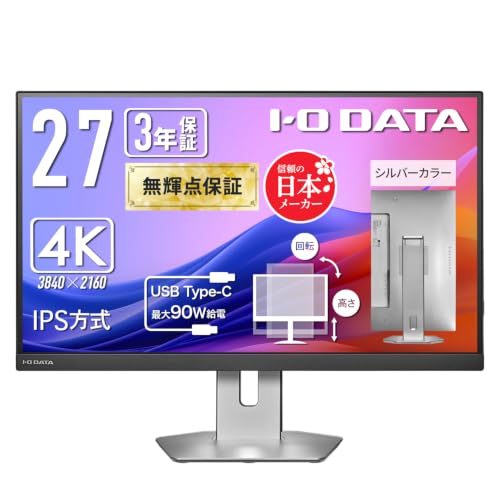
IODATA EX-CU273AS-F
関連記事:USB-CやHDMIでノートPCへ外部画面をつなぐ手順まで確認するなら、ノートPCに外付けモニターを接続する方法 で端子まわりの流れも確認できます。
CAD用モニターは細線・大判図面・縦資料で分かれる
CAD用モニターは、なんとなく大きい画面を買うより、細線の確認、大判図面、縦資料のどれに困っているかで分けます。用途が違えば、合うサイズも解像度も変わります。
細線や形状確認なら、CAD/CAMモード搭載の4K。2D図面とノートPC接続なら、27インチ4K。A2図面やBIM確認なら、32インチ4K。PDFや立面図なら、縦置きサブが合います。
主画面を27インチ4Kにして、必要に応じて縦置きサブを足す構成は、多くのCAD作業に合います。最初から大きさだけで決めるより、図面と資料の置き場所を分けた方が現実的です。
安い4Kと27インチFHDは仕様を確認してから
価格だけで見ると、安い4Kモニターや27インチFHDも気になります。ただ、CAD用では解像度、スタンド、高さ調整、保証、非光沢、VESA対応まで見ないと、作図中の小さな不満につながります。
安い4Kモニターは、画面の細かさは十分でも、スタンドがチルトのみ、USB-C給電なし、ピボットなしということがあります。机に置いた後で高さが合わないと、長時間のCADではつらいです。
27インチFHDは、文字が大きく出る一方で、図面全体を出した時の細線や注記が粗くなりやすいです。24インチFHDから27インチFHDへ変えても表示できる情報量は増えないため、主画面なら4K、価格を抑えるならWQHDが現実的です。
144Hzや165Hzの高リフレッシュレートは、CADではマウスカーソルやスクロールのなめらかさに関係します。ただ、図面の読み取りを決める主役ではないので、高Hzを理由にFHDへ落とすより、図面の細かさを保てる解像度を重く見ます。
CAD用モニターのよくある質問
Jw_cadだけなら27インチ4Kは必要ですか
A3平面図、学校課題、レイヤー数が少ない2D図面が中心なら、27インチWQHDでも足ります。PDF資料をノートPC側や縦置きサブに逃がせる環境なら、4Kなしでも作図領域は確保できます。
A2へ出す図面、細かい注記が多い図面、複数図面を同時に確認する作業が増えるなら、27インチ4Kにする意味が出ます。全体表示のまま寸法文字や注記を追う時間が長いかで判断します。
AutoCADで27インチ4Kは文字が小さすぎますか
100%表示のままだと、リボンやプロパティの文字が細かく感じることがあります。Windowsなら125%か150%、macOSなら表示スケールを調整し、AutoCAD側のUIやパレットも読める状態にします。
購入前には、PC側が3840×2160を60Hzで出せるかも確認します。端子やケーブルが4K 30Hz止まりだと、カーソルやスクロールの動きが重く感じることがあります。
27インチ4Kと32インチ4Kは図面作業で何が変わりますか
どちらも4Kなら表示できる点の数は同じですが、32インチは同じ情報が物理的に大きく出ます。A2図面、BIMビュー、プロパティ、ブラウザを同じ画面に置く作業では32インチ4Kが合います。
机の奥行きが60cm前後で画面が近いなら、27インチ4Kの方が首の動きは少なくなります。32インチは奥行きに余裕があり、画面との距離を取れる固定デスク向けです。
縦置きはメイン画面にも使えますか
立面図、断面図、PDF仕様書、確認資料なら縦置きと相性がいいです。ページ単位の資料を開きっぱなしにできるので、横の主画面でCADを広く使えます。
平面図や3Dビューのメイン画面にするなら、横方向の広さが足りない場面が出ます。主画面は横置き27インチ4Kか32インチ4K、縦置きは23.8〜27インチのサブ画面として使う形が自然です。
CAD/CAMモードがないモニターでもCADはできますか
一般的な4K IPSモニターでもCAD作業はできます。非光沢、十分な解像度、高さ調整、VESA対応がそろっていれば、2D図面や軽い3D確認では困りにくいです。
細線、補助線、ハッチング、暗い背景での輪郭確認が多いなら、CAD/CAMモード搭載機が向きます。色の鮮やかさではなく、線の濃淡と形状の輪郭を重く見る作業で差が出ます。
ノートPCで4Kモニターを使う時は何を確認しますか
USB-CならDisplayPort Alt Mode対応、HDMIなら4K 60Hz対応を確認します。モニター側だけ4Kでも、ノートPCやケーブルが対応していないと本来の表示になりません。
USB-C給電は、軽めのノートPCなら65Wで足りることがありますが、CAD用の高性能ノートは90W以上が欲しい機種もあります。接続後はOS拡大率とCAD側のUI倍率も調整します。
27インチ4Kをアームに付けるなら何を確認しますか
モニター側はVESA 100×100mm対応、アーム側は耐荷重と対応サイズを確認します。重量はスタンド込みではなく、画面本体の重さで見る方が合います。
机側は天板の厚み、クランプできる奥行き、壁との距離を確認します。27インチ4Kを縦横回転させるなら、ケーブルの余裕と画面が棚やライトに当たらない高さも必要です。
まとめ CADは27インチ4K、縦資料はサブ画面
CAD用モニターの主画面は、図面全体と寸法文字を同じ画面で追える27インチ4Kが向きます。Jw_cadやA3平面図が中心なら27インチWQHDでも足りる場面があり、A2図面やBIM確認まで入るなら32インチ4Kが向きます。
縦置きは、メイン作図画面というより、PDF、仕様書、立面図、断面図を置くサブ画面として使うのが自然です。主画面のCADを広く保てるので、資料確認のたびにウィンドウを重ねる回数が減ります。
最後に確認したいのは、4K出力、拡大率、給電W数、スタンド可動、VESA、CAD/CAMモードです。色の派手さより、線、寸法文字、図面全体、縦資料の置き場所を整えると、CAD作業の疲れ方が変わります。




関連記事
- 撮影機材のネジ変換アダプターおすすめ6選|1/4・3/8インチのオス・メスと長さで比較


- スポーツ配信にRoland P-20HDはおすすめ?リプレイ機能と他機材との違い
- PS5のSSD交換後、古いSSDは再利用できる?外付け・PCで使う方法
- プログラミング用キーボードおすすめ|HHKB・REALFORCE・Keychronの選び方

- 事務作業用キーボードおすすめ|テンキー付き・静音モデル
- SDカードスロットの防塵キャップおすすめ3選
- ASUSTOR LOCKERSTOR 10 Gen3 AS6810Tは買い?特徴・違い・向く人を解説
- 車載スマホホルダーおすすめ|カーナビ代わりに固定しやすい車用ホルダー
- プログラマー向けデスクマットおすすめ|机の広さと素材で選ぶ
- 自立式プロジェクタースクリーンおすすめ6選|投影サイズ・ケース長・本体高で選ぶ