MacBook NeoでOfficeは使える?8GBで快適な作業と注意点

CAD用左手デバイス・テンキーおすすめ|ショートカットと数字入力に使う

この記事を書いている人(せせら)
普段は個人事業主のプログラマーとして仕事をしています。
個人で作業効率化サービスを運営し、挑戦を続ける人々を静かに応援しています。
こんにちは、せせらです。CADで図面を描いていると、右手はマウスから離せないのに、左手だけが数字キー、Esc、Enter、ショートカットを行き来しがちです。
ノートPCだけで作業していると、寸法値や座標を入れるたびに手が上へ伸びます。3Dモデルを触る作業では、視点を動かすたびに画面操作へ気を取られることもあります。
CADでは、数字入力、コマンド入力、3Dの視点操作で必要な手元デバイスが変わります。CAD用の左手デバイスとテンキーは、手元で行う操作を基準に選びましょう。
CADの手元操作は数字入力・コマンド・3D操作で分かれる
CAD用の左手デバイスは、ひとつの商品ジャンルとしてまとめてしまうと迷いやすいです。テンキー、プログラマブルテンキー、3Dマウス、表示付きキー型デバイスは、形も用途も大きく違います。
なので、最初は「左手に何を任せるか」で分けます。2D図面なら寸法値や座標の入力、AutoCADなら短いコマンドとEsc/Enter、3D CADやBIMならモデルの回転やパンが中心になります。
CAD用の左手デバイスは、数字入力・コマンド入力・3Dの視点操作で分けると、必要な形がはっきりします。ここを分けると、動画編集用の左手デバイスや右手用マウスの話に流れにくくなります。
| CADで時間がかかる操作 | 向くデバイス | 確認すること |
|---|---|---|
| 寸法値・座標・倍率をよく打つ | 外付けテンキー | Tab、00、Enter、接続方式 |
| 数字入力とAutoCADコマンドをまとめる | プログラマブルテンキー | Esc、Enter、短いコマンド、設定ソフト |
| 3Dモデルを回す時間が長い | 3Dマウス | 対応CAD、机の幅、右手マウスとの併用 |
| コマンド名を画面表示したい | 表示付きキー型デバイス | プロファイル、ドライバ、会社PCの制限 |
この表で外付けテンキーに当たる人は、いきなり高機能な左手デバイスまで買う必要は薄いです。逆に、3Dモデルをずっと回している人が普通のテンキーを買っても、困っている場所が残ります。
Jw_cadやAutoCAD LTは外付けテンキーで数字入力が楽になる
Jw_cadやAutoCAD LTのような2D図面中心の作業では、派手なマクロよりも数字入力の回数が先に気になります。寸法値、座標、倍率を入れるたびに上段の数字キーへ手を伸ばすと、作図のテンポが途切れます。
デスクトップ用のフルサイズキーボードなら最初からテンキーがありますが、ノートPCやテンキーレスキーボードでは右側の数字ブロックがありません。CADだけのためにPC本体を買い替えるより、外付けテンキーを足すだけなら小さく済みます。
2D図面中心なら、最初の確認先は派手な左手デバイスではなく、寸法値・座標・倍率を止めずに打てるテンキーです。ここが足りてから、ショートカットやマクロまで必要かを確認する流れで十分です。
寸法値・座標・倍率はテンキー入力が合う
Jw_cadでは、長さ、角度、倍率、座標の入力が作業の中で何度も出ます。AutoCAD LTでも、寸法値や相対座標を打つ場面が多い人ほど、数字キーの位置が気になってきます。
普通の外付けテンキーで足りるのは、主に数字を打つ量が多い人です。Tabや00キーがあると、表計算のような数字入力だけでなく、寸法入力でも手の移動が減ります。
ただし、外付けテンキーは基本的に「数字を打つ道具」です。LINE、OFFSET、TRIMのようなコマンドまで置きたいなら、次のプログラマブルテンキーが近い話になります。
Esc・Enter・Tabの位置で作業感が変わる
CADでは、数字キーだけでなく、確定のEnter、キャンセルのEsc、入力欄を移るTabもよく使います。数字だけが近くても、EnterやEscのたびに左上へ手を伸ばすなら、まだ小さな引っかかりが残ります。
外付けテンキーを確認する時は、数字キーの配列だけでなく、Enterの大きさ、Tabキーの有無、NumLockの挙動を確認します。ノートPCと併用する場合は、USB-Aレシーバー式かBluetoothかも机まわりに影響します。
作図中は、数秒の移動が何度も積み重なります。Enterを押すために手を大きく動かすのが気になるなら、テンキーのキー配置は思ったより大事です。
ノートPC中心なら外付けを後から買い足す
建築学生や在宅作業中心の人は、最初からテンキー付きノートPCにこだわらなくても構いません。テンキー付きノートは本体幅が広くなりやすく、持ち歩きや机の奥行きとの相性が悪くなることがあります。
CADの課題や2D図面が増えてから、外付けテンキーを足す形でも十分です。使わない日は外せますし、ノートPCの右側にマウスを置くスペースも残せます。
この話は、ノートPC本体にテンキーが必要かという話とは少し違います。ここでは、CAD作業机に数字入力の置き場を足す話として扱うと判断が固まります。

ELECOM TK-TDM017BK

AutoCADコマンドを置くならプログラマブルテンキー
AutoCADでコマンド入力をよく使うなら、普通の外付けテンキーだけでは少し物足りなくなります。短いエイリアスを左手側に置いたり、EscやEnterを近くにまとめたりしたいからです。
プログラマブルテンキーは、数字キーの形をした小さなショートカットボードとして使えます。たとえばLINE、OFFSET、TRIM、COPY、MOVE、DIMのような作図・編集コマンドを、よく使う位置に割り当てるイメージです。
AutoCADでコマンドを多用するなら、数字キーにEsc、Enter、短いコマンドを足せるプログラマブルテンキーが合います。数字入力とコマンド入力を同じ左手側にまとめられるのが大きいところです。
LINEやOFFSETを短いキー操作にする
AutoCADには、コマンド名の短縮入力があります。作図中にキーボードから短い文字を入れてコマンドを呼び出す人なら、プログラマブルテンキーとの相性は高いです。
よく使う操作を1つずつ置くと、マウスでメニューを追う時間が減ります。特に、線を引く、複写する、移動する、寸法を入れる、といった反復操作は左手側にまとめると楽です。
全部のコマンドを入れようとすると、かえって覚えるものが増えます。最初は毎日使う5〜10個くらいに絞り、手が覚えてから増やすと無理がありません。
Esc・Enter・Tabを左手側にまとめる
CADでは、コマンドを始めるよりも、取り消す、確定する、次の入力へ移る操作が多いことがあります。だからEsc、Enter、Tabをどこに置くかで、作業感は変わります。
プログラマブルテンキーを使うなら、コマンド名だけで埋めず、EscとEnterの位置を先に決めます。ここが遠いままだと、せっかく左手デバイスを置いても手の移動が残ります。
自分の作業で「何度も押しているキー」を数えると、派手なマクロより基本キーが上に来ることがあります。CAD用では、この地味なキーの置き場が大事です。
サンワ系やKeychronは設定方法を確認する
製品例としては、サンワサプライやサンワダイレクトのプログラマブルテンキー、Keychron Q0 Maxのようなカスタムテンキーがあります。サンワ系はテンキー形状でキー数が多く、CADコマンドを置く用途に向いています。
Keychron系は、QMK/VIAなどの設定に慣れている人には面白い選択です。ノブやマクロ列を活かせますが、設定アプリやキーマップの理解が必要になります。
買う前に確認したいのは、対応OS、設定ソフトの有無、オンボード保存、会社PCで設定できるかの4つです。自宅PCでは動くのに、職場PCでは設定ソフトを入れられないケースがあります。

サンワサプライ NT-BT26BK

Keychron Q0 Max
3D CAD・BIMはSpaceMouse系で視点操作が変わる
Revit、Fusion、SketchUp、SolidWorksのように3Dモデルを触る時間が長いなら、数字入力より視点操作が負担になりやすいです。パン、ズーム、回転を何度も行うので、右手のマウス操作だけでは忙しくなります。
この用途では、3DconnexionのSpaceMouse系が別枠です。これは普通のマウスやテンキーの代わりではなく、左手でモデルを動かし、右手で選択や編集を続けるための機材です。
3D CADやBIMでモデルを回す時間が長いなら、テンキーではなく3Dマウスで視点操作中の手の移動を減らせます。2D図面の数字入力とは、困っている場所が違います。
パン・ズーム・回転を左手で触る
3Dマウスは、片手でモデルのパン、ズーム、回転を触るための道具です。通常マウスのホイールやドラッグで視点を動かすより、モデルを持っているような感覚に近くなります。
右手はポインタ操作、左手は視点操作という役割に分かれるので、3Dモデルの確認中に手が詰まりにくくなります。建物全体を回したり、細部へ寄ったり戻ったりする作業では、この差が出ます。
ただし、2D図面だけなら買う理由は弱くなります。Jw_cadやAutoCAD LT中心で数字入力が主な悩みなら、3Dマウスよりテンキー側から入る流れが自然です。

3Dconnexion SpaceMouse Compact
CompactとWirelessは机と移動で分かれる
SpaceMouse Compactは、固定席の机で使うなら立ち位置がはっきりしています。ケーブルをつないで置きっぱなしにできるので、CAD用デスクが決まっている人に向きます。
SpaceMouse Wireless系は、学校、現場、複数の机を行き来する人に合います。無線で使えるぶん、充電や接続方式、持ち運び時の保護まで確認しておきたいところです。
どちらも価格だけでなく、机の幅を確認します。左手側にキーボード、テンキー、書類がある机だと、3Dマウスを置く場所が足りないことがあります。
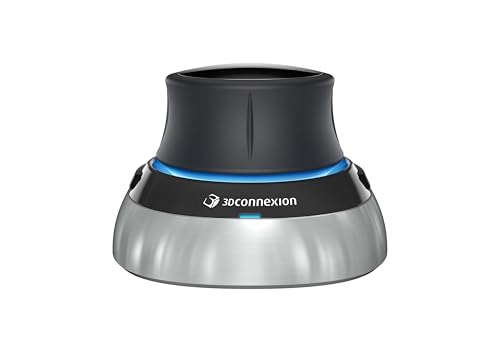
3Dconnexion SpaceMouse Wireless
上位モデルはボタン数と机上サイズを確認する
SpaceMouse Pro系のような上位モデルは、ボタン数が増えます。ショートカットもまとめたい人には魅力がありますが、本体サイズも大きくなります。
3Dマウスは、手元に置いて常に触る道具です。机の端に追いやると使う回数が減るので、購入前に左手の自然な位置へ置けるかを確認します。
最初から上位モデルにするより、3D視点操作そのものが必要かを先に決めると、ボタン数の必要性も絞れます。ボタン数は、その後で足りるかどうかを確認します。
表示付きキーやダイヤル系はCADでは補助枠
表示付きキー型デバイスやダイヤル系デバイスは、CAD専用品というより汎用ショートカット用の道具です。コマンド名を表示したり、よく使う操作をボタンに置いたりできる点は便利です。
ただ、CADでは数字入力、Esc/Enter、コマンドエイリアス、3D視点操作で先に困りやすいです。そこを飛ばして表示付きキーに行くと、机の上に機材は増えたのに、毎日の作業の詰まりが残ることがあります。
Stream DeckやTourBoxのような名前に引っ張られすぎず、表示付きキーやダイヤルを「補助」として扱うのがちょうどいいです。主役にするなら、何を割り当てるかまで決めてから買います。
LCDキーはコマンド名を表示できる
Stream Deck系のような表示付きキーは、ボタンに文字やアイコンを出せます。AutoCADのコマンド名、レイヤー切り替え、表示切り替えなどを置くなら、何のボタンか目で確認できるのが利点です。
ショートカットを覚えきれない人や、複数ソフトでプロファイルを切り替えたい人には合います。Jw_cad用、AutoCAD用、Revit用で表示を変えられるなら、使う場面はあります。
ただし、CADソフトの正式な専用コントローラーとは別物です。キー入力やショートカット送信で使う前提になるため、設定ソフトとプロファイル管理が面倒に感じる人には重くなります。

Xencelabs Quick Keys
ダイヤル系は割り当てる操作を絞る
ダイヤル系デバイスは、回す操作に何を割り当てるかで印象が変わります。ズーム、ブラシサイズ、タイムライン操作などには合いやすいですが、CADで常に便利とは限りません。
CADで使うなら、ズーム、回転、レイヤー切り替え、表示倍率など、回す意味がある操作に絞ります。割り当てる操作が曖昧なまま買うと、結局キーボード操作へ戻りがちです。
ダイヤルが欲しいなら、普通のテンキーで困っているのか、3D視点操作で困っているのかも一緒に確認します。困っている場所が数字入力なら、ダイヤルよりテンキーが近いです。
TourBoxは動画編集向け寄りとして扱う
TourBoxは、どちらかといえば動画編集やイラスト制作の文脈で名前が出やすいデバイスです。ダイヤルやボタンを組み合わせて使うので、Premiere ProやDaVinci Resolveのような編集ソフトでは使い道がはっきりします。
CADでもキー割り当て自体はできますが、主役にするほどかは作業内容によります。AutoCADのコマンド入力ならプログラマブルテンキー、3Dモデル操作ならSpaceMouse系が目的とつながります。
すでにTourBoxを持っているなら試す価値はあります。ただ、CAD用に新しく買うなら、数字入力、コマンド入力、視点操作のどれに困っているかを先に切り分けます。
購入前は対応ソフト・ドライバ・置き場所を確認する
左手デバイスは、買って終わりではありません。設定ソフトを入れる、CADごとにプロファイルを作る、机の左側に置く、ケーブルを逃がすところまで含めて使う道具です。
特に会社PCや学校PCでは、自由にドライバを入れられないことがあります。プログラマブルテンキーや表示付きキー型デバイスは、設定アプリが使えないと本来の強みが出ないことがあります。
会社PCで使うなら、製品名より先にドライバ、設定ソフト、プロファイル保存の可否を確認します。ここが通らないと、ただのテンキーや普通のキー入力に近づきます。
会社PCは設定ソフトを入れられるか
会社PCでは、管理者権限が必要なソフトを入れられない場合があります。CAD用の左手デバイスでは、ここが大きな分かれ目です。
サンワ系のプログラマブルテンキー、Stream Deck系、XencelabsやXPPenのショートカットリモコンは、基本的に設定ソフトが関わります。自宅PCでは問題なくても、会社PCではインストールが止まることがあります。
本体メモリに設定を保存できるモデルなら、最初の設定だけ自宅PCで行える可能性があります。ただし、すべての機能が本体だけで完結するとは限りません。職場で使う前提なら、ここは購入前に確認します。
ソフト別プロファイルを切り替えられるか
Jw_cad、AutoCAD、Revitを行き来する人は、同じキーに同じ操作を置けるとは限りません。2D図面では寸法入力、3D/BIMでは視点操作、AutoCADではコマンド入力が中心になります。
プロファイルをソフト別に切り替えられると、CADごとに操作を分けられます。逆に、切り替えが面倒だと、結局ひとつの設定だけを使い続けることになります。
複数CADを使う人ほど、キー数より管理のしやすさが大事です。よく使うCADをひとつ決め、その作業で一番止まる操作から割り当てると続きます。
右手マウスとは役割を分ける
左手デバイスを選ぶ際は、数字入力、コマンド入力、視点操作のうち必要な操作に対応するか確認してください。右手側のCADマウス、トラックボール、多ボタンマウスは役割が違います。
右手はポインタ操作、選択、ドラッグ、細かい位置合わせを担当します。左手側は、数字、Enter/Esc、コマンド、3D視点操作を担当する形にすると、どの機材が必要かがはっきりします。
CadMouseやトラックボールを比べ始めると、右手マウスの話が主役になります。右手マウスは別の買い物として分け、左手側の入力環境を考えましょう。
左手側の幅とケーブルの逃げ場を確保する
左手デバイスは、机に置けなければ使う回数が減ります。キーボードの左、手前、モニター下などに置くことになりますが、紙の図面やメモ帳を置く人はスペースが足りなくなりがちです。
有線テンキーならケーブルの向き、無線ならレシーバーや充電位置も確認します。ノートPCのUSB-A端子が少ない場合は、テンキーの接続方式も作業環境に関わります。
机が狭いなら、左手デバイスを増やさず、小さな外付けテンキーだけにすると収まりやすいこともあります。買う前に、キーボード、マウス、図面、飲み物を置いた状態で左手側の幅を確認します。
CAD用左手デバイス・テンキーのよくある質問
Jw_cadだけなら普通の外付けテンキーで足りますか?
寸法値、座標、倍率の入力が中心なら、普通の外付けテンキーで足ります。確認するのは、Enterの位置、00キーの有無、USB-Aや無線などの接続方式です。
EscやTabまで近くに置きたい人は、キー割り当て対応のテンキーが作業内容と合います。Jw_cadだけで3D視点操作がないなら、SpaceMouse系より数字入力の置き場が先です。
AutoCAD LTでプログラマブルテンキーは使えますか?
使えます。ポイントはAutoCAD LT側の専用対応ではなく、テンキー側がキーボード入力やショートカットを送れるかです。
LINE、OFFSET、TRIM、COPY、MOVE、DIM、Esc、Enterを少数だけ割り当てると、毎日の反復操作に合います。会社PCでは、設定ソフトとオンボード保存の扱いを購入前に確認します。
RevitやFusionではSpaceMouseにする意味がありますか?
3Dモデルを回す、寄る、全体へ戻る動きが多いなら意味があります。Revit、Fusion、SketchUpで視点操作の時間が長い人は、右手マウスを選択や位置合わせに残し、左手でパン、ズーム、回転を担当できます。
2D図面が中心なら、SpaceMouseよりテンキーやプログラマブルテンキーが先です。3Dの確認時間が増えてから、机の幅と対応CADを確認して足す流れで十分です。
会社PCで設定ソフトを入れられない場合はどうしますか?
最初に、管理者権限、ドライバ、設定ソフト、プロファイル保存の扱いを確認します。設定アプリを入れられないPCでは、オンボードメモリに保存できるモデルか、通常の外付けテンキーとして使えるモデルが現実的です。
設定が必須の表示付きキーやダイヤル系は、職場で使う前提だと機能が制限されることがあります。自宅で設定して職場で使う場合も、割り当てが本体だけで動くかまで確認します。
ノートPCにテンキーがない場合は外付けで足りますか?
Jw_cadやAutoCAD LTで寸法値と座標を打つ用途なら、外付けで足ります。ノートPC本体にテンキーがなくても、作業時だけ左手側やキーボード横に置けます。
持ち運びが多い人は薄型の無線、固定席では有線やレシーバー式も合います。USB-A端子が少ないノートでは、テンキーの接続方式まで購入前に確認します。
Stream DeckやTourBoxをCADで使うなら何を確認しますか?
確認するのは、割り当てたい操作、CADごとのプロファイル、会社PCで設定ソフトを使えるかです。Stream Deck系は、コマンド名やレイヤー操作をボタンに表示したい人に合います。
TourBox系は、動画編集やイラスト寄りの操作と相性が出やすい道具です。CADではズーム、表示切り替え、レイヤー操作などに使い道があるかで分けます。数字入力が悩みなら外付けテンキー、3D視点操作が悩みならSpaceMouse系が先です。
まとめ: CADでは数字入力・コマンド・3D操作を分ける
CAD用の左手デバイスは、名前だけで判断すると迷いやすいです。普通のテンキー、プログラマブルテンキー、3Dマウス、表示付きキー型デバイスは、それぞれ得意な場所が違います。
Jw_cadやAutoCAD LTで寸法値、座標、倍率をよく打つなら外付けテンキー。AutoCADで短いコマンドやEsc、Enterまで左手側に置きたいならプログラマブルテンキー。RevitやFusionのように3Dモデルを回す時間が長いならSpaceMouse系です。
表示付きキーやダイヤル系は、CADでは補助として扱うと収まりが良いです。会社PCの設定ソフト制限と机の左側のスペースまで確認してから、自分のCAD作業で一番止まっている操作に合わせて足していきましょう。




関連記事
- Osmo NanoとGO Ultraを比較|違いとおすすめを用途別に解説


- 呼び出しベルおすすめ|飲食店・受付の呼び出しに使う

- Canon XF605とXF705の違いを比較|新規購入ならどっちがおすすめ?

- 配信用ビデオキャプチャーおすすめ5選|入出力・解像度・パススルーで比較
- カメラのレンズキャップをなくしたら?サイズ別のおすすめ13選
- 電池チェッカーおすすめ|単3・単4乾電池の残量を確認する
- 学習タイマーおすすめ|ポモドーロ・資格勉強に使う
- 経理向けテンキーおすすめ|Excel・会計ソフトの数字入力に使う
- YouTube・配信用マイクおすすめ|声が聞き取りやすいUSB/XLRモデル
- タブレットスタンドおすすめ|電子書籍とノートを並べる
