MacBook NeoでOfficeは使える?8GBで快適な作業と注意点

在宅ワーク用Webカメラおすすめ|顔映りと画角が自然なモデル

この記事を書いている人(せせら)
普段は個人事業主のプログラマーとして仕事をしています。
個人で作業効率化サービスを運営し、挑戦を続ける人々を静かに応援しています。
こんにちは、パソコン大好きなせせらです。
在宅ワークでWeb会議が多いと、PC内蔵カメラの映りが暗かったり、顔が近すぎたりすることがありますよね。外付けWebカメラを買えば良くなりそうですが、画質だけで決めると今度は部屋が広く映りすぎることもあります。
1人の在宅会議なら、解像度だけでなく顔の明るさ、画角、置き位置まで合わせた方が自然に映ります。在宅ワーク用Webカメラは、自然に映る画角を基準に、おすすめモデルを比べましょう。
1人の在宅会議は65〜78度前後が自然
1人で在宅会議に出るなら、画角は65〜78度前後が自然です。顔、肩まわり、少しの背景が入りやすく、ノートPCの内蔵カメラよりも距離感を整えやすくなります。
Webカメラは広角の数字が大きいほど良さそうに見えますが、自宅の会議では話が少し変わります。90度以上になると、顔だけでなく部屋の棚、ドア、洗濯物、横の机まで入りやすくなります。
逆に画角が狭すぎると、顔が画面いっぱいに近く映ります。ノートPCを手前に置いている人ほど、カメラとの距離が足りず、圧迫感のある映り方になりやすいです。
| 使い方 | 画角の目安 | 映り方 | 向く人 |
|---|---|---|---|
| 1人のWeb会議 | 65〜78度前後 | 顔と肩、少しの背景 | 在宅ワーク、社内会議、オンライン面談 |
| 背景を抑えたい会議 | 40〜65度前後 | 顔中心で部屋が入りにくい | 自宅背景をあまり出したくない人 |
| 手元や資料も映す会議 | 78〜90度前後 | 上半身と机まわり | 資料説明、簡単な手元共有 |
| 複数人やホワイトボード | 90度以上 | 部屋や周囲まで広く入る | 会議室、板書、立って話す場面 |
商品候補だけ確認したい場合は、ここで主な選択肢をまとめています。細かい注意点もこのあと確認してみましょう。
| 使い方 | 合う商品 |
|---|---|
| 内蔵カメラ改善はC920nかAnker C200 | ロジクール C920n |
| 内蔵カメラ改善はC920nかAnker C200 | Anker PowerConf C200 |
| 背景を抑えるならBrio 500かEMEET S600 | ロジクール Brio 500 |
| 背景を抑えるならBrio 500かEMEET S600 | EMEET S600 |
65〜78度は顔と少しの背景が入る範囲
65〜78度前後は、1人で画面に入る時の距離感が作りやすい範囲です。顔だけが大きくなりすぎず、背景も広く入りすぎないので、在宅ワークの会議には合わせやすいです。
ロジクール C920nのように固定78度のモデルでも、外部モニター上に置いて少し距離を取れるなら自然に収まりやすいです。Anker PowerConf C200やBrio 500のように画角を切り替えられるモデルなら、部屋の映り込みに合わせて狭めることもできます。
普段の会議で画面共有が多い人は、相手から見ると顔は小さめに表示されます。その場合は、4Kよりも画角と明るさのほうが印象に残ります。
90度以上は部屋が広く映る
90度以上の広角は、複数人やホワイトボード、立って話す場面では便利です。ただ、1人の在宅会議では広角すぎるWebカメラほど自宅の背景が入ります。
背景ぼかしを使えば隠せることもありますが、輪郭が少し不自然になったり、手を動かした時に背景と混ざったりすることがあります。部屋を広く出したくないなら、カメラ側で画角を抑えられる方が安定します。
90度以上のモデルを使う時は、カメラを顔に近づけすぎないことも大事です。近距離の広角は、顔の中心が少し強調され、端の背景も入りやすくなります。
狭すぎる画角は顔が近く見える
40〜60度台の狭い画角は、背景を抑えたい人には合います。ただし、ノートPCのすぐ奥にカメラを置くと、顔が近く見えることがあります。
顔が近いと、相手には少し圧のある映り方になります。オンライン面談や商談のように印象が気になる場面では、画角だけでなくカメラとの距離も一緒に整えたいところです。
狭めの画角にするなら、外部モニター上や小さな三脚で少し奥へ置ける環境の方が合います。机の奥行きが浅い人は、65〜78度前後から合わせた方が自然です。
解像度ごとに向く会議
Webカメラは4K表記が目立ちますが、在宅会議のすべてで4Kが必要になるわけではありません。ZoomやTeamsでは、通信環境、アプリ側の設定、相手の表示サイズによって、実際に見える差が小さくなることもあります。
画面共有が中心の会議なら、相手の画面では顔が小さく表示されます。その場合は、フルHDでも十分な場面が多いです。
一方で、面談、録画が残る研修、少人数の商談のように顔が大きく映る場面では、2Kや4Kの余裕が出ます。解像度は高いほど良いというより、会議で顔がどれくらい見られるかで差が出ます。
画面共有中心はフルHDでも十分
資料共有や社内定例が中心なら、フルHD/30fpsでも不足を感じにくいです。C920nやBrio 500のようなフルHD機でも、内蔵カメラより明るさや角度が整うだけで印象は変わります。
この用途では、解像度よりもカメラ位置が大事です。ノートPCの下から映る角度をやめて、目線に近い高さへ置くだけで、顔の見え方がかなり変わります。
会議中に大きな動きが少ないなら、60fpsも必須ではありません。顔出しの小窓が中心なら、フルHDの安定感で十分です。
面談や録画が残る会議は2K以上
オンライン面談、採用面接、顧客との商談、録画が残る社内研修では、顔が画面に大きく出ることがあります。この場合は2K以上のカメラにする意味があります。
Anker PowerConf C200のような2Kモデルは、費用を抑えながら内蔵カメラより細かく映したい人に合います。画角を65/78/95度で切り替えられるので、1人会議と少し広めの会議を分けやすいのも利点です。
ただし、会議アプリ側で映像が圧縮されると、カメラ本来の解像感がそのまま届かないことがあります。2K以上にするなら、明るさ、画角、置き位置まで合わせて初めて差が出ます。
4Kは顔映り上位とトリミング用
4Kモデルは、顔映りをもう一段整えたい人、録画や研修で映像を残す人、カメラ側で画角を狭めても画質の余裕を残したい人に向きます。
MX Brio、AnkerWork C310、EMEET S600/S800あたりは、4K/30fpsや1080p/60fpsに対応するモデルです。会議の顔映りだけでなく、後から画角を切ったり、明るさの補正を使ったりする余裕があります。
普通の社内会議だけなら、4Kでないと困る場面は多くありません。上位モデルになる分、面談、録画、照明が弱い部屋、外部モニター上で長く使う予定があるかまで見て決めると良いです。
顔映りを左右する明るさと置き位置
顔映りは、解像度だけでは決まりません。カメラ位置、部屋の明るさ、顔との距離で見え方が変わります。
同じWebカメラでも、ノートPCの低い位置に置くか、外部モニター上に置くかで印象は変わります。下から映るとあごや天井が目立ちやすく、目線も合いにくくなります。
また、暗い部屋では高解像度のカメラでもノイズが出ます。顔を自然に映したいなら、カメラを買い替えるだけでなく、窓や照明の位置も一度見直したいところです。
ノートPC内蔵カメラの下から映る角度
ノートPC内蔵カメラは、画面の上に付いていても机の高さが低いと下から映りやすいです。顔が近く、天井が入り、相手に少し見下ろすような角度で届きます。
外付けWebカメラにすると、同じノートPCでも少し上へ置けます。外部モニターがある人なら、モニター上へ置くだけで顔の角度が落ち着きます。
ノートPCだけで使う場合は、スタンドで画面を少し上げると改善します。Webカメラ単体の性能だけでなく、顔の高さに近づけることが大事です。
外部モニター上の目線
外部モニター上にWebカメラを置くと、目線が自然に近づきます。相手の顔を見る位置とカメラの位置が近くなるので、話している時の違和感が減ります。
27インチ前後のモニター上に置くなら、広角すぎないカメラの方が収まりやすいです。65〜78度前後なら、顔と肩まわりが中心になり、部屋の端まで入りにくくなります。
カメラの角度を少し下げられるモデルなら、顔の中心を合わせやすいです。三脚穴があるモデルなら、小型三脚でモニター横や机の奥に置く使い方もできます。
暗い部屋はカメラと照明環境の両方
顔が暗い時は、Webカメラだけで直そうとしない方が良いです。カメラの自動補正で明るくなることはありますが、部屋そのものが暗いと肌色がくすんだり、ノイズが増えたりします。
窓を背にして座ると、顔が暗くなりやすいです。できれば顔の正面か斜め前から光が入る位置にすると、安いWebカメラでも印象が変わります。
夜の会議が多い人は、デスクライトや小さな撮影用ライトを使う方が早いこともあります。顔の暗さが悩みなら、カメラだけでなく照明も別の対策にするのがおすすめです。
在宅ワーク用Webカメラのおすすめモデル
在宅ワークの使い方ごとにWebカメラを見比べてみましょう。購入時は金額も気になりますが、先に画角、解像度、会議での向き方をそろえると、自分の机に合うモデルが決まります。
通常のWeb会議なら、いきなり最上位モデルにしなくても足ります。内蔵カメラの暗さや角度を直したいのか、背景を抑えたいのか、面談や録画まで整えたいのかで合うモデルが変わります。
比較表では、使い方、画角、解像度、合う会議、注意点を並べます。スペックの強さだけでなく、自宅背景や会社PCの制限まで一緒に確認できます。
| 使い方 | おすすめモデル | 画角 | 解像度/FPS | 合う会議 | 注意点 |
|---|---|---|---|---|---|
| 内蔵カメラの改善 | ロジクール C920n | 78度 | フルHD/30fps | 社内会議、画面共有、通常の在宅勤務 | 画角固定。背景を狭くしたい人は置き位置で調整 |
| 費用を抑えた2K | Anker PowerConf C200 | 65/78/95度 | 2K | 1人会議、面談、背景を調整したい会議 | 画角調整に専用ソフトが必要な場面あり |
| 自然な在宅会議 | ロジクール Brio 500 | 65/78/90度 | フルHD/30fps | 社内会議、商談、外部モニター上の常設 | 4Kではない。USB-C端子の有無を確認 |
| 背景を抑えた4K | EMEET S600 | 40〜73度 | 4K/30fps、1080p/60fps | 自宅背景を抑えたい会議、録画が残る会議 | ブランド認知はロジクールより控えめ |
| 顔映り上位 | ロジクール MX Brio | 65/78/90度 | 4K/30fps、1080p/60fps | 面談、商談、研修録画、長く使う自宅デスク | 金額は高め。会議アプリ側の解像度制限に注意 |
| 4Kと画角調整 | AnkerWork C310 | 65/78/95度 | 4K/30fps、1080p/60fps | 顔映り重視、録画、少し広めの会議 | USB条件と専用ソフトの導入可否を確認 |
| 手元や板書共有 | OBSBOT Meet 2 / Insta360 Link 2 | モデルにより異なる | 4K系 | 手元資料、ホワイトボード、立って話す場面 | 普通の在宅会議だけなら機能を持て余しやすい |
内蔵カメラ改善はC920nかAnker C200
ノートPCの内蔵カメラが暗い、粗い、下から映るのが気になるなら、C920nかAnker PowerConf C200あたりからで十分です。どちらも在宅会議の入口として手に取りやすい金額帯に入りやすく、内蔵カメラからの差も出やすいです。
C920nは固定78度なので、1人の会議に合わせやすいです。画角を細かく変えたい人には向きませんが、余計な調整なしで使いたい人には合います。
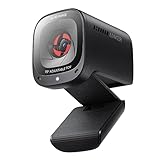
Anker C200は2Kで、65/78/95度の切り替えができます。背景を抑えたい日と、少し広めに映したい日がある人には便利です。

ロジクール C920n

Anker PowerConf C200
背景を抑えるならBrio 500かEMEET S600
自宅の部屋を広く映したくない人は、画角を狭められるモデルが合います。Brio 500は65/78/90度、EMEET S600は40〜73度に対応していて、1人の会議に寄せやすいです。
Brio 500はフルHDですが、会議向けのまとまりが良いモデルです。プライバシーシャッターもあり、外部モニター上へ常設しやすい作りです。
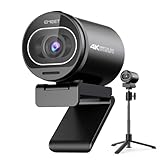
EMEET S600は4K対応で、狭めの画角を使えるのが特徴です。部屋の映り込みを抑えながら、顔映りにも余裕を持たせたい人に合います。

ロジクール Brio 500
EMEET S600
顔映り上位はMX BrioかAnkerWork C310
オンライン面談や商談、録画が残る会議まで意識するなら、MX BrioやAnkerWork C310のような4K系が向きます。1080p/60fpsに対応するモデルなら、動きのある説明でも映像が乱れにくくなります。
MX Brioは、ロジクールの上位Webカメラとして画角や色味の調整に強いモデルです。外部モニター上に置いて、仕事用の顔映りを整えたい人に合います。
AnkerWork C310は4K/30fpsと1080p/60fpsに対応し、65/78/95度の画角調整もできます。少し広めの会議や録画にも使いたい人向けです。

ロジクール MX Brio

AnkerWork C310
手元やホワイトボード共有はOBSBOT Meet 2かInsta360 Link 2
手元の資料、ホワイトボード、立って話す場面まで入るなら、通常の据え置きWebカメラよりAI補正や追尾に強いモデルが合います。OBSBOT Meet 2やInsta360 Link 2は、この用途で名前が挙がりやすい製品です。
ただ、普通の在宅会議だけなら、こうした高機能モデルは少し大げさです。座って話すだけなら、65〜78度前後に調整できるモデルの方がまとまりやすいです。
手元共有が月に数回ある程度なら、三脚穴のあるWebカメラで角度を変えるだけでも足りることがあります。頻繁に板書や資料説明をする人だけ、追尾や角度調整の強いモデルまで検討すれば十分です。

Insta360 Link 2
会社PCの接続とソフト制限
在宅ワーク用のWebカメラは、買う前に会社PCで使えるかを確認したいです。特にUSB端子、専用ソフト、セキュリティ制限は、買ってから困りやすいところです。
画角調整できるモデルでも、専用ソフトを入れられない会社PCでは、細かい設定が使えないことがあります。会社PCで専用ソフトが入らないなら、初期状態でも合う画角のモデルが向きます。
Webカメラ本体の性能だけでなく、プライバシーシャッター、三脚穴、ケーブルの長さも見ておくと、机に置いた時の不満が減ります。
USB-CとUSB-Aの違い
最近のWebカメラはUSB-C接続のモデルが増えています。外部モニターや新しめのノートPCならそのまま使えることがありますが、会社PCがUSB-A中心なら変換アダプタが必要です。
4Kや1080p/60fpsを使うモデルでは、USBの条件が指定される場合もあります。AnkerWork C310のような上位モデルでは、USB3.0以上が前提になることがあります。
会議前に変換アダプタを探すのは地味に面倒です。自分のPCに空いている端子がUSB-CなのかUSB-Aなのかは、購入前に見ておきたいところです。
画角調整ソフトの導入可否
画角や色味を細かく変えられるWebカメラは便利です。ただし、その調整が専用ソフト前提なら、会社PCの管理権限で止まることがあります。
私物PCなら問題なく使えても、会社PCではアプリのインストールが制限されることがあります。会議アプリ側のカメラ設定だけで足りるか、Webカメラ本体の初期画角が自分の用途に合うかを見ておくと安全です。
Brio 500やMX Brio、Anker C200、AnkerWork C310のように画角調整を売りにするモデルほど、この点は大事です。調整できること自体より、仕事用PCでその調整が使えるかを確認します。
プライバシーシャッターと三脚穴
在宅ワークでカメラを常設するなら、プライバシーシャッターはあると気が楽です。会議後に物理的に閉じられるので、ソフトのオンオフだけに頼らずに済みます。
三脚穴は、手元資料を映す時や、モニター上に置きにくい時に便利です。机の奥、モニター横、小型三脚など、置き場所の自由度が上がります。
ただし、在宅会議だけなら三脚穴よりも、毎日置きっぱなしにできるクリップの安定感の方が大事です。外部モニター上にしっかり乗るかも見ておきましょう。
声と暗さはカメラ以外の対策
Webカメラを買うと、映像だけでなく声も良くなりそうに感じます。ただ、会議で相手に届く声は、カメラ内蔵マイクよりも口元との距離の影響が大きいです。
顔が暗い問題も同じで、カメラを上位モデルにしても部屋が暗いままだと限界があります。映像はWebカメラ、声はマイクやイヤホンマイク、暗さは照明というように別の対策にすると、買い物が大きくなりすぎません。
Webカメラ選びでは、顔映りと画角を中心にします。声と暗さは、必要な対策だけ短く触れるくらいで十分です。
声はマイクとイヤホンマイク
Webカメラ内蔵マイクは、ないより便利ですが、口元から距離があります。キーボード音や部屋の反響も入りやすく、声の聞こえ方を本気で直すなら別のマイクやイヤホンマイクが向きます。
在宅会議で相手から「声が遠い」と言われるなら、Webカメラを上げるより、口元に近いマイクを使った方が変化が出やすいです。
カメラは顔映り、マイクは声と分けると、必要以上に高いWebカメラへ寄せずに済みます。
関連記事: Web会議用マイクおすすめ / Web会議用イヤホンマイクおすすめ
長時間会議はヘッドセット
毎日長く会議に出る人は、Webカメラ内蔵マイクよりヘッドセットの方が安定します。口元のマイク位置が一定になり、相手の声も聞き取りやすくなります。
ただし、ヘッドセットは装着感が出るので、見た目をすっきりさせたい会議では好みが分かれます。映像の印象を整えたい場面では、Webカメラとイヤホンマイクの組み合わせもありです。
ヘッドセットまでまとめて買おうとすると、話が音声機材に寄りすぎます。声の不満が強い人は、カメラとは別の買い物にした方が良いです。
関連記事: 仕事用ヘッドセットおすすめ
顔が暗い部屋は照明
顔が暗い部屋では、Webカメラの明るさ補正だけに頼らない方が良いです。明るさを無理に上げると、肌色が不自然になったり、背景のざらつきが目立ったりします。
夜に会議が多いなら、モニターの光だけで顔を照らすのではなく、斜め前から小さなライトを当てる方が自然です。光が顔に当たれば、フルHDカメラでも見え方は変わります。
ライトまで買うか迷う場合は、最初に座る向きと部屋の照明を変えてみるのがおすすめです。それでも暗いなら、カメラとは別に照明を用意する判断になります。
関連記事: YouTube撮影用ライトおすすめ
まとめ 1人の在宅会議は65〜78度と明るさ補正
在宅ワーク用のWebカメラは、解像度だけで決めない方が良いです。1人のWeb会議なら、65〜78度前後の画角、顔の明るさ、目線の高さがそろうと自然に映ります。
画面共有中心の会議ならフルHDでも十分です。面談、録画、商談まできれいに残したいなら、2Kや4Kのモデルにする意味があります。
内蔵カメラの改善ならC920nやAnker C200、自然な在宅会議ならBrio 500やEMEET S600、顔映り上位ならMX BrioやAnkerWork C310が合います。手元やホワイトボードまで映す人だけ、OBSBOT Meet 2やInsta360 Link 2のような高機能モデルまで検討すれば十分です。
最後に、会社PCのUSB端子と専用ソフトの制限は必ず確認しておきましょう。映像はWebカメラ、声はマイクやイヤホンマイク、暗さは照明と分けると、在宅会議の環境を無理なく整えられます。
よくある質問
Webカメラは1080pで十分か
画面共有が中心の社内会議なら、1080pでも十分です。相手の画面では顔が小さく表示されることが多く、解像度よりもカメラ位置と部屋の明るさの方が印象に出ます。
面談や録画が残る会議まで整えたいなら、2Kや4Kのモデルにする意味があります。顔が大きく映る場面では、画角を狭めても映像に余裕が残ります。
1人の在宅会議に合う画角
1人の在宅会議なら、65〜78度前後が自然です。顔と肩まわり、少しの背景が入りやすく、自宅の部屋まで広く映りすぎません。
90度以上は、複数人やホワイトボード、手元共有向けです。1人で座って話すだけなら、広角よりも背景を抑えられる画角の方が落ち着きます。
会社PCで専用ソフトを入れられない場合
会社PCで専用ソフトを入れられないなら、初期状態の画角が自分の机に合うモデルが向きます。画角調整や色味調整がソフト前提の製品は、会社の管理権限で使えないことがあります。
USB-CかUSB-Aか、会議アプリ側のカメラ設定で足りるかも先に確認します。会社PCで使うなら、端子と初期画角の相性がかなり大事です。
Webカメラ内蔵マイクで声まで良くなるか
Webカメラ内蔵マイクは補助として使えますが、声の聞こえ方は口元との距離で変わります。キーボード音や部屋の反響が気になるなら、イヤホンマイクやヘッドセットの方が向きます。
Webカメラは顔映りと画角、声はマイク側で分けると、必要以上に高いカメラへ寄せずに済みます。
顔が暗い時は4Kカメラで変わるか
4Kカメラにすると映像の余裕は出ますが、部屋が暗いままだとノイズや肌色のくすみは残ります。顔が暗い時は、カメラだけでなく窓の向きや照明の当たり方も一緒に整えます。
夜の会議が多いなら、斜め前から光が入るだけでも見え方は変わります。明るさが整ったうえで2Kや4Kにすると、顔映りの差が出やすくなります。




関連記事
- HDL4-Z22SI3B64の実効容量は48TB|RAID・10GbE・対応OS

- Synology FS2500のSSD互換性|レール・メモリ・10GbE
- レンズステップアップリングの選び方|フィルター径・ねじ規格別に比較
- APC UPSのバッテリー交換|型番別の対応品と純正・互換品の選び方
- タイムレコーダーおすすめ|小規模店舗・事務所の勤怠管理に使う

- RTX 6000 AdaとRTX PRO 6000 Blackwellの違いを比較|96GB・600Wで選ぶ
- スマートリモコンおすすめ|エアコン・照明をスマホで操作する
- QNAP TS-h3077AFUのSSD30台構成|CPU・メモリ・国内保証
- SONY HXR-NX800とPanasonic HC-X2の違い|4K120p・SDI・可変NDで比較
- 野外撮影用カメラスライダーおすすめ3選|耐荷重・レール長・ねじ規格を比較