MacBook NeoでOfficeは使える?8GBで快適な作業と注意点

Web会議向けWi-Fiルーターおすすめ|在宅ワークで確認したい速度と置き場所

この記事を書いている人(せせら)
普段は個人事業主のプログラマーとして仕事をしています。
個人で作業効率化サービスを運営し、挑戦を続ける人々を静かに応援しています。
こんにちは、パソコン大好きなせせらです。在宅ワークのWeb会議で、音声が途切れたり画面が固まったりすると、会議の内容よりも通信状態のほうが気になってしまいます。
回線そのものが悪いのか、Wi-Fiルーターが古いのか、仕事部屋まで電波が届いていないのかも判断しにくいところです。なんとなく高いルーターへ買い替えたくなる場面もありますよね。
ただ、Web会議用のWi-Fiは最高速度よりも、会議をする部屋で安定してつながることが大事です。在宅ワークのWeb会議向けにWi-Fiルーターを選ぶ際は、速度目安、置き場所、単体ルーターとメッシュWi-Fiの使い分け、買い替え前に確認するポイントを見ておきましょう。
Web会議用Wi-FiルーターはWi-Fi 6 AX3000クラスで十分
結論から言うと、Web会議が主目的なら、多くの家庭ではWi-Fi 6のAX3000クラスで十分です。ZoomやTeams、Google Meetで使う通信量そのものは、ルーターの売り場に並ぶ最大速度ほど大きくありません。
リビングやルーターの近くでは速いのに、仕事部屋だけ弱いなら、単体ルーターの上位機よりメッシュWi-Fiが合います。その場合は、最高速度の数字を上げるより、仕事部屋まで電波の通り道を作るほうが会議の安定につながります。
Wi-Fi 7は新しいスマホやPCを長く使う予定がある家には向きます。ただ、Web会議だけを理由にWi-Fi 7へ上げる必要はありません。仕事部屋で安定してつながるなら、Wi-Fi 6でも会議には足ります。
| 家の状態 | 合う構成 | 理由 | 確認すること |
|---|---|---|---|
| ルーター近くで安定し、仕事部屋も近い | Wi-Fi 6 AX3000単体 | Web会議の通信量に対して十分な余裕 | 会議する部屋の上り下り速度 |
| リビングは速く、仕事部屋だけ弱い | メッシュWi-Fi | 距離や壁の影響を中継しやすい構成 | 子機を置けるコンセント位置 |
| 新しい端末が多く、長く使う予定 | Wi-Fi 7入門機 | 将来の端末更新に合わせた余裕 | Web会議だけなら必須ではない点 |
| 会社PCやVPNだけ不安定 | ルーター以外も確認 | VPN、端末、会社側制限の影響 | 個人PCやスマホとの速度差 |
商品候補だけ確認したい場合は、ここで主な選択肢をまとめています。細かい注意点もこのあと確認してみましょう。
| 使い方 | 合う商品 |
|---|---|
| 1万円前後のWi-Fi 6 AX3000 | バッファロー WSR-3000AX4L/N |
| 1万円前後のWi-Fi 6 AX3000 | TP-Link Archer AX3000V |
| 仕事部屋が離れる家のメッシュ2台セット | TP-Link Deco X50/A 2ユニット |
| 仕事部屋が離れる家のメッシュ2台セット | バッファロー WNR-3000AX4/2SN |
仕事部屋だけ弱い家はメッシュWi-Fi
家の中で場所によって速度差が大きいなら、回線契約よりWi-Fiの届き方が怪しいです。ルーターの近くでは問題ないのに、仕事部屋へ移動すると会議が乱れるなら、壁、距離、階の違いが効いています。
メッシュWi-Fiは、ルーター1台で家全体を押し切るのではなく、複数の機器で電波の届く範囲をつなぐ形です。仕事部屋が離れている家では、単体ルーターを高い機種にするより、この形のほうが安定しやすいです。
Wi-Fi 7は将来向け
Wi-Fi 7は新しい規格なので、対応端末が増えていく家では意味があります。家族のスマホやPCをこの先も買い替えていくなら、長く使うルーターとして検討する価値はあります。
ただし、Web会議の安定だけで判断するなら、Wi-Fi 7であることより仕事部屋の電波の強さが大事です。対応端末が少ない家や、回線側が混雑している家では、規格を上げても体感差が小さいことがあります。
関連記事: PC側のWi-Fi規格は、ノートPCにWi-Fi 6/6Eが必要かで整理しています。
ルーター交換の前に残る確認点
ルーターを買う前に、同じ仕事部屋でスマホとPCの速度を比べておくと原因をつかみやすいです。スマホは安定していて会社PCだけ不安定なら、PC側のWi-Fiや会社VPNの影響も残ります。
可能なら、ルーターの近くと仕事部屋で速度を測り、会議中に使う場所で差が出るかを確認します。ここで仕事部屋だけ明らかに弱いなら、置き場所の変更かメッシュWi-Fiが現実的です。
Web会議に必要な速度は上りと安定性
Web会議では、下りだけでなく上りの速度も大事です。相手の映像を受け取るだけなら下りが中心ですが、自分の声や映像を送るには上りを使います。
Zoom、Teams、Google Meetの公式値では、HD画質の会議でも必要な通信量は数Mbps台です。つまり、ルーターの最大速度が何千Mbpsかより、会議する部屋でその数Mbpsを安定して出せるかが問題になります。
実用上は、仕事部屋で上り下り10Mbps前後が安定して出るかをひとつの目安にします。家族の動画視聴、クラウド同期、OS更新が重なる家では、20〜30Mbps程度の余裕があると会議中の乱れが減りやすいです。
| サービス | 公式値の目安 | 確認の目安 |
|---|---|---|
| Zoom | グループHD 720pで下り2.6Mbps、上り1.8Mbps。1080pで下り3.8Mbps、上り3.0Mbps | 数Mbpsでも動くが、家族利用分の余裕が必要 |
| Microsoft Teams | 動画会議の推奨で下り2.5Mbps、上り4.0Mbps。より余裕のある状態で下り4.0Mbps、上り4.0Mbps | 上り側の不足に注意 |
| Google Meet | HDで上り3.2Mbps、下り2.6〜4.0Mbps。遅延50ms未満が目安 | 速度だけでなく遅延も確認 |
Zoom・Teams・Google Meetの公式値
公式値だけで判断すると、Web会議はそこまで大容量の通信ではありません。4K動画を何本も同時に流すような使い方とは違い、会議自体は数Mbpsで成立します。
ただ、公式値は会議アプリが動くための目安です。家の中では、別の部屋で動画を再生していたり、スマホが写真を同期していたり、PCが更新を始めたりします。その重なりまで含めると、ギリギリの速度では不安定になります。
作業部屋は上り下り10Mbps前後
自分の部屋で速度を測る時は、ルーターの近くではなく、実際に会議をする机で測ります。Web会議で困っている人ほど、リビングの数値だけでは原因が残りやすいです。
上り下り10Mbps前後が安定して出ていて、会議中に大きく落ちないなら、会議アプリだけが原因で止まる可能性は下がります。逆に、上りだけ極端に弱いなら、自分の声や映像が相手に届きにくくなります。
家族の同時利用がある家の余裕分
家族が同じ時間に動画、ゲーム、クラウド同期を使う家では、Web会議の公式値だけでは足りません。会議中に一瞬だけ速度が落ちると、声が飛んだり映像が粗くなったりします。
この場合は、ルーターの性能だけでなく、仕事部屋までの電波、家族の利用時間、PCの自動更新も合わせて確認します。会議の時間帯だけ不安定なら、夜の回線混雑や家族の同時利用も疑います。
関連記事: 会議の声が聞き取りにくい時は、Web会議向けマイクのおすすめ、Web会議向けイヤホンマイクのおすすめ、仕事用ヘッドセットのおすすめも別記事で整理しています。
仕事部屋に届くルーターの置き場所
Wi-Fiルーターは、置き場所だけで体感が変わることがあります。特に在宅ワークでは、リビングではなく仕事部屋の机まで電波が届くかが大事です。
ルーターは床、棚の奥、金属ラック、電子レンジの近くを避けて、高めで開けた場所に置くのが基本です。外壁に近い位置へ置くと、家の反対側へ電波が届きにくくなります。
設置場所を少し動かせるなら、仕事部屋へ向かって壁や家具が少ない位置を試します。ルーターを動かせない家では、LANケーブルやメッシュWi-Fiで仕事部屋側へ通信の通り道を作る形になります。
| 置き方 | 評価 | 理由 |
|---|---|---|
| 家の中心に近い高めの場所 | おすすめ | 複数の部屋へ電波が届きやすい |
| 床置き | 避けたい | 家具や人の影響を受けやすい |
| 棚の奥 | 避けたい | 周囲の板や物で電波が弱くなりやすい |
| 金属ラックの近く | 避けたい | 金属が電波を遮りやすい |
| 電子レンジの近く | 避けたい | 2.4GHz帯へ影響が出やすい |
| 外壁寄り | 仕事部屋次第 | 家の反対側へ届きにくい |
床置き・棚奥・金属ラックの弱点
床に直置きしたルーターは、家具や人の体、荷物の影響を受けやすくなります。棚の奥へ入れると見た目はすっきりしますが、会議中の安定性には不利です。
金属ラックや水槽、電子レンジの近くも避けたい場所です。特に電子レンジは2.4GHz帯と近い周波数を使うため、キッチン周りにルーターがある家では会議中の乱れにつながることがあります。
5GHzが届く部屋と届きにくい部屋
Web会議では、5GHzのWi-Fiが安定して届くなら使いやすいです。2.4GHzより混雑しにくく、リアルタイムの通話に向きます。
ただ、5GHzは壁や距離に弱い面があります。仕事部屋がルーターから離れているなら、5GHzにこだわるより、メッシュWi-Fiや有線LANで机まで安定した経路を作るほうがいいです。
動かせないルーターとLANケーブル
光回線の終端装置やコンセント位置の都合で、ルーターを動かせない家もあります。その場合は、ルーターの置き場所だけで解決しようとせず、仕事部屋側へ通信を持ってくる方法を考えます。
デスクが固定なら、有線LANはかなり強い手段です。LANケーブルを引けない距離なら、メッシュWi-Fiの子機を廊下や仕事部屋の手前に置くと、電波の弱い区間を短くできます。
単体ルーターで足りる家とメッシュWi-Fiが向く家
Wi-Fiルーターは、高い1台を買えばどの家でも安定するわけではありません。家の広さ、壁の厚さ、階の違い、仕事部屋の位置で合う構成が変わります。
ワンルームや1LDK、ルーターから近い部屋で会議をするなら、Wi-Fi 6 AX3000クラスの単体ルーターで十分なことが多いです。家族の端末が増えている家でも、仕事部屋まで5GHzが届くなら単体でまとまります。
一方で、リビングは速いのに仕事部屋だけ弱い家では、単体ルーターの性能を上げても届き方の問題が残ります。壁や階を挟むなら、メッシュWi-Fiのほうが家の形に合わせやすいです。
| 家の条件 | 合う形 | 理由 |
|---|---|---|
| ワンルーム、1LDK、近い部屋 | 単体ルーター | 1台で机まで届きやすい |
| 2LDK以上で部屋が離れる | メッシュWi-Fi | 廊下や壁を挟む弱点を補いやすい |
| 戸建てで階が違う | メッシュWi-Fiまたは有線LAN | 上下階は電波が弱くなりやすい |
| 固定デスクでLAN配線可能 | 有線LAN | Web会議の安定性が高い |
ワンルーム・近い部屋は単体ルーター
ルーターと仕事部屋が近いなら、単体ルーターで十分です。古いWi-Fi 5ルーターやプロバイダー支給機のWi-Fiが弱い場合は、Wi-Fi 6 AX3000クラスへ替えるだけでも余裕が出ます。
このタイプの家では、メッシュWi-Fiにすると機器が増える分だけ管理が増えます。ルーター1台を開けた場所に置き、机で安定するかを確認します。
壁や階を挟む仕事部屋はメッシュWi-Fi
仕事部屋が廊下の奥、別の階、厚い壁の先にあるなら、メッシュWi-Fiが向きます。ルーター1台の電波を無理に遠くへ飛ばすより、途中に中継点を作るほうが安定します。
子機は、電波がすでに弱くなりきった場所ではなく、親機の電波をまだ拾える場所に置きます。仕事部屋の中でなくても、廊下や部屋の入口近くが合うことがあります。
VPNや回線混雑が残るケース
会社VPNを通した時だけ遅いなら、家のWi-Fiだけでは直らないことがあります。会社側の混雑、セキュリティ設定、PC側の制限が入るためです。
夜だけ重い場合も、ルーターより回線混雑の影響が残ります。ルーター交換で改善する部分と、別の原因として残る部分を分けておくと、買い替え後のズレが減ります。
関連記事: 家全体のネットが遅い時は、家のネットが遅い時のPC・Wi-Fiルーター切り分けで確認できます。
在宅ワーク向けWi-Fiルーター比較
ここまでの判断を踏まえると、在宅ワーク向けのWi-Fiルーターは大きく3つに分かれます。近い部屋で使うWi-Fi 6 AX3000単体、仕事部屋が離れる家のメッシュ2台セット、将来向けのWi-Fi 7入門機です。
商品を比べる時は、最大速度の数字だけでなく、家の形に合うかを確認します。近い部屋なら単体で足りても、壁や階を挟むならメッシュのほうが会議中の安定につながります。
実際に買う時は、販売ページで付属品、台数、保証内容、現在の表示を確認してください。
| 製品 | 合う家 | Wi-Fi規格 | 形 | 確認点 |
|---|---|---|---|---|
| バッファロー WSR-3000AX4L/N | 近い部屋でWeb会議をする家 | Wi-Fi 6 | 単体ルーター | 設置場所と有線LAN端子 |
| バッファロー WSR-3000AX4P/NBK | 国内メーカーでそろえたい家 | Wi-Fi 6 | 単体ルーター | IPv6対応と設置スペース |
| TP-Link Archer AX3000V | 縦置きや壁掛けも使いたい家 | Wi-Fi 6 | 単体ルーター | 置き方と配線位置 |
| TP-Link Deco X50/A 2ユニット | 仕事部屋が離れるマンションや戸建て | Wi-Fi 6 | メッシュ2台 | 子機を置く位置と台数 |
| バッファロー WNR-3000AX4/2SN | 国内メーカーのメッシュで組みたい家 | Wi-Fi 6 | メッシュ2台 | 親機と子機の距離 |
| Amazon eero 6+ | アプリ設定でまとめたい家 | Wi-Fi 6 | メッシュ対応 | 利用する機能と設置台数 |
| TP-Link Archer BE220 | 新しい端末が多く長く使う家 | Wi-Fi 7 | 単体ルーター | Web会議だけなら必須ではない点 |
1万円前後のWi-Fi 6 AX3000
近い部屋で使うなら、バッファロー WSR-3000AX4L/N、WSR-3000AX4P/NBK、TP-Link Archer AX3000VのようなWi-Fi 6 AX3000クラスが現実的です。Web会議、ブラウザ、チャット、クラウド資料くらいなら、この帯で足りる家は多いです。
このクラスでは、置き場所の自由度も大事です。縦置きできるか、壁掛けできるか、有線LANを机へ伸ばしやすいかまで確認すると、会議中の安定に近づきます。
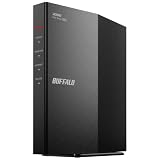
バッファロー WSR-3000AX4L/N


TP-Link Archer AX3000V
仕事部屋が離れる家のメッシュ2台セット
TP-Link Deco X50/A 2ユニットや、バッファロー WNR-3000AX4/2SNのような2台構成は、仕事部屋が離れる家に向きます。ルーターを動かせない家でも、子機を途中に置けると会議する部屋の電波を底上げできます。
Amazon eero 6+のようなメッシュ対応機も、アプリで管理したい家には合います。ただし、1台だけで遠い部屋まで届かせる発想ではなく、必要な台数と置き場所をセットで確認します。

TP-Link Deco X50/A 2ユニット

バッファロー WNR-3000AX4/2SN
Wi-Fi 7入門機は将来向け
TP-Link Archer BE220のようなWi-Fi 7入門機は、新しい端末が多い家や、ルーターを長めに使いたい家に向きます。販売条件の差が小さい時は、将来の余裕として検討してもよい枠です。
ただ、Web会議のためだけならWi-Fi 7であることが決め手にはなりません。仕事部屋に届くか、上りが安定するか、家族利用の時間帯に落ちないかのほうが重要です。
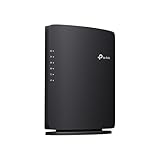
TP-Link Archer BE220
ルーター交換で直らないケース
Wi-Fiルーターを替えると改善するケースはありますが、すべてのWeb会議トラブルがルーターで直るわけではありません。買い替え後に同じ症状が残ると、原因が別にあった可能性があります。
特に、会社VPNだけ遅い、夜だけ重い、会社PCだけ不安定という場合は、家のWi-Fi以外の要素も疑います。ここを分けておくと、必要以上に高いルーターへ寄せずに済みます。
ルーター交換で期待できるのは、家の中のWi-Fiの届き方や同時接続の余裕を改善することです。回線そのものの混雑、会社側の制限、PC側の古いWi-Fiは別の確認が必要です。
会社VPNだけ遅いパターン
個人のスマホやPCでは速いのに、会社PCをVPNにつないだ時だけ遅いなら、ルーターだけで解決しないことがあります。会社のネットワークを経由するため、通信の経路が長くなります。
この場合は、VPNなしの速度、VPNありの速度、個人端末での速度を分けて確認します。自宅のWi-Fiが原因なら端末を問わず不安定になりやすく、会社VPNの影響なら会社PCだけで差が出やすいです。
夜だけ重い回線混雑
昼のWeb会議は平気なのに、夜だけ動画や会議が重いなら、回線側の混雑が絡んでいることがあります。家族の利用も重なるため、ルーターだけ替えても同じ時間帯に症状が残る場合があります。
在宅ワークの会議が日中中心なら、会議時間帯の状態で判断します。夜の動画視聴まで含めて不満があるなら、それはルーター記事の範囲を超えて、回線側の確認になります。
PC側の古いWi-Fiと有線LAN
古いノートPCでは、ルーターを新しくしてもPC側のWi-Fi規格がボトルネックになることがあります。同じ場所でスマホは速いのにPCだけ遅いなら、PC側のWi-Fiやドライバーも確認します。
デスクが決まっているなら、一度だけ有線LANで会議してみるのも有効です。有線で安定するなら、回線そのものより無線の届き方やPC側の接続が怪しくなります。
まとめ
Web会議向けのWi-Fiルーターは、最高速度だけで決めるものではありません。会議をする仕事部屋で、上り下りの速度が安定して出ることがいちばん大事です。
ルーターと仕事部屋が近いなら、Wi-Fi 6 AX3000クラスの単体ルーターで十分です。リビングでは速いのに仕事部屋だけ弱いなら、メッシュWi-Fiで電波の通り道を作るほうが合います。
Wi-Fi 7は将来向けとして扱うならありですが、Web会議の必須条件ではありません。仕事部屋の速度、置き場所、単体ルーターかメッシュかを確認して、自分の家に合う形へ寄せていきましょう。
よくある質問
Web会議はWi-Fi 6で十分か
多くの家庭ではWi-Fi 6のAX3000クラスで足ります。ZoomやTeams、Google Meetの公式値は数Mbps台なので、会議だけでWi-Fi 7が必須になるわけではありません。
ただし、仕事部屋だけ電波が弱いなら、規格より届き方が問題です。ルーターの置き場所を変えるか、メッシュWi-Fiで仕事部屋まで電波を通す形が合います。
仕事部屋だけWeb会議が途切れる時の確認
ルーターの近くと仕事部屋で速度を測り、差が大きいかを確認します。リビングでは安定していて仕事部屋だけ弱いなら、回線契約よりWi-Fiの届き方が怪しいです。
床置き、棚の奥、金属ラック、電子レンジ近くは避けたい場所です。ルーターを動かせない家では、メッシュWi-Fiや有線LANで机まで通信を持ってくる方法が向きます。
単体ルーターとメッシュWi-Fiの分かれ目
ルーターと仕事部屋が近いワンルームや1LDKなら、Wi-Fi 6 AX3000クラスの単体ルーターで足りることが多いです。家族の端末が増えていても、仕事部屋まで5GHzが届くなら単体でまとまります。
壁や階を挟む、廊下の奥に仕事部屋がある、リビングは速いのに仕事部屋だけ弱い、という家はメッシュWi-Fiが向きます。
Wi-Fi 7とWi-Fi 6Eまで必要な家
Web会議だけなら、Wi-Fi 7やWi-Fi 6Eは必須ではありません。新しいPCやスマホが多い家、ルーターを長く使う予定の家では、将来向けの余裕として検討する枠です。
対応端末が少ない家では、規格を上げても会議の乱れが変わらないことがあります。仕事部屋の電波、上り速度、家族の同時利用を確認します。
有線LANを使えるならルーター交換より有効か
固定デスクでLANケーブルを引けるなら、有線LANはWeb会議に強い方法です。Wi-Fiの距離や壁の影響を受けにくく、上りの安定も確認しやすくなります。
有線で安定し、Wi-Fiだけ乱れるなら、回線そのものより無線の届き方やPC側の接続が原因になりやすいです。




関連記事
- Nikon SB-5000の対応カメラ一覧|電波制御対応と必要なWR-R11を解説

- カメラ修理技師向けレンズスパナレンチおすすめ6選|対応径・ピン形状を比較

- USB-C充電式乾電池はエネループの代わりになる?Type-C充電池の違いと選び方
- Leica Noctilux-M 50mm F0.95と75mm F1.25の違い|焦点距離・ボケ・撮影距離で比較
- ETC車載器の2030年問題とは?管理番号0/1の確認方法と買い替えタイミングを解説
- NotebookLMに本・紙資料を入れる方法|OCR PDF向けスキャナーの選び方
- 犬猫の夏の留守番はエアコンつけっぱなし?電気代を抑えるスマートリモコン・温湿度計の選び方
- 災害用モバイルバッテリーおすすめ|実家・親のスマホ充電を備える
- Blackmagic Cinema Camera 6KとPYXIS 6K PLの違い|形状・マウント・接続端子で比較

- メカニカルキーボードの交換用キースイッチ|3ピン・5ピンと軸種類で選ぶ