MacBook NeoでOfficeは使える?8GBで快適な作業と注意点

オンライン授業用ペンタブおすすめ|Zoom授業で板書する

この記事を書いている人(せせら)
普段は個人事業主のプログラマーとして仕事をしています。
個人で作業効率化サービスを運営し、挑戦を続ける人々を静かに応援しています。
こんにちは、パソコン大好きなせせらです。
Zoom授業で板書しようとすると、マウスだけでは書きにくいですよね。数式を書いたり、資料に丸を付けたり、図を少し足したりするだけでも、思ったより時間を取られます。
オンライン授業用のペンタブは、イラスト用の高い機材よりも授業中にどれくらい手書きするかで合うサイズが変わるので、Zoom授業で板書するためのペンタブは、板書量に合わせて選びましょう。
板書量が多い授業は8×5インチ以上が楽
Zoom授業で板書するなら、最初に決めるのはペンタブのブランドよりも書く量です。数式や図を何度も書く授業なら、8×5から10×6インチ前後の板タブが楽です。PowerPointに丸を付ける、下線を引く、短い補足を書くくらいなら6×4インチ前後でも足ります。
ただ、大きい板タブほど机の上では場所を取ります。教材、キーボード、マイクを同時に置く講師机では、書く量と置き場所をセットで確認します。
| 授業でやること | 書く量 | 合うサイズ感 | 商品例 | 確認すること |
|---|---|---|---|---|
| PowerPointに丸や線を足す | 少なめ | 6×4インチ前後 | HUION H640P / XPPen Deco Fun S | 長い板書では窮屈になりやすい |
| Zoom Whiteboardで数式や図を書く | 多め | 8×5から10×6インチ前後 | Wacom Intuos Medium / XPPen Deco MW | 机の横幅とキーボード位置 |
| 授業中ずっと板書する | かなり多い | 10×6インチ前後 | HUION Inspiroy 2 L / Wacom Intuos Medium | 消しゴムや戻る操作のしやすさ |
| 手元教材をそのまま見せる | 紙中心 | ペンタブより書画カメラ | 書画カメラ | 紙教材や実物説明が多いか |
| 手元を見ながら書きたい | 視線ズレが苦手 | iPadや液タブもあり | iPad / 液タブ | 板タブの慣れが必要か |
商品候補だけ確認したい場合は、ここで主な選択肢をまとめています。細かい注意点もこのあと確認してみましょう。
| 使い方 | 合う商品 |
|---|---|
| 長時間板書ならWacom Intuos Medium | Wacom Intuos Medium |
| 広く書く授業ならXPPen Deco MWとDeco 01系 | XPPen Deco MW |
| 広く書く授業ならXPPen Deco MWとDeco 01系 | XPPen Deco 01 V2 |
| 大きめ作業領域ならHUION Inspiroy 2 L | HUION Inspiroy 2 L |
数式や図解を続けて書くなら中型以上
数学、理科、資格講座のように、授業中に式や図を書きながら説明するなら、小型の板タブだと手の動きがすぐ詰まります。字を小さく書くつもりでも、オンラインでは受講者側の画面サイズがばらばらなので、ある程度大きく書く場面が増えます。
Zoom授業で長く板書するなら、6×4インチ級より8×5から10×6インチ級が楽です。手首だけで細かく書くより、腕を少し動かして余白を使える方が、線も式も見やすくなります。
もちろん、大きければ何でもよいわけではありません。ノートPCの手前に置くのか、キーボードの横に置くのかで使い勝手が変わるので、実際の授業机に置ける横幅まで合わせて確認します。
丸付けや下線だけなら小型でも十分
PowerPointやPDFに赤丸を付ける、下線を引く、短い補足を書くくらいなら、小型でも十分です。板書というより、画面上の資料に手書きで印を付ける使い方ですね。
この使い方なら、HUION H640PやXPPen Deco Fun Sのような6×4インチ前後のサイズでも、机を圧迫しにくく扱えます。教材や資料を横に置きたい講師には、小型の方が授業準備が軽くなることもあります。
ただし、小型で毎回長い式を書くのは少し疲れます。最初は短い注釈だけのつもりでも、授業中に解説を書き足すことが多いなら、中型まで上げた方が書き直しは減ります。
講師机が狭い場合の置き場所
オンライン授業の机は、思ったより物が増えます。ノートPC、外付けマイク、教材、飲み物、スマホ、場合によっては書画カメラも並びます。そこに10×6インチ級の板タブを置くと、キーボードやマウスの位置が押し出されることがあります。
狭い机では、板タブをキーボードの手前に置くか、利き手側に少し斜めに置く形が現実的です。授業中にキーボードショートカットを使うなら、板タブとキーボードの距離が離れすぎない方が操作しやすいです。
書く量が多いなら中型以上が楽ですが、机が小さい人は実寸を紙で置いてみると感覚がつかめます。商品ページの数字だけではなく、自分の机の上で教材と一緒に置けるかが大事です。
ZoomホワイトボードとPowerPointで必要な広さは変わる
同じオンライン授業でも、書く場所によって必要なペンタブの広さは変わります。Zoom Whiteboardのように白紙の余白へ書く授業と、PowerPointやPDFに少し注釈を入れる授業では、手の動かし方が違います。
白紙のホワイトボードに式や図を展開するなら、書く範囲が広い方が楽です。逆に、すでに用意したスライドへ丸や矢印を入れるだけなら、ペンの移動距離はそこまで大きくありません。
授業の準備段階で、どのアプリに一番多く書くかを決めておくと、サイズの迷いが減ります。板タブそのものの性能より、授業中の画面共有と書き込み場所の相性が大きいです。
Zoom Whiteboardは余白を使う板書向き
Zoom Whiteboardは、キャンバス上に線や図形、文字を置いて説明できます。授業中に白紙へ式を展開したり、図を描きながら話したりするなら、板書に近い使い方になります。
この場合は、手元の作業領域が狭いと文字が小さくなりがちです。数式を横に伸ばす、図へ矢印を足す、別の場所に補足を書く、といった動きが多いなら8×5インチ以上が合います。
PowerPointやPDFは注釈中心なら小型でも足りる
PowerPointやPDFを画面共有しながら、丸、下線、短いコメントを入れる授業なら、小型でも足ります。もともとの資料があるので、白紙から大きく板書する場面が少ないからです。
この使い方では、ペンタブの広さよりも、ペンを持ったまま消す、戻る、色を変える操作の方が授業のテンポに影響します。小型モデルでもショートカットキーが使いやすいと、説明を止めずに進めやすくなります。
OneNoteや板書ノート型は中型以上
OneNoteやノートアプリを使って、授業ごとに白紙のページへ書いていくなら、板書量は増えます。問題文、解説、途中式、補足の図を同じ画面に置くので、小型では手の動きが細かくなりすぎます。
このスタイルは、黒板やホワイトボードをそのままデジタルに置き換える感覚に近いです。Wacom Intuos Medium、XPPen Deco MW、HUION Inspiroy 2 Lのような中型以上が使いやすい場面です。
ノート型で授業を進めるなら、授業後にPDFで配るか、次回に続きから書くかまで決めておくと、広めの作業領域が活きます。
授業本番は有線接続が安定
ペンタブには、有線モデルとBluetooth対応モデルがあります。机の上をすっきりさせたいなら無線は便利ですが、オンライン授業の本番では接続が切れないことの方が大事です。
授業本番だけは、Bluetoothより有線接続の方が説明しやすいです。ケーブルが1本増えても、接続が安定していれば、板書中にペンが反応しない不安を減らせます。
特に、学校や会社のPCを使う講師は、自分の好きなドライバーを入れられないことがあります。購入前に対応OS、管理者権限、USB端子の種類まで確認しておくと、届いてから授業で使えない事故を避けられます。
Bluetoothは机を広く使いたい人向け
Bluetooth対応のペンタブは、ケーブルが邪魔になりにくいのが利点です。教材を広げたり、マイクや書画カメラを同時に置いたりする机では、ケーブルが少ないだけで作業スペースが作れます。
ただ、授業開始直前に接続し直すような使い方は落ち着きません。無線で使う場合でも、初回設定、充電、再接続の流れは事前に試しておきたいところです。
本番は有線、準備や録画ではBluetoothという使い分けもありです。ワイヤレス機能は便利ですが、授業中の安定を置き換えるものではありません。
会社PCや学校PCはドライバー対応を確認
ペンタブは、つないだだけで最低限使えることもありますが、筆圧やボタン、作業範囲の調整にはドライバーが必要になることがあります。学校PCや会社PCでは、このドライバーが入れられないケースがあります。
管理者権限が必要な環境では、買ってから困るより先に、情報システム担当や学校のルールを確認した方が早いです。Windows、macOS、Chromebookのどれで使うかも、商品ごとに対応が変わります。
USB-CだけのPCは変換アダプターも必要
最近のノートPCは、USB-C端子だけのモデルも増えています。一方で、ペンタブ側はUSB-A接続のケーブルが付くこともあります。ここを見落とすと、授業前に接続できません。
USB-Cハブや変換アダプターを使う場合は、マイク、Webカメラ、書画カメラと同時に接続できるかも確認します。オンライン授業では、USBポートの取り合いが起きやすいです。
オンライン講師向けのおすすめペンタブ
オンライン講師の使い方に合わせて、商品の候補を確認してみましょう。商品名だけで決めるより、どの授業で足りるかを先に置く方が授業中のズレを減らせます。
イラスト制作なら筆圧や描き味の細かい差も大事ですが、Zoom授業では、書く広さ、置き場所、接続、ボタン操作が授業のテンポに関わります。授業中に説明を止めず、資料やホワイトボードへ自然に書けるかが中心です。
ブランドだけで並べると、授業の使い方とズレます。長い板書、短い注釈、机の狭さ、学校PCの制限まで分けると、自分に合うモデルが絞れます。
長時間板書ならWacom Intuos Medium
授業中に数式や図解を何度も書くなら、Wacom Intuos Mediumが合います。中型の作業領域があるので、小型よりも文字や図を大きく書きやすく、Zoom WhiteboardやOneNote型の授業に向きます。
Wacomは学校や仕事の現場でも名前を出しやすく、初めて板タブを導入する時に説明しやすいのも利点です。ペン入力に慣れていない講師でも、情報を調べやすい安心感があります。
一方で、机が狭い人には少し大きく感じることがあります。ノートPCの横に置く想定なら、授業中の資料やキーボードとの位置関係を先に決めておきたいところです。
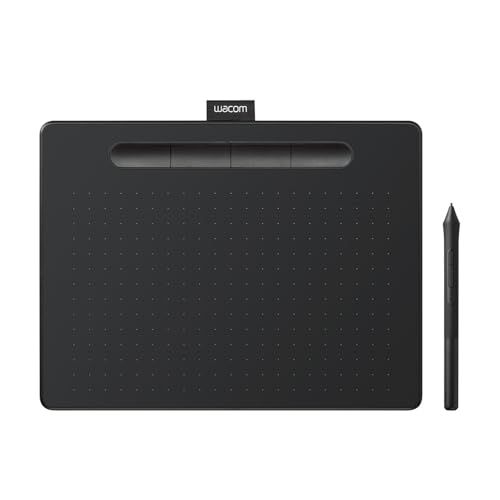
Wacom Intuos Medium

広く書く授業ならXPPen Deco MWとDeco 01系
広めの作業領域で、数式や図をのびのび書きたい授業なら、XPPen Deco MWやDeco 01系が合います。Deco MWは8×5インチ級で、ホワイトボードや資料への書き込みに使いやすいサイズです。

XPPen Deco MW
Deco 01系は作業領域が広く、授業中ずっと板書する人に向きます。画面上の余白を大きく使う講義、図解が多い講座、長文添削のような使い方ですね。

XPPen Deco 01 V2
ただ、広い板タブは机の占有面積も増えます。キーボードを手前に置いたまま書くのか、板タブを正面に置いて授業中だけキーボードをずらすのか、置き方まで決めておくと使いやすいです。
大きめ作業領域ならHUION Inspiroy 2 L
授業中ずっと書く時間が長く、作業領域を広く取りたいなら、HUION Inspiroy 2 Lも合います。大きめの板タブなので、式を横に伸ばしたり、図を大きく描いたりする授業で余裕が出ます。
手の動きを小さく抑えすぎずに書けるので、ホワイトボード型の授業には向いています。長時間の講義で、小さい文字を無理に詰め込む感じを減らしたい人に合うサイズ感です。

HUION Inspiroy 2 L
短い注釈ならHUION H640PとXPPen Deco Fun S
スライドに丸や矢印を足す程度なら、HUION H640PやXPPen Deco Fun Sで足ります。板書の主役というより、資料へ手書きの印を入れるための小型ペンタブです。

HUION H640P
小型なので、ノートPCの横やキーボードの手前に置きやすいのが利点です。机が狭い講師、週に数回だけオンライン授業をする人、短い注釈から始めたい人に合います。

XPPen Deco Fun S
ただ、数学の途中式や図解を長く書く授業では窮屈です。使い始めてから毎回ホワイトボードに長く書いていると感じたら、中型以上へ上げる方が自然です。
Wacomの小型でそろえたい人は、Wacom Intuos Smallも注釈中心なら合います。中型ほどの余白はいりませんが、学校や仕事の現場でWacom名を出しやすい方がよい人向けです。

Wacom Intuos Small
シンプルなWacomならOne by Wacom Medium
ボタンや無線機能より、シンプルにペンで書ければよいなら、One by Wacom Mediumも合います。中型の作業領域があり、余計な機能を増やさず板書用として使いやすいモデルです。
ショートカットキーを本体側で多用したい人には物足りないかもしれません。逆に、消しゴムや戻る操作をキーボード側で行う人なら、シンプルさが邪魔になりません。
Wacomでそろえたいけれど、授業用として複雑な機能はいらない。そういう講師には現実的です。

One by Wacom Medium
視線ズレが苦手ならiPadや液タブもあり
板タブは、手元ではなく画面を見ながら書く機材です。紙のノートと同じ感覚でペン先を見て書けるわけではないので、最初は字が曲がったり、思った位置から少しズレたりします。
板タブが合わない人は、サイズより視線ズレを疑った方が早いです。小型から中型へ変えても、画面を見ながら手元で書く感覚そのものが苦手なら、根本的な違和感は残ります。
ここでiPadや液タブをランキングのように並べる必要はありません。比べるポイントは、手元を見て書きたいか、PC画面を見ながら書けるか、その違いです。
板タブは画面を見ながら手元で書く機材
板タブは、机の上の板にペンを動かし、画面上に線が出る仕組みです。慣れると手元を見なくても書けますが、最初は紙に書くより違和感があります。
短い線や丸ならすぐ慣れる人もいます。反対に、文字をきれいに書きたい人、板書そのものを授業の中心にしたい人は、慣れるまで練習が必要です。
手元を見て書きたいならiPadや液タブ
ペン先と線が同じ場所に出てほしいなら、iPadや液タブの方が自然です。紙のノートに近い感覚で書けるので、視線ズレが苦手な人には向いています。
ただし、iPadや液タブは準備する機材が増えます。画面共有の方法、アプリ、PCとの接続、授業後のデータ管理まで決める必要があります。
価格と準備の軽さは板タブが有利
板タブは画面がない分、機材としては軽く、机にも置きやすいです。すでに使っているPCへつないで、ZoomやPowerPointに書く流れを作れるのが強みです。
視線ズレに慣れられるなら、オンライン授業用としては板タブで十分な場面が多いです。iPadや液タブは、手元を見て書く必要がある人の代替です。
紙の教材を映す授業は書画カメラが向く
問題集、プリント、手元のノートをそのまま見せたい授業では、ペンタブより書画カメラが向きます。紙にペンで書いて、それをカメラで映す方が自然な授業もあります。
紙教材を主役にする授業なら、ペンタブより書画カメラが向きます。逆に、デジタル資料やZoom Whiteboardへ書きたいなら、ペンタブの方が流れは作りやすいです。
どちらが上という話ではなく、授業で見せたいものが紙か画面かの違いです。紙と画面を同時に欲張ると、机の上に機材が増えて授業中の操作が忙しくなります。
問題集やノートをそのまま映す授業
紙の問題集を開いて、そこに直接ペンで書き込みながら説明するなら、書画カメラが向きます。受講者には、講師の手元で何を書いているかがそのまま見えます。
小学生向けの算数、手書きの添削、紙の教材を使う個別指導では、ペンタブより自然に進むことがあります。すでに紙教材で授業を組んでいる人は、無理にデジタル化しなくてもよいです。
デジタル資料へ書く授業はペンタブ
PowerPoint、PDF、Zoom Whiteboard、OneNoteへ直接書くなら、ペンタブが向きます。資料を画面共有したまま書けるので、受講者側も画面内で説明を追いやすいです。
両方使う場合の机とUSBポート
ペンタブと書画カメラを両方使う授業もあります。ただ、その場合は机の上とUSBポートに余裕が必要です。教材、カメラ、板タブ、マイクを同時に置くと、手を動かす場所が一気に狭くなります。
両方使うなら、どの場面で紙を映し、どの場面で画面へ書くかを決めておきます。授業中に何度も切り替えるより、単元や教材ごとに使い分けた方が説明は落ち着きます。
学校PCと狭い机は購入前に確認
オンライン授業用のペンタブは、商品そのものより、使う環境でつまずくことがあります。学校PCにドライバーを入れられない、机に置く場所がない、USB端子が足りない、といった問題です。
授業で使う道具なので、届いてから試すより、買う前に机とPCを確認した方が安心です。特に非常勤講師や塾講師のように、教室ごとにPC環境が変わる人は注意が必要です。
学校PCでは、買う前にドライバーを入れられるかを確認します。ペンが動くだけでなく、ボタンや作業領域の設定まで使えるかが、授業中の快適さに関わります。
机の横幅とキーボード位置
ペンタブを置く場所は、机の横幅だけでは決まりません。キーボード、マウス、教材、マイクの位置まで含めて、ペンを動かすスペースが残るかを確認します。
キーボードをよく使う授業では、板タブが離れすぎるとショートカット操作が面倒になります。消す、戻す、色を変える操作をどこで行うかまで決めると、授業中の手の移動が減ります。
対応OSとドライバー
WindowsやmacOSなら対応していても、Chromebookや管理された学校PCでは使い方が変わることがあります。メーカーの対応表を確認し、必要なら学校側へインストール可否を聞いておきます。
オンライン授業では、授業当日に設定で詰まるのが一番困ります。ペン入力、ボタン、画面範囲、Zoomでの書き込みまで、授業前に一度通しで試すのがおすすめです。
消しゴムと戻る操作のショートカット
板書中によく使うのは、書く操作だけではありません。消す、戻る、ペンの色を変える、画面を移動する、といった操作も授業のテンポに直結します。
ペンタブ本体のボタンを使うのか、キーボードで操作するのかは、事前に決めておくと楽です。説明しながらマウスへ持ち替える回数が減るだけで、板書の流れはかなり変わります。
替え芯とペンの保管
ペンタブのペン先は消耗品です。オンライン授業で毎日のように書くなら、替え芯の入手しやすさも確認します。
持ち運ぶ講師は、ケースやペンホルダーまで含めて準備しておくと安心です。ペンタブ本体より小さなところですが、授業道具としては意外と大事です。
関連記事
ペンタブは板書用の道具ですが、オンライン授業では声、顔映り、通信も授業の印象に関わります。周辺機材まで整える場合は、次の記事も近い文脈です。
- Web会議用マイクおすすめ|仕事用USBマイクとキーボード音対策:Zoom授業で声が遠い、キーボード音が入る、複数人で話す場面を分けています。
- 在宅ワーク用Webカメラおすすめ|顔映りと画角が自然なモデル:板書画面とは別に、講師の顔映りや画角も整えたい人向けです。
- Web会議向けWi-Fiルーターおすすめ|在宅ワークで確認したい速度と置き場所:画面共有や板書中の遅延が気になる場合に、通信環境を確認できます。
よくある質問
数学や理科のオンライン授業なら小型ペンタブでも足りますか?
PowerPointやPDFを用意していて、授業中は丸付けや短い式の補足が中心なら小型でも足ります。白紙のZoom WhiteboardやOneNoteへ途中式、図、グラフを続けて書く授業なら、8×5から10×6インチ前後の中型以上にした方が手の動きに余裕が出ます。
PowerPointに丸を付けるだけならどのサイズが合いますか?
スライド上の語句へ丸や下線を入れるだけなら、6×4インチ前後で足ります。毎回のスライドに長いコメントを書き込む、英作文を添削する、余白に図を足すなら、小型では手首の細かい動きが増えるので中型が向きます。
Zoom授業本番でBluetoothモデルでもよいですか?
Bluetoothでも使えますが、授業本番は有線接続にしておく方が落ち着きます。無線で使うなら、事前に充電、再接続、Zoom上の書き込みまで通しで試します。学校PCや長時間の授業では、ケーブル接続を基本にした方が説明を止めずに済みます。
学校PCにドライバーを入れられない時はどうしますか?
学校PCで管理者権限がない場合は、買う前にペンタブの対応OSとドライバーなしで使える範囲を確認します。本体ボタンや作業領域の細かい設定が使えないなら、キーボード操作で代用できるかまで試します。ペン入力自体が安定しない環境なら、書画カメラや紙教材の授業に寄せた方が安全です。
iPadを持っているならペンタブは不要ですか?
iPadとApple Pencilで授業資料を開き、そのまま画面共有できているなら、ペンタブを追加しなくても授業は組めます。PC側のPowerPoint、PDF、Zoom Whiteboardを主に使う授業では、iPadへ切り替えるより板タブをPCにつないだ方が操作が少なくなります。
書画カメラとペンタブはどちらが講師向けですか?
紙の問題集、手元ノート、実物教材を見せながら書くなら書画カメラが向きます。デジタル資料やホワイトボードへ線や式を書き込むならペンタブが向きます。両方使う場合は、机の広さとUSBポートに余裕があるかまで確認します。
替え芯やペンの保管は購入前に確認しますか?
毎週の授業で使うなら確認します。替え芯が入手しにくいと、ペン先が削れた時に授業道具として困ります。持ち運ぶ講師は、ペンを本体に固定できるか、ケースに入れて運べるかまで決めておくと紛失を減らせます。




関連記事
- デスクワーク用フットレストおすすめ|事務作業で足が浮く・むくみが気になる人向け


- ScanSnap iX2500は買い?iX2400・iX1300との違いとおすすめ用途
- ノートPC対応モバイルバッテリーおすすめ|外回り・出張でPCを充電する
- ROG Xbox Ally Xで使える130Wドックは?
- マイクケーブル交換のおすすめ5選|XLR端子・長さ・シールドで比較
- ROG Zephyrus DuoとROG Strix SCAR 18の違い|2画面・ゲーム性能・持ち運びで比較

- ビデオ三脚用ボウル変換リングおすすめ5選|75mm・100mmの対応品を比較

- Canon BG-R20の対応機種と違い|BG-R10・BG-R20EPも比較
- Kamvas Pro 19と27(GT2701)の違い|18.4型・27型で選ぶ
- DJI RS 5とRS 4 Proの違い|積載量・トラッキング・拡張性で比較