NotebookLMに本・紙資料を入れるスキャナーおすすめ|OCR PDFで失敗しない選び方
こんにちは、パソコン大好きなせせらです。
紙の本や資料をNotebookLMで使いたくても、スマホ撮影で足りるのか、裁断せずに取り込めるのか、OCR付きのPDFまで用意する必要があるのかは迷うところです。
スキャナーは性能の高さだけで決めるのではなく、紙の状態や量、取り込み後の確認まで含めて選ぶ必要があります。今回は、NotebookLMに本・紙資料を入れるスキャナーの選び方と、OCR PDFで失敗しない確認方法について解説していきます。
目次
原稿と総作業量で分かれる4つの取り込み方
NotebookLM用のスキャナーは、画素数や公称速度だけでは決められません。紙がばらせるか、何ページあるか、裁断できるかを確認すると、必要な取り込み方が決まります。
少量はスマホで試し、ばらせる大量資料はADF、裁断しない綴じ本はオーバーヘッド、1ページずつ精細に取る本はエッジ型フラットベッドがおすすめです。
| 方式 | 向く原稿 | 量 | 裁断 | 総作業量の傾向 | 主な失敗 |
|---|---|---|---|---|---|
| スマホ試行 | 数枚の紙資料・薄い冊子 | 少量 | 不要 | 小 | 手ぶれ・反射・ページ順の乱れ |
| ADF型 | ばらせる両面資料 | 大量 | 綴じ本のみ必要 | 中 | 重送・裏写り・ページ抜け |
| オーバーヘッド型 | 裁断できない綴じ本 | 中量以上 | 不要 | 大 | 湾曲・影・指写り |
| エッジ型フラットベッド | 貴重本・精細に残すページ | 少量〜中量 | 不要 | 大 | 綴じ目の浮き・ページごとの操作 |
スマホで無理なく取り込めるなら、専用機は不要です。負担が大きければ、原稿に合う方式へ進みます。
最初に、ばらせる大量資料向けのADF型を確認します。
バラせる大量資料はADF型
裁断できる大量の両面資料には、複数枚を連続で両面読取できるADF型がおすすめです。
給紙量が多いほど原稿を入れ直す回数は減りますが、机が狭い場合は原稿の通り道も必要です。
検索可能PDFと接続方法も異なるため、公式仕様を確認できた3機種を比べます。
| 製品 | 給紙量 | 両面速度 | 検索可能PDF・PDF | 接続 | 対応OS | 向く量 |
|---|---|---|---|---|---|---|
| ScanSnap iX2500 | 100枚 | 45枚/分・90面/分(A4縦・カラー300dpi) | 検索可能PDF(ScanSnap Home) | USB・Wi-Fi 2.4/5GHz・Wi-Fi 6・ネットワークフォルダー・ScanSnap Cloud | Windows 11/10・macOS(公式サポート現行版参照) | 大量 |
| ScanSnap iX1300 | 20枚 | 30枚/分(UターンADF) | 検索可能PDF(ScanSnap Home) | USB・Wi-Fi 2.4/5GHz・ScanSnap Cloud | Windows 11/10・macOS(公式サポート現行版参照) | 中量 |
| Epson DS-C420W | 20枚 | 30枚/分・60面/分(A4・200/300dpi) | USB 3.0・Wi-Fi | Windows 11/10/8.1/8/7・Windows Server・macOS 10.9以降(掲載仕様) | 中量 |
ばら紙を高速処理する100枚給紙タイプ
まとまった両面資料を何度も入れ替えずに処理するなら、表の3機種ではScanSnap iX2500がおすすめです。
スキャナーの設置場所と保存先を分けたい場合は、Wi-Fiやネットワークフォルダー接続も使えます。
A3原稿は、二つ折りまたはキャリアシートを使う条件です。また、公称速度には裁断やページ抜けの確認時間が含まれないため、読取速度だけを作業全体の所要時間にはできません。

狭い机に置ける省スペースタイプ
ScanSnap iX1300とEpson DS-C420Wは、ともに20枚給紙の省スペース型です。
検索可能PDFまで同じソフトで作るなら、ScanSnap Homeを使えるiX1300がおすすめです。
DS-C420Wは公式仕様でOCR方式を特定できません。検索可能PDFが必要なら、利用するソフトを別に確認します。

外出先でも使う小型ADFタイプ
外出先では、本体の大きさに加えて連続給紙、電源、原稿を通す場所、接続条件を確認します。
Brother MDS-940DWは約4秒/枚のモバイル両面機ですが、給紙は1枚なので手差し機です。
複数枚をまとめて処理するなら、MDS-940DWではなく、設置・電源条件を満たすADFが必要です。
関連記事:
・確定申告用スキャナーおすすめ|領収書・レシートを取り込む自宅機材
・ペーパーカッター・裁断機おすすめ|A4書類や写真をまっすぐ切る
裁断しない綴じ本はオーバーヘッド型
裁断できない綴じ本には、ページの上から非接触で撮影するオーバーヘッド型がおすすめです。
最大原稿だけでなく、本の厚さ、湾曲・指写り補正、ソフトの対応OSを確認します。
非破壊でも湾曲、影、指、反射は残ります。ページをめくる時間も別に必要です。
| 製品 | 最大原稿 | 本厚 | 湾曲・指写り補正 | 検索可能PDF・OCR | OS | 接続 |
|---|---|---|---|---|---|---|
| CZUR ET24 Pro | A3 | A3 35mm・A4 50mm | 3本レーザー湾曲補正・自動平坦化 | 検索可能PDF・OCR | Windows XP/7/8/10/11・macOS 10.13以降(Metal対応GPU) | USB-C・HDMI |
| ScanSnap SV600 | 432×300mm | 30mm以下 | 自動ブック補正・指消し・ページめくり検出 | 検索可能PDF(ScanSnap Home) | Windows 11/10・macOS Monterey 12以降 | USB 2.0/1.1 |
| CZUR Shine Ultra | A3 | A3 6mm・A4 10mm | AI画像処理の湾曲補正あり・指写り補正は公式資料で未確認 | PDF・OCR | Windows XP/7/8/10/11・macOS 10.11以降(Metal対応GPU) | USB-A・USB-C |
| サンワ400-CAM073 | A3(420×297mm) | 公式資料で未確認 | 湾曲補正・指写り補正・自動トリミング | PDF・OCR(CamBook) | Windows 11/10/8.1/8/7 | USB 2.0 |
厚い本向けのレーザー補正タイプ
厚いA4本を裁断せずに取り込むなら、表の本厚条件ではCZUR ET24 Proがおすすめです。
公称は1秒/枚・見開きですが、ページめくりと補正結果の確認は別に必要です。
ScanSnap SV600は厚さ30mm以下です。自動ブック補正や指消しを使えても、30mmを超える本は対応条件から外れます。

家庭で使う折りたたみタイプ
家庭で出し入れするなら、収納時の大きさと、撮影時に本・台座・照明を置く場所を確認します。
CZUR Shine Ultraは、表の本厚に収まる薄い本に向きます。湾曲補正とUSB接続は公式資料で確認できます。
折りたたみ構造は公式資料で確認できません。収納方法と寸法をメーカー情報で確認できる製品に限ります。
補正ソフトのOS対応範囲
ET24 ProとShine UltraをMacで使うには、表のmacOS条件に加えてMetal対応GPUが必要です。
サンワ400-CAM073のCamBookはWindows向けで、macOSでは使えません。
購入前に、使っているOSの版とGPU条件がメーカー情報に合うか照合します。
関連記事:
・オンライン授業用書画カメラおすすめ|手元の教材・ノートを映す
1ページずつ精細に取るエッジ型フラットベッド
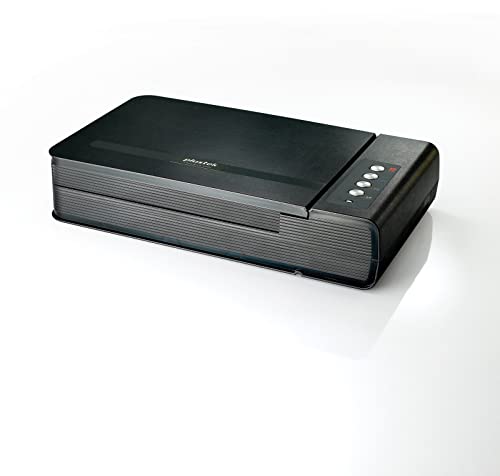
1ページごとの接触読取を重視するなら、綴じた本を原稿台へ置くエッジ型フラットベッドがおすすめです。
Plustek OpticBook 4900はA4対応で、読み取り速度は約3.6秒/ページ、光学解像度は600dpiです。BookMakerのOCRで検索可能PDFを作成でき、Windows 10/11とmacOS 10.13〜13.x以降に対応します。
綴じ目を端へ寄せて片面ずつ読み取るため、大量処理より貴重本や残したいページ向けです。
非接触のオーバーヘッド型と違い、公式機能に湾曲補正の記載はありません。本の置き直しや確認は約3.6秒に含まれません。

少量の紙資料はスマホで5〜10ページ試す
紙が少ないなら、代表的な5〜10ページをスマホで試します。無理なく続けられるなら専用機は不要です。
小さい文字、薄紙、手書き、図表、綴じ目、影など、撮りにくい条件を混ぜます。
固定のやり直しや反射・湾曲による再撮影、ページ順の修正が続くなら専用方式へ移ります。
文字量と反射を試す代表ページ
小さい文字と裏写りしやすい薄紙で、文字の輪郭や紙の裏側がどの程度写るか確認します。
手書き、図表・数式、見開き中央、影が出るページも5〜10ページに含めます。
撮り直しがほとんどなければスマホで足ります。反射や湾曲で何度も撮るなら専用機が必要です。
俯瞰スタンドと反射軽減プレート
サンワ200-DGCAM028は、スマホを真上から固定し、手持ち撮影のぶれを減らす俯瞰スタンドです。
スタンドや反射軽減プレートにOCR・PDF生成機能はなく、スマホ側のアプリが担当します。
スマスキャプレートは公式情報を確認できず、効果を確定できません。補助具でも再撮影が続くなら専用機へ移ります。

関連記事:
・家庭用プリンターにパソコンは必要?スマホ印刷・スキャン・年賀状
4方式の公称速度と総作業量を横断比較
公称速度では、裁断、ページ操作、OCR、抜け確認、再取り込みまでの負担は分かりません。
秒/枚や枚/分から200ページの時間を固定計算すると、準備や撮り直しが抜けます。
4方式の作業を並べると、次のようになります。
| 方式 | 準備 | 裁断 | 原稿セット・ページめくり | OCR | ページ順・抜け確認 | 再取り込み要因 |
|---|---|---|---|---|---|---|
| スマホ | スマホ・補助具・撮影アプリの準備 | 原則不要 | ページごとの固定・撮影 | スマホアプリ側の処理 | 撮影順・取り込み漏れの確認 | 手ぶれ・反射・影・湾曲 |
| ADF | 綴じ具の除去・原稿の整列 | 綴じ本のみ必要 | 複数枚の給紙・原稿の再セット | 読取後のOCR処理 | 重送・紙詰まり後の順序と抜け確認 | 薄紙・重送・裏写り・紙詰まり |
| オーバーヘッド | 撮影台・照明・本の設置 | 不要 | 見開きごとのページめくり | 画像補正後のOCR処理 | めくり飛ばし・重複撮影の確認 | 湾曲・影・指写り・反射・補正ずれ |
| エッジ型フラットベッド | 原稿台・本の設置 | 不要 | 片面ごとの置き直し | 読取後のOCR処理 | 片面順序・取り込み漏れの確認 | 綴じ目の浮き・原稿位置のずれ |
ADFの裁断時間と抜け確認
綴じた資料は裁断やホッチキスの除去後、紙の向きと順番をそろえて給紙します。
薄紙では重送、紙詰まり、裏写りを確認し、止まった位置からページ順と抜けを調べます。
連続読取が速くても、裁断前の準備と読取後の確認は別に必要です。
オーバーヘッドのページ操作時間
裁断は不要ですが、見開きごとにページをめくり、本が動けば置き直します。
湾曲、影、指写り、反射が残り、補正後に文字や端が崩れていれば撮り直します。
秒/枚が短くても、めくり飛ばしや重複撮影を含むページ確認は省けません。
スマホ・エッジ型の撮影時間差
スマホは真上へ固定して反射や影を調整し、手ぶれや湾曲が残れば再撮影します。
エッジ型は綴じ目を端へ寄せるため位置調整は減りますが、ページごとに本を置き直します。
少量ならスマホ、接触読取を重視するならエッジ型がおすすめです。どちらもページ操作を含む時間で比べます。
OCR PDFは取り込み後に検収
OCR済みPDFだけがNotebookLMの絶対条件ではなく、取り込んだ後に検索、ページ、引用、手書き、図表を別々に確認することが必要です。
画像も対応ソースです。検索可能PDFは、文字検索とOCR誤りの発見に使えます。
見た目だけで判断せず、活字、手書き、図表・数式を別々に確認します。
文字検索とOCR誤り・ページ欠落の検収
PDFで本文を選択し、人名や専門用語など資料固有の語を検索します。
元資料とページ数・順序を比べ、途中のページや片面の欠落を章ごとに確認します。
NotebookLMの回答にある引用を元ページと照合します。抜けた箇所は再取り込みし、ファイル名に章名やページ範囲を入れます。
手書き文字のサンプル検収
読みやすい筆跡と崩れた筆跡を分け、活字の結果を手書きへ当てはめないようにします。
人名、数字、記号、短いメモを元ページと見比べ、必要な部分ごとに確認します。
誤認識が多ければ影や傾きを減らし、画像補正や別のOCRも試します。
図表・数式と引用箇所の照合
画素数だけに頼らず、軸の名称、凡例、添字、数式記号が元ページに残るか確認します。
図表や数式について質問し、回答の引用を元ページと見比べます。本文だけの引用なら図表を参照できたとは判断できません。
欠けた場合は元ページを残して再撮影し、図表番号やページをファイル名に入れます。
読み込みエラーの原因切り分け
読み込めない時は、対応形式、上限、コピー保護、破損の順で確認します。以下は2026年7月10日時点のGoogle公式情報です。
追加できない問題と、追加後のOCR・画像品質は分けて調べます。
確認順と戻る作業は次のとおりです。
| 確認順 | 確認すること | 確認結果 | 戻り先 |
|---|---|---|---|
| 1 | 対応形式 | 非対応の拡張子・形式違い | 対応形式での再出力 |
| 2 | 50万語・200MB | 1ソースの語数超過・ローカルファイルの容量超過 | 章単位の分割・再出力 |
| 3 | コピー保護 | コピー保護付きPDF | 権限のある元データからの再出力 |
| 4 | ファイル破損 | 一般的なPDFビューアでも開けない状態 | 元ファイルからの再作成 |
| 5 | OCRテキスト | 追加後の文字欠落・誤認識 | OCR PDFの検収へ戻る |
| 6 | ページ抜け・画像品質 | 追加後のページ欠落・画像の崩れ | OCR PDFの検収へ戻る |
対応形式と50万語・200MB上限
NotebookLMはPDF、docx、txt、md、csv、pptxなどに対応します。画像はavif、bmp、gif、heic、heif、ico、jp2、jpe、jpeg、jpg、png、tif、tiff、webpが対象です。
1つのソースに含められるのは最大50万語で、ローカルアップロードのファイルサイズは最大200MBです。Google公式ではページ数の上限はないと案内されています。
超える場合は章単位で分割します。拡張子だけを変えず、対応形式として開けるファイルを再出力します。
コピー保護とファイル破損
コピー保護されたPDFはインポートできません。権限のある元データから保護なしで出力できるか確認します。
保護がなければ一般的なPDFビューアで開き、表示できない場合は元ファイルから作り直します。
追加後のOCR誤りやページ抜けは受け入れエラーではないため、OCR PDFの検収へ戻ります。
根拠:
・NotebookLM ヘルプ「ノートブックの新しいソースを追加または検索する」
・NotebookLM ヘルプ「よくある質問」
アップロードと共有の権利範囲
対象は、自分の資料、手書きノート、権利処理済みの文書に限定します。権利のない文書はアップロードしません。
私的利用だけで無条件に認められるとは断定できず、市販本の大量取り込みや共有を前提にはできません。
ノートブックの閲覧者は、共有されたソースとメモを読み取り専用で利用できます。チャットビューで非表示にしても、基礎的なアクセス権が完全になくなるわけではありません。
共有前にアップロードの権利と相手へ見せられる範囲を確認し、不明なら権利者や利用規約、必要に応じて専門家へ確認します。
根拠:
・NotebookLM ヘルプ「ノートブックの新しいソースを追加または検索する」
・NotebookLM ヘルプ「NotebookLM でノートブックを作成する」
購入直前に残る具体的な疑問
購入前には、原稿の量、補正機能、対応環境で細かな迷いが残ります。
ここでは、購入要否、機種仕様、購入後の例外に分けて7つだけ確認します。
月に数枚の追加資料でも専用機が必要?
月に数枚で、固定、再撮影、ページ順の修正が負担でなければ専用機は不要です。やり直しが続くなら専用機が必要です。
裁断できない本でADF以外に必要な仕様は?
本の厚さ、最大原稿、湾曲・指写り補正、補正ソフトのOSを確認します。手元の本を測り、公式仕様と照合します。
画像PDF用にOCR機能付き機種が必要?
OCR付き機種は絶対条件ではなく、画像も対応ソースです。文字検索や誤り確認には、検索可能PDFを作れる機種かOCRソフトが必要です。
手書きノート用は解像度をどこまで確認?
手書きは固定dpiで認識を保証できません。薄い筆圧、小さい文字、数字・記号を代表ページで試し、再撮影や別OCRへ戻れるか確認します。
図表や数式用は画素数以外に何を確認?
反射、湾曲、影、凡例や添字、元ページを残せる形式を確認します。高画素でも理解の保証はないため、回答の引用を元ページと照合します。
200MB超のPDFは購入後にどう分割する?
ローカルアップロードは1ソース200MBまでなので、章ごとにPDFを分割します。ファイル名に章名とページ範囲を入れます。
Mac用は対応OSとOCR補正ソフトの何を確認?
補正ソフトのmacOS対応版、Metal対応GPU、USB端子を確認します。ET24 ProとShine UltraはMetal対応GPUが条件で、400-CAM073のCamBookはWindows向けです。
NotebookLM用スキャナーのまとめ
NotebookLM用の取り込みは、原稿の状態・量・裁断可否から方式を決め、PDFを作った後に検収するところまでが一連の作業です。
少量なら、文字量や手書き、図表を含む代表5〜10ページをスマホで取り込み、再撮影の回数と読み取り結果を確認します。
大量のばら紙はADF、裁断できない綴じ本はオーバーヘッド、1ページを精細に残すならエッジ型フラットベッドがおすすめです。方式が決まったら、文字検索・ページ抜け・引用・手書き・図表を検収します。
読み込めない時は、形式や容量などNotebookLM側の条件と、OCR誤りや画像の欠けなどスキャン品質を分けて確認します。手元の資料から代表5〜10ページを取り出し、スマホで試すところから始めてください。
| 原稿 | 商品 |
|---|---|
| 大量のばら紙 | ScanSnap iX2500 |
| 裁断できない厚い本 | CZUR ET24 Pro |
| 1ページの精細読取 | Plustek OpticBook 4900 |
Amazon の PC をスコア化してみた

Amazonにある8〜14インチの小型WindowsタブレットやノートPCを、スペック別にスコア化して比較・ランキング。
※同一運営者のサイトです。
関連記事
- 分割キーボードおすすめ|肩こり・腱鞘炎対策に完成品を比較

- 事務作業用デスクマットおすすめ|キーボードとマウスを置くサイズ

- デスクワーク用PCデスクおすすめ|仕事用の幅120cm・奥行60cm

- 個人飲食店のAI翻訳機おすすめ|インバウンド接客に使えるタブレット・音声翻訳の選び方

- デスクワーク用アームレストおすすめ|事務作業の手首・机の角対策

- スマートタグおすすめ|鍵・財布の紛失防止に使う忘れ物防止タグ

- DTM用モニタースピーカーおすすめ|小さい部屋で使うサイズと音量

- 料理中に生成AIを使う方法|キッチン用タブレットスタンド・スマートスピーカーの選び方

- 下地センサーおすすめ|壁掛け・棚付け前に柱や金属を確認する

- ドライブレコーダー用SDカードおすすめ|高耐久microSDの容量と選び方