MacBook NeoでOfficeは使える?8GBで快適な作業と注意点

オンライン授業用書画カメラおすすめ|手元の教材・ノートを映す

この記事を書いている人(せせら)
普段は個人事業主のプログラマーとして仕事をしています。
個人で作業効率化サービスを運営し、挑戦を続ける人々を静かに応援しています。
こんにちは、パソコン大好きなせせらです。
オンライン授業で教材やノートを画面に映したいとき、普通のWebカメラやスマホスタンドだけだと、ピントが合いにくかったり手元が影になったりしますよね。テキストの細かい文字や計算の途中を扱う授業ほど、カメラの置き方で伝わり方が変わります。
書画カメラは、顔を映すカメラではなく、机の上の教材やノートを上から映すための機材です。オンライン講師が授業で使う書画カメラは、手元教材、ノートへの書き込み、A4/A3の撮影範囲、ZoomやTeamsでの使い方を基準に選びましょう。
手元教材とノートならUSB書画カメラが合う
オンライン授業で手元教材やノートを映すなら、顔用Webカメラとは別にUSB書画カメラを用意すると授業中の切り替えが楽になります。教材を上から映せるので、A4プリント、ノートの途中式、添削の書き込みを画面の中央に置きやすくなります。
ただ、A4プリントだけか、A3見開き教材まで映すか、教室の大型画面へ出すかで合うタイプは変わります。最初に授業で映すものを決めておくと、必要な撮影範囲や接続方式が分かります。
| 授業で映すもの | 向くタイプ | 製品例 | 確認すること |
|---|---|---|---|
| A4プリント、ノート、途中式 | USB書画カメラ | IPEVO V4K、IPEVO DO-CAM、OKIOCAM S2 Pro | 高さ、ピント、手の影 |
| A3見開き教材、広い紙面 | 撮影範囲が広いモデル | サンワ CMS-V46W、IPEVO V4K PRO 120 | 紙面全体と文字の大きさ |
| 教室やセミナー会場 | HDMI出力付きモデル | サンワ CMS-V58BK、ELMO MX-P3 | 出力端子、設置場所、納期 |
| 出張授業、机が狭い環境 | 折りたたみ型 | IPEVO DO-CAM、OKIOCAM S2-4K | アームの高さ、収納性 |
| 紙資料の保存/OCR | スキャナー型 | CZUR Shine Ultra | ライブ授業向きか資料保存向きか |
A4プリント中心はUSBモデルで十分
A4プリントやノートを上から映す授業なら、USB接続の書画カメラで十分です。IPEVO V4KやIPEVO DO-CAM、OKIOCAM S2 ProのようなUSBモデルは、PCにカメラとして認識させてZoomやTeamsで切り替える使い方に向きます。
A4プリントとノート中心なら、USB書画カメラで十分です。 ここで欲しいのは派手な機能より、紙面が収まる高さ、文字へピントが合うこと、手を入れても邪魔になりにくいアームです。
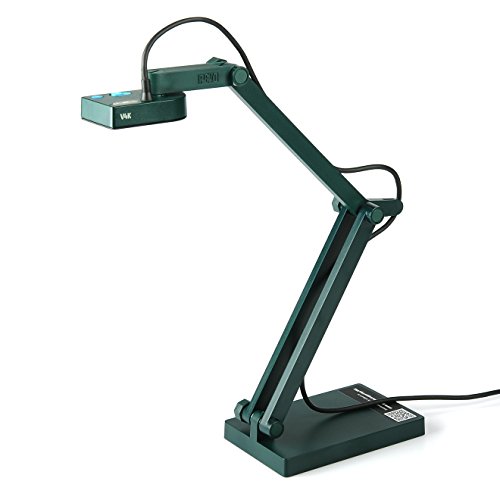
IPEVO V4K

A3見開き教材は広い撮影範囲
A3見開きの教材や大きめのワークシートを映すなら、撮影範囲が広いモデルが合います。サンワ CMS-V46WやIPEVO V4K PRO 120のように広い紙面を入れやすい機種だと、教材全体を一度に映しやすくなります。
ただ、広く映せるほど文字は画面上で小さくなります。教材全体を見せる時間と、細かい部分を寄せて説明する時間を分けて使うイメージですね。
学校や会場ではHDMI出力付きもあり
自宅からZoomやTeamsにつなぐだけならUSBで足りますが、教室やセミナー会場の大型画面へ出すならHDMI出力付きもありです。サンワ CMS-V58BKやELMO MX-P3は、学校や会場の備品として考えやすい上位例になります。
ELMO MX-P3は学校向けの書画カメラとして仕様が強い一方で、個人講師が自宅用に買う機材としては大きめの判断になります。自宅のオンライン授業では、USB接続のモデルを中心に検討してください。
A4プリントとノートは机上の高さで差が出る
A4プリントやノートをきれいに映すには、画素数だけでなくカメラの高さが大事です。カメラが低すぎると紙面の端が切れますし、高すぎると机の上の余計なものまで入ります。
オンライン講師の授業では、紙を置いたまま説明するだけでなく、赤ペンで添削したり、計算式を途中まで書いたりします。だから、紙面全体が入るだけでは足りず、手を入れた時のスペースも必要です。
ノートの書き込みはオートフォーカス
ノートへ書き込みながら進める授業では、オートフォーカスがあるとかなり助かります。手やペンが一瞬入ったあと、文字へピントが戻るまでの遅れが少ないほど、受講者のストレスが減ります。
ただ、オートフォーカスが強すぎると、手が動くたびに画面が少し迷うこともあります。細かい字を映す授業なら、カメラアプリ側でピントを固定できるかも確認しておくと安心です。
小さい文字は画素数とピント
小さい文字を扱う授業では、画素数とピントの両方を確認します。画素数が高くてもピントが甘いと、英単語や漢字の細かい部分、数学の添え字がぼやけます。
8MP級の書画カメラでもA4プリント中心なら実用的です。さらに細かい教材や拡大して見せる場面が多いなら、13MPや4K対応をうたうOKIOCAM S2 Proのようなモデルが合います。
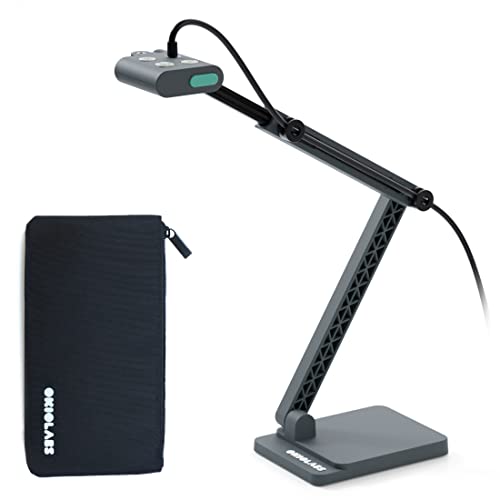
OKIOCAM S2 Pro
手の影はLEDよりライト位置も大事
LED付きの書画カメラは便利ですが、手書き授業ではライトの位置も大事です。カメラの近くから照らすだけだと、手やペンの影が文字の上に落ちることがあります。
手書き授業では、画素数より先に影と作業スペースを確認したいです。 右利きなら左上から、左利きなら右上から光が入るようにすると、書いている手の影が文字へかぶりにくくなります。
A3見開き教材は撮影範囲400×300mm前後
A3見開き教材を映すなら、撮影範囲400×300mm前後がひとつの目安になります。A4プリント1枚なら多くのUSB書画カメラで足りますが、見開き教材は横幅が一気に広くなります。
このあたりは、スペック表の数字だけでは少し分かりにくいところです。実際には、机の上に教材を置き、左右の余白まで入るかを想像すると判断しやすくなります。
教科書見開きは紙面全体が入るサイズ
教科書や問題集を見開きで使う授業なら、紙面全体が入るサイズが欲しいです。サンワ CMS-V46Wのように広い撮影範囲を打ち出しているモデルは、A3寄りの教材を扱う講師と相性が良いです。
ただし、常に全体を映せば伝わるわけではありません。ページ全体を見せたあと、問題文や図の一部へ寄せる流れも必要になります。

サンワサプライ CMS-V46W
広角モデルは文字が小さくなる
広角モデルは広い紙面を入れやすい反面、細かい文字は小さくなります。授業を受ける側がスマホで受講している場合、教室の大型モニターよりも文字の小ささが気になりやすいです。
A3教材は、紙面全体と文字の大きさをセットで確認します。 全体を見せるための広さと、読ませるための寄りを切り替えられるモデルが向きます。
広い紙面を一度に映したい授業では、IPEVO V4K PRO 120のような広角モデルが合います。

IPEVO V4K PRO 120
台座の安定と教材の置き場
大きい教材を映す時は、カメラ本体の台座と教材の置き場も見落とせません。アームが軽すぎると、教材を動かした時にカメラまで揺れてしまいます。
机が小さい場合は、台座が教材の下に入り込まないかも確認したいところです。A3見開きでは紙面が机の上をかなり使うので、カメラの足元が邪魔になると授業中に地味にストレスになります。
Zoom/TeamsではUSB UVC対応が楽
ZoomやTeamsで使うなら、USB UVC対応の書画カメラが楽です。UVCは、ざっくり言うとPCにUSBカメラとして認識される仕組みで、専用ソフトを起動しなくても会議アプリ側でカメラとして出せることが多いです。
オンライン授業では、画面共有で教材データを見せる場面と、書画カメラで紙の教材を映す場面があります。紙に書き込みながら進めるなら、画面共有よりカメラ入力のほうが自然です。
顔用と手元用は別カメラ
顔用カメラと手元用カメラは、別にした方が授業が安定します。顔用カメラを無理に下へ向けると、顔に戻すたびに角度を直す必要があります。
手元用の書画カメラを固定しておけば、ZoomやTeamsのカメラ切り替えだけで、顔と教材を行き来しやすくなります。ここは一度使うと戻りにくいところです。
USB-A/USB-Cと会社PCの制限
USB接続でも、PC側の端子は確認しておきたいです。USB-Aだけの書画カメラをUSB-C端子しかないノートPCにつなぐなら、変換アダプタが必要になります。
会社や学校のPCでは、外部機器の接続制限がかかっていることもあります。個人のPCでは動いても、授業で使うPCで同じように認識されるかは、購入前に確認しておくと安心です。
画面共有ではなくカメラ入力で映す
書画カメラは、基本的にはカメラ入力として使います。PDF教材やスライドは画面共有、紙のプリントやノートは書画カメラ、という形にすると授業の流れが作りやすいです。
会議アプリの中でカメラを切り替える操作は、授業前に一度練習しておくのがおすすめです。本番中にカメラ名が複数出てくると、どれが手元用か迷いやすいからです。
関連記事:在宅ワーク用Webカメラおすすめ|顔映りと画角が自然なモデル / 在宅ワーク用USB-Cドックおすすめ|モニター・充電・有線LANをまとめる
手書き授業はピントと影の出方
数学の途中式、英語の添削、理科の小物、工作の手元などは、カメラを置いただけでは見やすくなりません。手が入る授業ほど、ピント、影、揺れが目立ちます。
紙だけを置いて撮るなら多少のズレは気になりませんが、ペン先を追いながら説明する授業では違います。書いている場所が画面の中央にあり、手の影で文字が隠れないことが大事です。
計算途中は手元の揺れが目立つ
計算途中を見せる授業では、カメラ本体の揺れがかなり気になります。机に腕が当たっただけで画面が揺れると、受講者は文字より画面の動きに目が行きます。
アームが細い折りたたみ型は持ち運びには便利ですが、机上での安定感も確認したいところです。毎回同じ机で授業するなら、軽さより固定した時の揺れにくさを重視した方が合います。
LED付きでも部屋の明るさが必要
LED付きモデルでも、部屋全体が暗いと紙面だけが白く浮いたり、手の影が濃く出たりします。書画カメラのLEDは補助として考えた方が自然です。
机の上を均一に明るくできると、オートフォーカスも安定しやすくなります。ライト比較へ入る必要はありませんが、書画カメラだけで明るさを全部解決する前提にはしない方が良いです。
教材と手のスペースを残す
手書き授業では、教材の周りに手を置くスペースが必要です。紙面ぴったりにカメラを合わせると、書くたびに手が画面の端で切れたり、ペン先が見えにくくなったりします。
少し余白を残して映すと、書き込みの流れが伝わりやすくなります。文字を読む場面では寄せる、説明しながら書く場面では少し引く、という使い分けが現実的です。
関連記事:在宅ワーク用デスクライトおすすめ|Web会議と手元作業に使う明るさ
持ち運びが多い講師は折りたたみ型
自宅の机に置きっぱなしなら、多少大きい書画カメラでも困りません。出張授業やレンタルスペース、学校の教室を行き来する講師なら、折りたたみ型の方が合います。
IPEVO DO-CAMやOKIOCAM S2-4Kのような小型タイプは、カバンに入れやすいのが魅力です。ただ、軽いモデルほど、机に置いた時の高さと安定感は確認しておきたいです。
出張授業は軽さと収納性
出張授業では、ノートPC、教材、筆記具に加えて書画カメラを持っていくことになります。折りたためるモデルなら、荷物の中でかさばりにくいです。
毎週持ち出すなら、ケースに入れた時の形も大事です。細長くまとまるタイプは、PCバッグの隙間に入れやすいですね。
持ち運び中心なら、薄く折りたためるIPEVO DO-CAMのような形が荷物に入れやすいです。
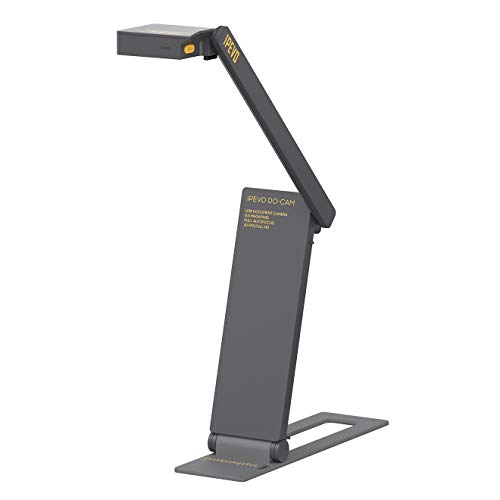
IPEVO DO-CAM
小型機は高さとアームの安定も確認
小型機は便利ですが、アームの高さが足りないとA4全体が入りにくくなります。ノートの一部だけを映すなら問題ありませんが、プリント全体を見せたい授業では少し窮屈です。
持ち運び用は、軽さだけでなくA4が入る高さまで確認します。 机が狭い場所ほど、アームの角度と台座の置き場が授業のやりやすさに直結します。
机が狭い場所で小型機に寄せるなら、OKIOCAM S2-4Kのような省スペース型も合います。

OKIOCAM S2-4K
USBケーブルの長さと置き場所
地味ですが、USBケーブルの長さも確認したいポイントです。PCの右側に端子があり、書画カメラは左側に置きたい、という場面は普通にあります。
ケーブルが短いと、教材を置きたい場所ではなく、ケーブルが届く場所にカメラを置くことになります。これだと授業中の手元が少し窮屈になります。
学校や会場ではHDMI出力付きもあり
学校の教室やセミナー会場で使うなら、USBだけでなくHDMI出力付きもありです。大型モニターやプロジェクターに直接出せると、PCを介さずに手元教材を見せられる場面があります。
個人のオンライン授業ではUSBモデルが中心ですが、会場利用が多い講師や、学校備品として検討する場合は話が変わります。接続先の機材がHDMIなのか、USBなのかを先に確認したいです。
ELMO MX-P3は学校/会場の上位例
ELMO MX-P3は、学校や会場向けの上位例として押さえておきたい書画カメラです。USBだけでなくHDMI出力やSD記録など、個人の机上用よりも授業現場寄りの機能があります。
ただ、個人講師が自宅のオンライン授業だけに使うなら、ここまでの機能が必要とは限りません。教材提示を大型画面へ出す、備品として複数人で使う、録画も残す、といった条件がある時に合います。
サンワ CMS-V58BKはHDMI出力付き
サンワ CMS-V58BKも、HDMI出力付きの書画カメラとして会場用途に合います。会場のモニターへ直接出す場面があるなら、USB専用モデルよりも使い道がはっきりします。
オンライン授業だけならUSBモデルで十分ですが、対面セミナーとオンライン授業を両方やる講師なら、HDMI付きの意味が出てきます。自分の授業がどちら中心かで判断したいところです。

サンワサプライ CMS-V58BK
備品購入は端子と納期も確認
学校や会場の備品として入れるなら、端子、保証、納期の確認が必要です。個人の買い物よりも、使う場所と接続先が決まっていることが多いからです。
特に、会場のプロジェクターやモニターが何に対応しているかは先に確認します。HDMIが使えると思っていたら変換が必要だった、という状態だと本番で焦ります。
関連記事:ノートパソコンの端子は何を確認すればいい?USB-C・HDMI・有線LANの見方
紙資料の保存まで使うならスキャナー型
書画カメラを探していると、スキャナー型の製品も出てきます。CZUR Shine Ultraのようなタイプは、紙資料をきれいに読み取ったり、OCRで文字データ化したりする用途に寄っています。
オンライン授業で手元をライブ表示する機材と、紙資料を保存する機材は似ていますが、得意なことは違います。ここを同じものとして買うと、授業中の使い勝手がズレやすいです。
CZUR Shine UltraはOCRとブックスキャン寄り
CZUR Shine Ultraは、教材や本を読み取って保存する用途に合います。紙資料をPDF化したい、授業前に教材をデータ化したい、という講師には便利です。
一方で、授業中にノートへ書き込みながら見せる用途では、通常の書画カメラの方が自然です。手を入れる、ペン先を追う、紙を動かす、という場面が多いからです。

CZUR Shine Ultra
手書きライブ授業とは使い方が違う
スキャナー型は、きれいに読み取ることを重視します。授業中に手元を動かしながら見せるより、事前準備や資料保存に向いています。
そのため、ライブ授業で使うなら、カメラとしての切り替えやすさ、手の入れやすさ、ピントの戻り方を確認したいです。紙を保存する目的が強い時だけ、スキャナー型を別枠で検討するのがおすすめです。
授業中の書き込みは通常の書画カメラが合う
授業中に手書きで進めるなら、通常の書画カメラが合います。ノートを少しずらしたり、問題文へ線を引いたり、途中式を書き足したりする動きに合わせやすいからです。
紙資料の保存もしたい場合は、授業用の書画カメラと資料保存用のスキャナー型を同じ役割にしない方が良いです。授業の主役がライブ表示なのか、資料の保存なのかで必要な機材は変わります。
スマホ代用は固定運用で手間が残る
書画カメラを買う前に、スマホスタンドで代用できるか気になる人も多いと思います。1回だけの授業や短い説明なら、スマホを上から固定する方法でも対応できます。
ただ、毎回のオンライン授業で使うなら、専用の書画カメラの方が楽です。スマホは通知、バッテリー、角度調整、ピント合わせが授業ごとに入ってきます。
1回だけならスマホスタンドでも対応
単発の授業や、数分だけ手元を映す用途ならスマホスタンドでも対応できます。すでに持っているスマホを使えるので、追加機材を増やさずに済みます。
ただ、スマホを授業用に固定すると、その間は連絡確認や別アプリの操作に使いにくくなります。授業用の機材として毎回使うなら、少し面倒に感じるはずです。
毎回の授業は高さとピント調整が負担
スマホ代用で一番残るのは、高さとピント調整の手間です。前回と同じ角度に戻したつもりでも、紙の端が切れたり、ノートの文字が少しぼやけたりします。
毎回の授業で手元を映すなら、専用の書画カメラが楽です。 授業前の準備時間を減らせるので、教材や説明に集中しやすくなります。
タブレット共有は教材データ化が前提
iPadなどのタブレットで教材を共有する方法もあります。PDF教材に書き込む授業なら、画面共有の方がきれいに見えることもあります。
ただ、紙の教材、紙のノート、手元の小物をそのまま映したいなら、書画カメラの方が合います。タブレット共有は、教材をデータ化して使う前提の方法です。
よくある質問
A4プリントとノート中心なら普通のWebカメラでは足りますか?
資料を数分だけ映すなら、Webカメラを下向きに固定して対応できます。ただ、毎回の授業でノートへ書き込み、添削し、プリントの端まで映すなら、机の上を真上から撮れる書画カメラが楽です。
普通のWebカメラは顔の高さに合わせる前提の製品が多く、手元へ向けるたびに角度とピントを直す手間が出ます。授業のたびに手元を映すなら、書画カメラを別に置く方が準備時間を減らせます。
A4プリント中心なら800万画素クラスのUSB書画カメラで足りますか?
A4プリント1枚、ノートの途中式、赤ペン添削が中心なら、800万画素クラスのUSB書画カメラで足ります。受講者がスマホで参加する場合でも、紙面全体を映したあと、必要な部分へ寄せられる高さがあれば授業で使えます。
小さい英単語、漢字の細部、数学の添え字を長く扱うなら、画素数だけでなくオートフォーカスとピント固定も確認します。細かい文字を読む時間が多い授業では、13MPや4K対応モデルにする理由が出ます。
A3見開き教材は400×300mm前後の撮影範囲が必要ですか?
教科書や問題集を見開きで出すなら、400×300mm前後を撮れるモデルが合います。A4 1枚だけの範囲だと、左右のページや余白が切れやすく、ページ全体を出してから一部を説明する流れが作りにくくなります。
ただし、広角で入るほど文字は小さくなります。A3全体を映す時間と、問題文や図へ寄せる時間を分けられるかが購入前の確認点です。
ZoomやTeamsで顔用カメラと手元用カメラは切り替えできますか?
USB UVC対応の書画カメラなら、ZoomやTeamsのカメラ一覧に出ることが多いです。顔用Webカメラと書画カメラを別々に接続しておけば、授業中にカメラを切り替えて顔と教材を行き来できます。
会社や学校のPCでは外部カメラの接続制限があることもあります。購入前に授業で使うPCでUSBカメラとして認識するか、USB-A/USB-C変換が必要かを確認します。
毎週のオンライン授業でもスマホスタンドで代用できますか?
単発の説明や短時間だけなら、スマホスタンドでも対応できます。すでに持っているスマホを使えるので、追加機材を増やさずに済みます。
毎週使うなら、通知、バッテリー、角度、ピント調整が授業準備に残ります。教材を置く位置を毎回そろえる必要もあるので、継続運用では専用の書画カメラが楽です。
個人講師にHDMI出力付きは必要ですか?
自宅からZoomやTeamsだけで授業するなら、HDMI出力付きは必須ではありません。PCにUSBカメラとしてつなげるモデルで、手元教材とノートの撮影は足ります。
対面セミナー、教室の大型モニター、プロジェクターへ直接映す機会があるなら、HDMI付きにする意味があります。会場の入力端子と設置場所が決まっている場合だけ、USB専用モデルとは別枠で確認します。
紙資料のPDF化もしたいならスキャナー型にしますか?
授業前に教材をPDF化したい、冊子を読み取って保存したい、OCRで文字データ化したいなら、CZUR Shine Ultraのようなスキャナー型が合います。資料保存の作業では、歪み補正や読み取り速度が役立ちます。
授業中にノートへ書き込みながら教材を映すなら、通常の書画カメラが合います。ライブ授業用と資料保存用は役割が違うので、どちらを授業の中心にするかで分けます。
まとめ
オンライン授業で手元教材やノートを映すなら、最初はUSB書画カメラを中心に確認するのがおすすめです。A4プリントやノート中心なら、IPEVO V4K、IPEVO DO-CAM、OKIOCAM S2 ProのようなUSBモデルで十分です。
A3見開き教材や広い紙面を使うなら、撮影範囲が広いモデルが合います。教室やセミナー会場でも使うなら、サンワ CMS-V58BKやELMO MX-P3のようなHDMI出力付きもありです。
紙資料の保存やOCRが主目的ならスキャナー型、毎回の授業で手書きするなら通常の書画カメラが合います。最後は、手元教材、ノート、A4/A3、Zoom/Teamsでの使い方に合わせて決めるのが良いと思います。




関連記事
- JBL GO4とGO5の違いは?音質・防水・機能を比較


- カメラ修理技術者向けレンズフィルター脱着用フィルターレンチおすすめ5選|対応径・爪形状を比較
- HDL4-Z22SI3B64の実効容量は48TB|RAID・10GbE・対応OS
- ATEN KL1516ANに必要なもの|モジュール・KVMケーブル・IP管理
- Razer Huntsman V3 Pro Low-profile Tenkeyless 8KHzと通常版の違いを比較!どっちがおすすめ?
- DTM用モニタースピーカーおすすめ|小さい部屋で使うサイズと音量
- DTM用MIDIキーボードおすすめ|打ち込みに使う鍵盤数とサイズ
- 単3・単4充電池充電器おすすめ|乾電池を繰り返し使う
- LUMIX S1IIとS1IIEの違いを比較|どっちがおすすめ?
- カメラマンの長時間ロケ用カメラストラップ|装着方式と耐荷重を比較
