MacBook NeoでOfficeは使える?8GBで快適な作業と注意点

SDカードリーダーおすすめ|カメラ写真をスマホ・PCへ取り込む

この記事を書いている人(せせら)
普段は個人事業主のプログラマーとして仕事をしています。
個人で作業効率化サービスを運営し、挑戦を続ける人々を静かに応援しています。
こんにちは、せせらです。
カメラで撮った写真をスマホに移そうとした時、SDカードをどこに挿せばいいのかで止まることがありますよね。iPhoneでもAndroidでも、端子やカードの種類が合っていないと、買ったリーダーがそのまま使えないことがあります。
カメラ写真の取り込みは、スマホやPCの端子と、使っているカードの種類を合わせるところから決めると話が早いです。SDカードリーダーは、iPhone、Android、PC、UHS-II、microSDの違いを踏まえて選びましょう。
端子とカード種類を合わせる
SDカードリーダーは、見た目が似ていても「挿す先」と「読むカード」でかなり変わります。USB-CのiPhoneに挿すのか、LightningのiPhoneに挿すのか、Windows PCに挿すのかで必要な形が違います。
カメラ側も同じです。一眼カメラならSDカードが多いですが、アクションカメラやドローンはmicroSDが中心です。さらにRAW連写や4K動画をたくさん移すなら、UHS-II対応かどうかで待ち時間が変わります。
ざっくり言うと、USB-C端末ならUSB-Cリーダー、Lightning iPhoneならLightning対応、PC兼用ならUSB-A/USB-C両対応が安心です。CFexpressを使うカメラだけは別物なので、普通のSDカードリーダーに挿しても読めません。
| 使う端末・カード | 合うリーダー | 向く取り込み | 確認すること |
|---|---|---|---|
| USB-C iPhone / iPad | USB-C SD/microSDリーダー | カメラ写真をスマホへ移す | ケース干渉、ファイルアプリ |
| Lightning iPhone | Lightning SDカードカメラリーダー | SDカードの写真をiPhoneへ移す | microSDはアダプター前提 |
| Android | USB-C OTG対応リーダー | 写真や動画を端末へコピー | OTG対応、ファイルアプリ |
| Windows PC | USB-A/USB-C対応リーダー | PCへまとめて取り込む | PC側の端子、USB速度 |
| UHS-II SD | UHS-II対応リーダー | RAWや4K動画の転送 | カードとリーダー両方の対応 |
| CFexpress | CFexpress専用リーダー | 高性能カメラの動画素材 | SDとは別カテゴリ |
最初に確認する場所は商品名ではなく、自分の端末の差し込み口です。ここが合っていないと、どれだけ良いリーダーでも机の上で眠ることになります。
取り込み方ごとの候補商品
| 取り込み方 | 合う商品 | 接続先 | 読むカード | 注意点 |
|---|---|---|---|---|
| USB-C iPhone / iPadへSD写真を移す | Apple USB-C – SDカードリーダー | USB-C | SD、UHS-II | microSDはSDアダプター前提 |
| Lightning iPhoneへSD写真を移す | Apple Lightning – SDカードカメラリーダー | Lightning | SD | USB-C端末では使わない |
| スマホとPCを兼用 | Anker USB-C & USB-A PowerExpand 2-in-1 SD 3.0 カードリーダー | USB-C / USB-A | SD / microSD | UHS-I中心の普段使い |
| USB-C端末で多機能に使う | Anker MagGo USB-C Adapter | USB-C | SD / microSD | HDMIやUSB-Aも欲しい人向け |
| PCでUHS-II SDを速く移す | Kingston MobileLite Plus SD Reader | USB-A | SD、UHS-II | USB-C端末には変換が必要 |
| USB-C PCでUHS-II SDを移す | SanDisk Extreme PRO SD UHS-II USB-C Reader/Writer | USB-C | SD、UHS-II | SD専用寄り |
| microSDを直接挿す | Kingston MobileLite Plus microSD Reader | USB-A | microSD、UHS-II | SDカードは読めない |
| SDとmicroSDを両方使う | Lexar Professional USB-C Dual-Slot Reader | USB-C | SD / microSD、UHS-II | 同時読み込み可否は仕様確認 |
| 国内メーカー品でそろえる | バッファロー BSCR510U3Cシリーズ | USB-C / USB-A | SD / microSD | UHS-II目的なら仕様確認 |
| USB-CのUHS-II対応品 | エレコム MR3C-C21シリーズ | USB-C | SD / microSD、UHS-II | サイズと対応OSの確認 |
この表は、細かい販売条件ではなく「どこへ取り込むか」で分けています。写真を数十枚スマホへ入れるだけなら、単機能の小さいリーダーで足ります。RAWや動画をまとめてPCへ入れるなら、UHS-II対応品のほうが待ち時間は短くなります。
Apple純正はiPhoneやiPadとの相性を取りやすい一方で、microSDを直接挿せない場合があります。GoProやドローンのmicroSDをよく使うなら、SDアダプターを毎回探すより、microSDスロット付きのほうが気楽です。
AnkerやバッファローのUSB-A/USB-C両対応タイプは、家のPCとスマホを行き来する人に合います。自分のPCだけでなく、家族の古いWindows PCにも挿すならUSB-Aが残っていると助かります。

Apple USB-C – SDカードリーダー

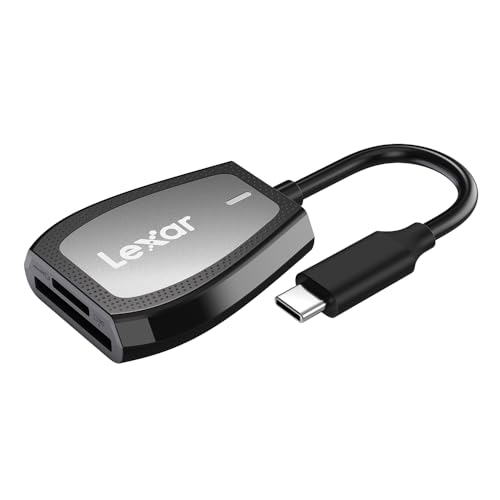
Lexar Professional USB-C Dual-Slot Reader

バッファロー USB Type-C & Type-A カードリーダー 2-in-1
USB-Cスマホで写真を移す
USB-CのiPhone、iPad、Androidなら、USB-C接続のカードリーダーがそのまま使えます。iPhone 15以降を使っている人は、Lightning用ではなくUSB-C用です。
スマホに挿した後は、写真アプリやファイルアプリで取り込む形になります。アプリの表示は端末やカードの中身で少し変わるので、最初は少ない枚数で試すと流れをつかめます。
ケースが厚いと、USB-Cのプラグが奥まで入らないことがあります。小さい話に見えますが、屋外で撮影した後にその場で移そうとすると意外と困ります。
Lightning iPhoneで取り込む
Lightning端子のiPhoneでは、USB-Cリーダーをそのまま挿せません。Lightning対応のSDカードカメラリーダーを使う形になります。
この場合、SDカードを入れる前提の商品が多いです。microSDを使っているカメラなら、microSDをSDサイズにするアダプターも一緒に用意します。
LightningはUSB-Cより転送に時間がかかりやすいです。数枚のJPEGなら気になりませんが、RAWや動画をまとめて入れるなら、PCへ取り込む流れも用意しておくとラクです。
PCとスマホで兼用する
スマホだけでなくPCにも取り込むなら、USB-AとUSB-Cの両方に挿せるリーダーが便利です。新しいMacBookや薄型WindowsはUSB-C中心ですが、少し前のWindows PCはUSB-Aが残っていることが多いです。
家の中で複数台に挿すなら、変換アダプターを別に持つより、最初から両対応のものにするほうが持ち物が減ります。旅行先でノートPCとスマホを行き来する人にも向きます。
ただし、両対応だから全部速いとは限りません。RAWや4K動画を多く移すなら、カードリーダー側のUSB速度とUHS-II対応まで確認します。
RAWや動画を速く移す
RAW写真や4K動画をたくさん撮る人は、UHS-II対応リーダーが向きます。UHS-IIは、SDカードの裏面に接点が2列あるタイプです。
ここで大事なのは、カードだけUHS-IIでも意味が薄いことです。速度を出すには、SDカードとカードリーダーの両方がUHS-II対応である必要があります。
SNS用のJPEGを数十枚移すくらいなら、UHS-Iでも足ります。撮影後に数GB単位でPCへ移す人だけ、UHS-II対応品にお金をかける意味が出てきます。
microSDを直接挿す
microSDは、GoPro、ドローン、Androidスマホ、Nintendo Switchなどでよく使います。SDカードリーダーでもアダプターを使えば読めることはありますが、毎回アダプターを出すのが地味に面倒です。
microSD中心なら、microSDを直接挿せるリーダーが合います。小さいカードを何度も出し入れするので、差し込み口が固すぎないか、持ち運び中にキャップをなくさないかも確認しておきたいところです。
SDカードもmicroSDも使うなら、デュアルスロットのタイプが便利です。ただし商品によって、SDとmicroSDを同時に読めるものと、片方ずつのものがあります。
iPhoneは端子で必要品が変わる
iPhone用のSDカードリーダーは、USB-CかLightningかで必要な物が変わります。iPhone 15以降はUSB-C、iPhone 14以前の多くはLightningです。
USB-CのiPhoneなら、Apple USB-C – SDカードリーダーや、USB-C接続のSD/microSDリーダーが使えます。写真をスマホへ移して、そのままSNSや家族へ送る使い方ならこの流れが一番すっきりします。
Lightning iPhoneなら、Lightning対応のSDカードカメラリーダーを使います。USB-C製品のほうが新しく感じますが、端子が違えば挿せません。
iPhoneでmicroSDを読む時は、microSDを直接挿せるか、SDアダプターが必要かを確認しておきましょう。アクションカメラのmicroSDをiPhoneへ移す人は、ここで手間が変わります。
AndroidはOTG対応を確認
AndroidはUSB-C端子の機種が多いですが、カードリーダーを挿せば必ず同じ動きになるわけではありません。外部ストレージを読むために、端末側のUSB OTG対応が必要です。
OTGに対応していれば、ファイルアプリからSDカードの中身を開いて、写真や動画を本体へコピーできます。写真アプリに自動で入る場合もありますが、ファイルアプリでフォルダを開く流れも普通にあります。
大容量のSDカードやexFAT形式のカードでは、端末側の対応で差が出ることがあります。カメラで使っているカードをそのまま挿すなら、いきなり全データを移すより、最初に数枚だけコピーして確認するほうが安心です。
Android用に買うなら、商品説明にUSB OTG対応やAndroid対応の記載があるものがおすすめです。単なるUSB-C変換アダプターではなく、SD/microSDを読むカードリーダーとして売られているものにします。
PC取り込みは端子を合わせる
PCへ写真を取り込むなら、カードリーダーをどの端子へ挿すかを決めます。新しいノートPCはUSB-Cだけのこともありますし、家族で使っているWindows PCならUSB-Aのほうが挿しやすいこともあります。
ここで扱うのは、PC本体の買い替えや保存先の話ではありません。あくまで、カメラのSDカードをPCへコピーする入口の話です。
PCにまとめて取り込むなら、USB 3.x対応のリーダーにしておくと待ち時間が減ります。特にRAWや動画は1ファイルが大きいので、安い古いリーダーだとコピー中にかなり待つことがあります。
USB-A/USB-C両対応品は、家のPC、仕事用ノート、スマホをまたぐ人に合います。ひとつのリーダーをカメラバッグに入れておくなら、このタイプは使う場面が多いです。
関連記事:PC側のUSB-CやUSB-A、SDカードスロットも一緒に確認するなら、ノートパソコンの端子は何を確認すればいい?も近い内容です。
UHS-IIは転送時間が変わる
UHS-IIは、写真の画質が良くなる機能ではありません。撮った写真や動画を移す時の速度に関わる規格です。
RAW連写や4K動画をよく撮る人は、撮影後のコピー時間が長くなりがちです。数十GBをPCへ移すなら、UHS-II対応のカードとリーダーを組み合わせると待ち時間がかなり変わります。
反対に、旅行写真のJPEGをスマホに少し入れるくらいなら、UHS-II対応品にこだわらなくても足ります。高いリーダーを買うより、端子とカード種類が合うことのほうが大事です。
| 撮影内容 | 向くリーダー | 理由 |
|---|---|---|
| JPEGを数十枚 | UHS-I対応でも十分 | ファイルが軽く待ち時間が短い |
| RAW写真をまとめて移す | UHS-II対応 | 1枚あたりの容量が大きい |
| 4K動画をPCへコピー | UHS-II対応 | 数GB単位の転送になりやすい |
| スマホへ数枚だけ転送 | 端子が合う小型リーダー | 速度より接続の手軽さ |
UHS-IIカードを使っていても、リーダーがUHS-Iなら転送速度はUHS-I寄りになります。カメラで良いカードを使っている人ほど、リーダー側の表記も確認しておきたいところです。
関連記事:4K動画をカードから移した後の作業用ストレージは、動画編集用外付けSSDおすすめで容量と速度を分けています。
microSDは直挿しタイプが楽
microSDは小さいので、SDアダプター経由でも読めます。ただ、アダプターをなくしたり、カメラバッグの中から出てこなかったりすることがあります。
GoProやドローンをよく使うなら、microSDを直接挿せるリーダーがおすすめです。撮った後にすぐPCへ移す、スマホで一部だけ確認する、という流れがかなりラクになります。
SDカードもmicroSDも使う人は、両方のスロットがあるタイプにします。カメラはSD、アクションカメラはmicroSDという組み合わせなら、リーダーを2個持たずに済みます。
microSDのUHS-II対応は商品が限られます。速度目的で買うなら、microSD側もUHS-IIに対応しているか確認してください。
関連記事:GoProや小型カメラ側から見直すなら、Vlog用カメラおすすめで撮影機材の違いをまとめています。
CFexpressは別カテゴリ
CFexpress Type AやType Bを使うカメラは、普通のSDカードリーダーでは読めません。形も違いますし、必要なリーダーも別です。
高性能なミラーレスや動画機ではCFexpressを使うことがあります。この場合は、SDカードリーダーおすすめ記事の中でついでに買う物ではなく、CFexpress専用リーダーとして別に探す内容です。
発熱、ケーブル、USB速度、カードの種類まで話が変わるので、SD/microSDのリーダーと一緒にしない方が安全です。カメラのカードがCFexpressなら、SDカードリーダーではなくCFexpress専用リーダーを用意します。
取り込み前は空き容量も確認
スマホへ写真を移す時は、カードリーダーだけでなく本体の空き容量も確認します。RAWや動画は思ったより容量を使います。
特に動画は、数分でもかなり大きくなることがあります。旅行中に全部スマホへ入れようとして、本体容量が足りなくなると、その場で削除する写真を探すことになります。
PCへ取り込む場合も、コピー先のフォルダを決めておくと後で探しやすいです。ただし、この記事では保存用PC、外付けSSD、NAS、クラウドの比較までは扱いません。ここでは「取り込む前に入る場所があるか」を確認するだけで十分です。
スマホへ全部入れるより、PCへまとめて取り込み、必要な写真だけスマホへ送るほうが合う人もいます。撮影枚数が多い人は、その流れのほうが待ち時間も容量も落ち着きます。
関連記事:取り込んだ写真をPCへ残す流れは、写真保存用パソコンは何がいい?で容量と保存先を分けています。
SDカードリーダーの注意点
最後に、買う前の確認項目を見ていきましょう。SDカードリーダーは高い物を買えば全部解決というより、端子とカードが合っているかで決まります。
USB-C iPhone、Lightning iPhone、Android、PCでは、挿す場所が違います。AndroidはOTG対応、PCはUSB-A/USB-C、iPhoneは端子の世代を確認します。
UHS-IIは、RAWや動画をたくさん移す人には意味があります。JPEG中心ならUHS-Iでも足ります。microSD中心なら、microSDを直接挿せるかを確認します。
CFexpressだけはSDカードリーダーの範囲から外します。カメラのカードがSDかmicroSDかCFexpressかを確認してから、合うリーダーを買う。ここを押さえると、買った後に「挿さらない」「読めない」で止まることが減ります。
購入前によくある具体質問
iPhone 15以降はUSB-Cで足りる?
iPhone 15以降はUSB-Cなので、SDカードならUSB-C接続のSDリーダーで足ります。microSD中心ならSDアダプターが要るタイプか、microSDスロット付きかを確認します。Lightning用は挿せません。
LightningでmicroSDを読むには?
Lightning対応のカードリーダーと、microSDをSDサイズに変えるアダプター、またはmicroSD対応のLightningリーダーが必要です。Apple純正のSDカードカメラリーダーはSDカード用なので、microSDをそのまま挿す用途には向きません。
Androidで表示されない時は?
端末のUSB OTG対応、カードのフォーマット、ファイルアプリで外部ストレージが表示されるかを確認します。ケースでUSB-Cプラグが奥まで入っていないこともあるので、反応しない時はケースを外して挿し直します。
UHS-IIリーダーは必要?
RAW連写や4K動画をまとめてPCへ移すなら、UHS-IIリーダーが向きます。UHS-IIカードをUHS-Iリーダーで読むことはできますが、速度はリーダー側に引っ張られます。JPEGを少し移すだけならUHS-Iでも足ります。
CFexpressはSDリーダーで読める?
読めません。CFexpress Type AやType Bは、SDやmicroSDとは形も規格も違います。対応カメラを使っているなら、CFexpress専用リーダーを用意します。
PCとスマホ兼用は両対応がよい?
家のWindows PCがUSB-A、スマホや新しいノートPCがUSB-Cなら、両対応タイプが便利です。ただし速度やUHS-II対応は商品ごとに違うので、RAWや動画が多い人は端子だけでなく転送規格も確認します。




関連記事
- 商品撮影用ターンテーブルおすすめ6選|耐荷重・天板径で比較


- 書斎用ヘッドホンスタンドおすすめ5選|設置方式・天板厚・耐荷重で比較

- Durodex 200DXと180DXの違いは?おすすめと選び方を比較
- VP-F4400の違いとおすすめ機種|F4400N・F4400E・F4400ENを比較

- Sony PDT-FP1は誰におすすめ?対応カメラ・通信機能・買うべき人を解説
- 撮影用背景紙ロールホルダーおすすめ5選|紙管内径・幅・耐荷重で比較

- Vlog用カメラおすすめ|初心者向けの小型・手ブレ補正・マイク端子
- Roland V-8HDとV-80HDの違い|SDI・直接配信・入出力で比較
- ペーパーカッター・裁断機おすすめ|A4書類や写真をまっすぐ切る
- レンズフィルターケースおすすめ6選|径・枚数・厚み・仕切りで比較