MacBook NeoでOfficeは使える?8GBで快適な作業と注意点

スマホのHEIC写真をJPEGに変換するやり方

この記事を書いている人(せせら)
普段は個人事業主のプログラマーとして仕事をしています。
個人で作業効率化サービスを運営し、挑戦を続ける人々を静かに応援しています。
スマホの写真を送ったのに、相手の画面では開けない。
渡したはずの写真が開けないと、届いていないように感じます。
HEICをJPEGにする
HEICの写真は、スマホかパソコンの変換機能でJPEGにして保存しましょう。投稿フォームや印刷の入稿、古いソフトがHEICを受け取れないときは、先にJPEGへ変えてから渡すと通りやすくなります。
iPhoneで撮った写真は、容量を抑えるためにHEICで残っていることが多いです。JPEGは写真の受け渡しで長く使われてきた形式なので、相手の環境を選ばずに開きやすいのが利点です。変換は画質を上げる作業ではなく、受け取れる形式へ写す作業です。元のHEICは残したまま、JPEGを別に作ると、失敗しても撮り直しになりません。
使える変換手段
手元のHEICをJPEGへ変えるだけなら、特別な有料ソフトは必須ではありません。スマホで撮ったその場で渡す方法と、パソコンへ移してから直す方法を分けて選べます。
| 手段 | 種類 | 対応環境 | 役割 |
|---|---|---|---|
| 写真アプリの書き出し | OS標準 | iPhone | 選んだ写真をJPEGとして保存・共有する |
| ショートカット | OS標準 | iPhone | 複数枚をまとめてJPEGへ変える |
| ファイルやギャラリー | OS標準 | Android | 対応機種で形式を変えて保存する |
| フォト | OS標準 | Windows | 受け取ったHEICをJPEGで保存する |
| プレビュー | OS標準 | Mac | 開いたHEICをJPEGで書き出す |
- iPhoneで撮った写真をその場で渡すなら、写真アプリかショートカットが最短です。
- パソコンへ移してから直すなら、Windowsはフォト、Macはプレビューで足ります。
- Androidは機種とアプリによってHEICの読み書きが違うので、開いてJPEG保存できるかを先に見ます。
- 家族写真や書類の写真は、見知らぬ変換サイトへ送らず、手元の機能で変えます。
変換の大まかな流れ
ボタンの位置はアプリごとに違うので、画面の細かい操作ではなく、どの手段でも共通する流れだけ押さえます。
- 変換したいHEICを選び、元の写真は残します。
- スマホかパソコンの変換機能で、JPEGとして書き出します。
- 書き出したJPEGが開けるか、枚数が足りているかを見ます。
- 必要な相手やフォームへ、JPEGの方を渡します。
- 元のHEICを消してから変換しないでください。失敗したときに戻れなくなります。
- 1枚だけ試してから、同じやり方で残りをまとめて変えるとミスが減ります。
- 変換後の名前が元と同じだと上書きしやすいので、JPEGだと分かる名前にするか、別の場所へ保存します。
- 画質を上げる処理ではないので、ぼやけた写真が鮮明になるわけではありません。
- 今後の撮影を最初からJPEGにしたい場合は、カメラの保存形式を変える設定を別に見ます。過去のHEICを変換する作業とは別です。
1枚をJPEGへ
たとえば、美咲さんが提出用にスマホの写真を1枚渡す場面だとします。元のHEICは残したまま、スマホの変換機能でJPEGを別に書き出し、そのファイルが開けるかを見てから渡します。これは仮定の例であり、相手が必ず受け取れるとは限りません。
スマホがない場合のおすすめ
HEICをJPEGへ変える手段は上のとおりなので、撮影と保存に使うスマホがまだない場合は、iPhoneを1台用意してください。個人的にはApple iPhone 17 512GB SIMフリーがおすすめです。ミストブルーの国内J/A型番MG6F4J/Aで、6.3インチの画面と、メイン・超広角がそれぞれ48MPのカメラがあります。
512GBあるので、元のHEICを残したままJPEGを別に置きやすいです。eSIM専用で電源アダプタは別売、Proの望遠機能はなく、物理SIMやAndroid専用アプリが必須の場合と、パソコンでの本格編集の代わりだけが目的の場合には向きません。画面サイズとカメラの構成は、iPhone 17の公式仕様で確認できます。
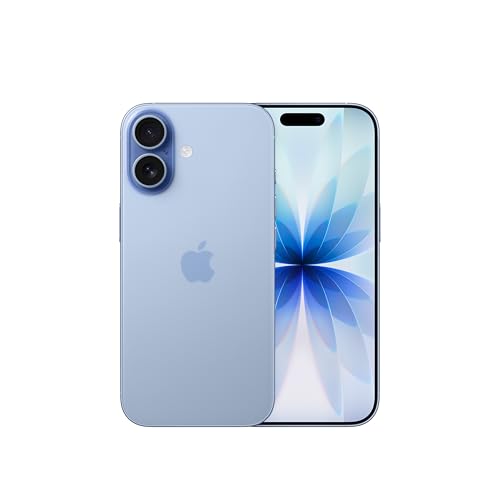
Apple iPhone 17 512GB SIMフリー
まず1枚変換する
まずは手元のHEICを1枚だけJPEGへ書き出して、そのファイルが開けるかを見てください。撮影と保存に使うスマホがまだない場合は、Apple iPhone 17 512GB SIMフリーの商品ページで、型番とeSIMかどうかを確認してみてください。
このサイトはアフィリエイト広告(Amazonアソシエイト含む)を掲載しています。