MacBook NeoでOfficeは使える?8GBで快適な作業と注意点

料理の手順動画を音なしでテロップ付きに書き出す方法

この記事を書いている人(せせら)
普段は個人事業主のプログラマーとして仕事をしています。
個人で作業効率化サービスを運営し、挑戦を続ける人々を静かに応援しています。
作った料理の手順を、短い動画にして残したい。
音が入ったままだと、手元の音や話し声が手順の邪魔になりますよね。
音なし動画の作り方
料理の手順を短い映像に分け、音を消して手順のテロップを載せ、音なしの動画として書き出しましょう。
音を消して手順の言葉を画面に載せると、再生中に手元へ目を移しても、今どの作業かが文字で分かります。
使える編集ソフト
音を消す、テロップを載せる、短い動画として書き出す、の3つは次の定番ソフトでできます。
| ソフト名 | 種類 | 対応OS | 主な役割 |
|---|---|---|---|
| iMovie | 無料 | Mac、iPhone、iPad | 音を消して文字を載せ、書き出す |
| CapCut | 無料版あり | Windows、Mac、スマホ | 短い手順に文字を載せて書き出す |
| DaVinci Resolve | 無料版あり | Windows、Mac | 音を消してテロップ付きで書き出す |
- スマホの中だけで短くまとめるなら、iPhoneはiMovie、それ以外のスマホはCapCutを使います。
- パソコンで複数の手順をまとめて整えるなら、MacはiMovie、WindowsでもMacでもCapCutかDaVinci Resolveの無料版を使います。
書き出しまでの流れ
撮影から書き出しまで、ソフトが違っても順番は同じです。ボタンの位置はソフトごとに違うので、画面の細かい押し方は各ソフトの案内に任せ、共通の流れだけを押さえてください。
- 手順ごとに短い映像を撮るか、長い映像を手順の区切りで切ります。
- 元の音を消し、その手順の言葉をテロップで載せます。
- テロップが、その手順の映像と同時に見える長さへそろえます。
- 音なしの短い動画として書き出します。
- 音を残すと、包丁の音や話し声が手順の文字と一緒に流れます。
- テロップは、その画面でやっている作業の言葉だけにします。
- 1本を長くしすぎず、見ながら次の手順へ移れる長さで切ります。
- 書き出す前に、音が消えていることと、文字が画面の端で切れていないことを見ます。
野菜炒めの手順例
たとえば、田中さんが夕食の野菜炒めを手順動画にする場面です。切る、炒める、盛りつけるの3つに映像を分け、元の音を消してから、それぞれの画面に「切る」「炒める」「盛る」とテロップを載せます。最後に音なしの短い動画として書き出します。
おすすめのパソコン
上のソフトで料理の手順動画を作るとき、編集用のパソコンがまだないなら、使うソフトが動くものを用意してください。私はApple MacBook Pro 14インチ M5 Pro 24GB/1TBがおすすめです。14インチのM5 Proで、15コアCPU・16コアGPU、24GB、1TBの構成があり、H.264、HEVC、ProResのメディアエンジンを搭載しているので、短い手順動画の読み込みと書き出しに使えます。
macOSの編集ソフトでH.264やHEVCの短い動画を扱うなら、このメディアエンジンが役立ちます。Windows専用の編集ソフトが必要な場合や、閲覧だけで費用を抑えたい場合は選ばず、使うソフトのmacOS対応と、24GBで足りるかは作る動画ごとに確認してください。標準ディスプレイの本体で、AppleCareのセットではなく、編集ソフト、保存やバックアップの機器、Officeは別に用意します。画面サイズやチップの詳細は、MacBook Proの仕様表で確認できます。

Apple MacBook Pro 14インチ M5 Pro 24GB/1TB
まず1本作ってみる
手元の編集ソフトで、手順を短く切り、音を消してテロップを載せ、音なしで書き出してみてください。編集用のパソコンがまだない場合は、紹介したApple MacBook Pro 14インチ M5 Pro 24GB/1TBの商品ページで、画面サイズと保存容量を確認してみてください。




関連記事
- 監視カメラ録画用NASおすすめ6選|ベイ数・カメラ台数・録画帯域で比較


- パソコンで長時間の文章作成をするときのやり方と手首の負担軽減

- 年賀状の自宅印刷のやり方とはがき設定
- 海外旅行用変換プラグおすすめ|スマホ・PC充電に使うマルチ変換アダプター
- 遠距離介護の見守りグッズおすすめ|月額なし・カメラ以外で使える安否確認アイテムを比較
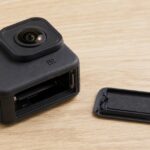
- GoProのバッテリードア交換|HEROモデル別の対応品と防水性の注意点
- ルーターのゲスト用パスワードを変える方法
- 来月からWiFiを使いたい?翌月開始で申し込む方法

- 隣人騒音の証拠を残す機材セット|データロガー付き騒音計・PCMレコーダー・動画撮影の選び方
- 今月だけギガが足りない?1か月だけ大容量SIMを使う方法と費用