MacBook NeoでOfficeは使える?8GBで快適な作業と注意点

議事録と決めた項目を照合して、載っていない項目だけ足す

この記事を書いている人(せせら)
普段は個人事業主のプログラマーとして仕事をしています。
個人で作業効率化サービスを運営し、挑戦を続ける人々を静かに応援しています。
議事録を書き終えたのに、決めた項目が抜けていないか気になる。
会議で決めたことが、書いた議事録に入っていないと、あとから見返しにくくなります。
決めた項目を足す
決めた項目と議事録を並べ、載っていない項目だけを足しましょう。
決めた項目を短い一覧にして議事録と突き合わせると、すでに書いてある文はそのまま残し、抜けている項目だけを議事録へ足せます。全文を書き直す手間を減らせます。
照合に使うソフト
議事録と決めた項目の照合には、文書を開いて項目を見比べられるソフトを使います。
| ソフト名 | 種類 | 対応OS | 主な役割 |
|---|---|---|---|
| Word | 文書作成 | Windows | 決めた項目と議事録を文書として突き合わせる |
| Googleドキュメント | ブラウザ文書 | ブラウザ | 共有した議事録へ、載っていない項目だけを足す |
| メモ帳 | OS標準 | Windows | 決めた項目を短い一覧にして議事録と見比べる |
- 決めた項目が文書やメモにあるときは、Wordかメモ帳で一覧にして議事録と見比べます。
- 議事録をブラウザで共有しているときは、Googleドキュメント上で載っていない項目だけを足します。
- すでに載っている項目は足さず、決めた項目にない文も議事録へ増やしません。
照合の大まかな流れ
使うソフトでボタンの位置は違うので、画面の細かい操作ではなく、項目を照合する流れだけを押さえてください。
- 会議で決めた項目を、一つずつ短い一覧にします。
- 書いた議事録に、その項目があるかを一つずつ見ます。
- 議事録に載っていない項目だけを、決めた内容のまま足します。
- 足した項目が決めた一覧と一致し、もともと載っていた項目を消していないか読み返します。
- 載っている項目は書き換えず、抜けている項目だけを足します。
- 決めた項目にない話題は、議事録へ足しません。
- 一覧と議事録で呼び方が違っていても、同じ内容なら新しく足しません。
会議後の照合例
たとえば、佐藤さんは会議のあと、決めた「次回の会場」「資料の送付先」「欠席者への共有」をメモ帳に並べ、書いた議事録と見比べました。議事録には会場と送付先があり、欠席者への共有だけがなかったので、その項目だけを議事録へ足しました。載っていた二つの項目は、そのまま残しました。
おすすめのパソコン
これらのソフトで議事録と決めた項目を照合する場合、パソコンがまだないなら、文書とブラウザを開けるものを用意してください。個人的には、Windows 11 Home日本語版の15.3型ノート、Lenovo IdeaPad Slim 3 83RR00LBJPがおすすめです。Core3 304、メモリ8GB、SSD256GB、1920×1200のIPS画面で、Microsoft 365は試用版です。
15.3型のWindows 11 Home日本語版で、文書とブラウザを開いて項目を見比べる軽い確認に合わせています。メモリ8GBは全用途の十分条件ではなく、重い動画制作や3Dゲーム、大量のタブや大きなExcelの同時利用には向きません。文書の閲覧がスマホや今あるパソコンで足りる場合は、買い替える必要はありません。Microsoft 365を試用後も使うなら、ライセンスが別途必要です。シリーズ仕様はLenovo公式のIdeaPad Slim 3 15IWC11仕様で確認できます。
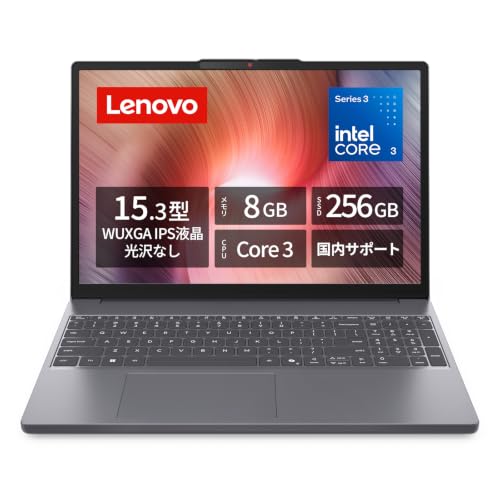
Lenovo IdeaPad Slim 3 83RR00LBJP
次に始めること
まずは決めた項目を短い一覧にし、書いた議事録と見比べて、載っていない項目だけを足してみてください。パソコンがまだない場合は、Lenovo IdeaPad Slim 3 83RR00LBJPの商品ページを確認してみてください。
このサイトはアフィリエイト広告(Amazonアソシエイト含む)を掲載しています。