MacBook NeoはOffice作業に向いてる?Word・Excel・PowerPointは快適に使えるか解説

大学生協のPCは高すぎる?買うべき人・5万円台PCで十分な人

この記事を書いている人(せせら)
普段は個人事業主のプログラマーとして仕事をしています。
個人で作業効率化サービスを運営し、挑戦を続ける人々を静かに応援しています。
「大学生協の推奨PC、セットで20万円超え!?」
「入学金や授業料でただでさえお金がかかるのに…」
「みんな買ってるから、うちも買わないといけないの?」
春が近づくと、こんな声が増えてきます。
結論から言います。
文系、あるいは一般的な理系の学生に、20万円前後の生協PCは必要ありません。
今なら5万円台のWindowsノートPCで、大学生活の大半は十分こなせます。
「でも、先輩たちはみんな生協のPC使ってるし…」
「4年間保証がないと不安だし…」
その不安、実は“安心料”として高額な支払いをしているだけかもしれません。
この記事では、元ITエンジニアの視点で、大学生協PCが高くなりやすい理由と、2026年時点で現実的なコスパ重視の選び方をわかりやすく解説します。
なぜ生協のPCはあんなに高いのか?
PanasonicのLet’s noteや富士通のLIFEBOOK。
生協パンフレットに載っているPCは、たしかに軽くて頑丈で、モノ自体は悪くありません。
ただ、市場価格よりかなり高く見える20万円前後という価格設定には、それなりの理由があります。
正体は「PC」だけでなく「保証・サポート込みパック」
生協PCの価格の内訳は、ざっくり言うとこんなイメージです。
- PC本体代:約12〜16万円
- 4年間保証・動産保険・サポート代:約4〜8万円
この保証や保険が、生協PCの価格を押し上げています。
たとえば「飲み物をこぼした」「落として画面を割った」といった、自分の不注意による故障でも対応してくれるケースがあります。
これが生協PCの最大のメリットです。
ただし見方を変えると、壊さなければ、そのぶん高い買い物になりやすいとも言えます。
多くの学生に高性能CPUは不要
生協PCは、CPUやメモリ構成もやや豪華なことがあります。
Core i7やCore Ultra、メモリ16GBなど、一見すると魅力的です。
ですが、文系学生や一般的な学部の学生が普段やることは、だいたい次のような内容です。
- Wordでレポートを書く
- PowerPointで発表資料を作る
- ZoomやTeamsで授業を受ける
- ネット検索や動画視聴をする
この程度であれば、2026年時点では5万円台のノートPCでも十分こなせることが多いです。
レポート作成やオンライン授業が中心なのに、必要以上に高いPCを買う必要はありません。
賢い学生の「5万円台PC戦略」
ここで、私がおすすめしたい考え方を紹介します。
戦略:「高い保証付き1台」より「必要十分なPCを現実的に使う」
生協PCを20万円で買う代わりに、5万円台の実用的なノートPCを選ぶとどうなるでしょうか。
- 1台目:6万円前後で購入
- 数年後:もし故障や不満が出たら買い替えを検討
- 4年間:大学生活を無理なくカバー
たとえば2回買い替えたとしても、総額は12万円前後です。
生協PCとの差額で、かなり余裕が生まれます。
その差額は、こんなことに使えます。
- 資格取得や勉強代に回す
- 通学や一人暮らしの生活費に充てる
- 旅行や経験に使う
- 将来のために貯金する
「万が一に備えて最初から高いPCを買う」より、「用途に合ったPCを無理なく選ぶ」方が、全体で見るとかなり合理的です。
注意!安いPCでは厳しい学部もある
ただし、すべての学生に5万円台PCをすすめるわけではありません。
以下のような学部・用途では、大学の推奨スペックを必ず確認してください。
- 理工系(情報系・機械系・建築系など)
- プログラミング、仮想環境、3D CAD、解析ソフトなどを使う場合、5万円台PCでは力不足になりやすいです。
- 芸術・デザイン系
- Illustrator、Photoshop、動画編集などを本格的に使うなら、より上のクラスのPCを見た方が安心です。
逆に、経済、法、文、教育、社会、看護、医療系の多くであれば、レポート作成やオンライン授業が中心なので、5万円台クラスでも十分なケースが多いです。
生協PC以外を選ぶ場合も、学部指定ソフト、保証期間、持ち運びやすさ、メモリ容量、Officeの有無は先に確認した方が安全です。価格だけで選ぶと、授業で必要な条件を満たせなかったり、故障時の対応で困ったりすることがあります。
よくある不安(FAQ)
Q1. Microsoft Office(Word/Excel)はどうするの?
A. 多くの大学では在学中無料で使えることが多いです。
大学がMicrosoft 365を包括契約していて、学生は無料でWordやExcelを使えるケースがかなりあります。
生協PCにOffice付きと書かれていても、実際には大学側の提供で十分なこともあります。
※これは大学によるので、入学予定先の案内は必ず確認してください。
Q2. MacBookじゃなくていいの?
A. 必須ではありません。
iPhoneユーザーだとMacBookに魅力を感じやすいですが、大学の配布資料や案内はWindows前提で説明されることも多いです。
特別な理由がない限り、最初の1台はWindowsの方が無難なこともあります。
ただし、デザイン系やApple製品との連携を重視するならMacBookを選ぶ価値はあります。
Q3. PCに詳しくないからサポートが心配です
A. 生協だけが相談先ではありません。
たしかに学内で相談できるのは生協PCの強みです。
ただ、今はメーカーサポートやネット上の情報もかなり充実しています。
5万円台のPCでもメーカー保証はありますし、そもそも高額PCほど壊れにくいと決まっているわけでもありません。
Q4. 4年間ちゃんと使えますか?
A. 使い方次第ですが、バッテリー劣化は高いPCでも避けられません。
ノートPCのバッテリーは消耗品です。20万円のPCでも、2〜3年使えば劣化は進みます。
そのため、最初から高額モデルに全振りするより、用途に合った価格帯で考える方が現実的です。
おすすめノートPC
コスパ最強レベルのものをピックアップしました。
全て5万円前後くらいです。(時期によって変動する)
CHUWI MiniBook X
コンパクトな2in1ノートとして見ると、16GBメモリと512GB SSDを積んでいる時点でかなり魅力的なモデルです。
小型ノートは8GBメモリや容量控えめの構成も珍しくありませんが、このモデルはそのあたりをしっかり超えてきます。CPU自体は上位クラスではないものの、軽作業用のモバイル機としては使いやすさに直結する部分がしっかり強いです。
約5.7万円でこの構成なら、価格に対する内容はかなり優秀です。メインPC級の性能を求める人向けではありませんが、「小さくて、ちゃんと実用的」な1台がほしい人にはかなり刺さりやすいと思います。
CHUWI FreeBook
FreeBookは、画面の見やすさと構成の豪華さが光る2in1ノートです。
13.5インチの3:2高解像度ディスプレイは、このクラスの製品の中でもかなり魅力的で、さらに12GBメモリと512GB SSDまで備えています。安価なノートPCにありがちな「安いけど色々足りない」という感じが比較的少ないのが強みです。
もちろん、Celeron N100なので万能ではありませんが、軽作業メインなら十分現実的です。性能一点突破ではなく、画面・容量・使いやすさまで含めてコスパを重視したい人に向いています。
PS15J
PS15Jは、「とにかく安く、ちゃんと見やすいノートPCがほしい」という人に刺さる、大画面重視の実用機です。
この価格帯だと8GBメモリで最低限にまとめたモデルも多いですが、これは12GBメモリを積んでいるのが地味にえらいところです。15.6インチのフルHD液晶も含めて、スペックを極端に削りすぎていないので、「安物っぽさ」をできるだけ避けたい人には意外と悪くありません。
もちろん、N150なのでパワー系ではないですし、SSD 256GBも余裕たっぷりではありません。ただ、5万円前後で“大画面・12GBメモリ・無難に使える構成”を取りにいくなら、かなり現実的です。尖った性能ではなく、安さのわりに雑に扱いやすい1台ですね。
Lzwcan Smartbook A8
Lzwcan Smartbook A8は、「ここまで小さいのに、そこまで積むのか」と言いたくなる変態寄りの2in1です。
8インチ級の超小型ボディなのに、N150、12GBメモリ、512GB SSDを載せていて、この手のミニPCとしてはかなり盛っています。しかもType-Cだけで済ませず、有線LANやMINI HDMI、USB3.0まで付いているので、ロマン枠で終わらず実用性までちゃんと拾っているのが面白いところです。
もちろん、画面もキーボードもかなり小さいので、普通のノートPCみたいな快適さは期待しすぎない方がいいですし、「ゲーミング」という表現も真に受けない方が無難です。ただ、小型PC界隈の中では構成がかなり豪華で、尖ったガジェットとしての魅力はかなり強い1台ですね。
まとめ:その20万円、本当にPCに使うべき?
大学生活は、お金の使い方で差が出やすい時期です。
必要以上に高いPCへ予算を寄せるより、用途に合った現実的な1台を選んだ方が、全体の満足度は上がりやすいです。
- 文系中心なら、2026年は5万円台のWindowsノートPCでも十分なケースが多い
- 浮いたお金は、学びや経験、生活費に回した方が合理的
- ただし、理工系やデザイン系は別。大学の推奨スペック確認が最優先
「みんなと同じだから」ではなく、自分の学部と用途に合っているかで選ぶ。
それが、2026年の大学生にとっていちばん失敗しにくいPC選びです。
具体的なおすすめモデルについては、以下の記事も参考にしてみてください。
👉 N100・N150搭載PCおすすめランキング|コスパ最強のノートPC・ミニPCを比較
Amazon の PC をスコア化してみた
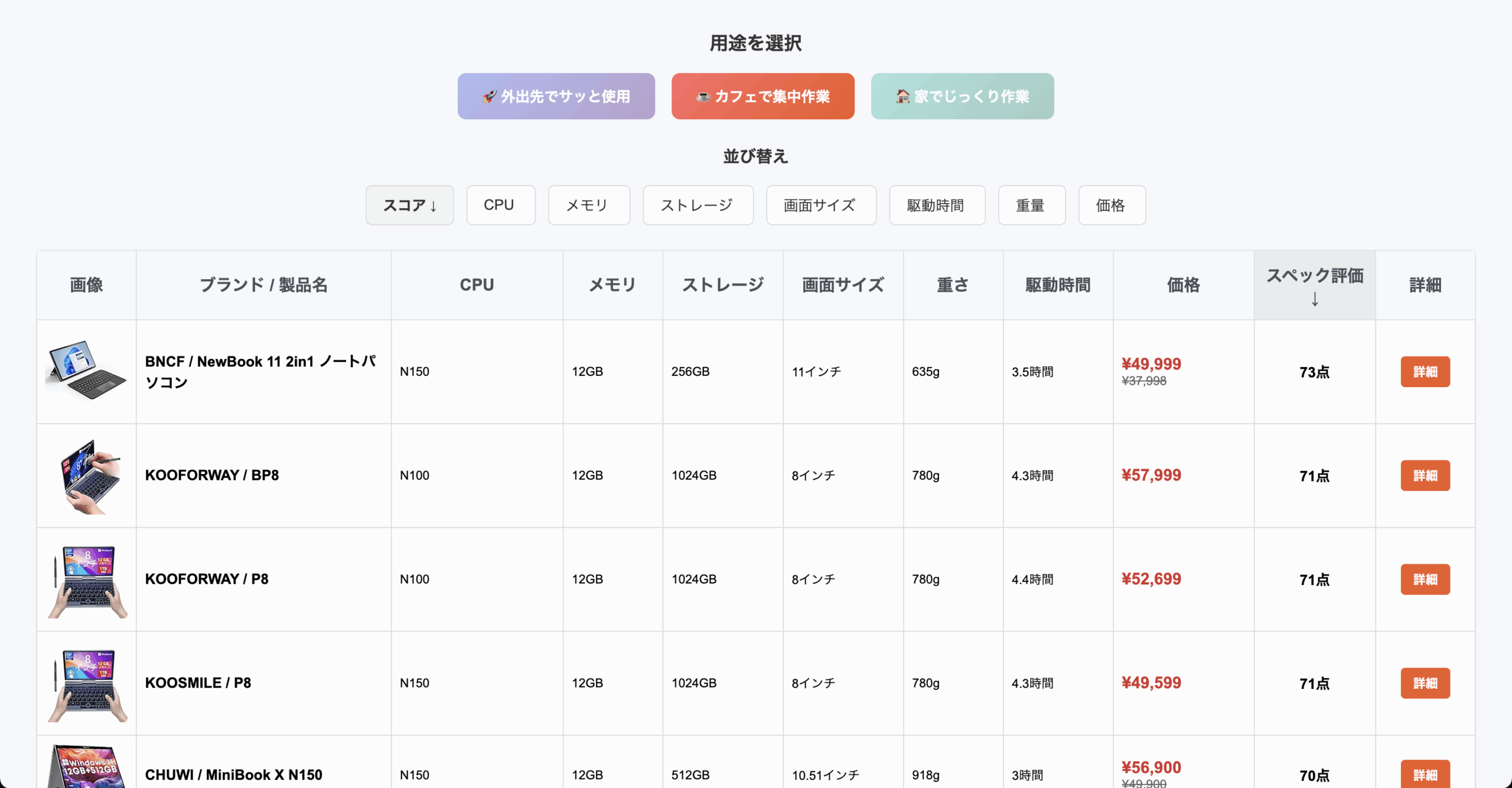
Amazonにある8〜14インチの小型WindowsタブレットやノートPCを、スペック別にスコア化して比較・ランキング。
※同一運営者のサイトです。




関連記事
- DynabookはAI開発に使える?Python・Docker・ローカルAIの目安


- NEC LAVIEは動画視聴に向いてる?YouTube・Netflixの目安
- iMacは大学生にあり?自宅学習・通学・Airとの違い
- NEC LAVIEは256GBと512GBどっちを選ぶべき?容量別の選び方を解説
- 3DCAD・BIM用PCおすすめ|Revit・Fusion・SketchUpに必要なGPU
- ノートパソコンにテンキーは必要?キーボード配列と打ちやすさの選び方

- iPad Airは買うべき?M4・11/13インチ・Proとの違い
- NEC LAVIEは副業PCとして使える?できること・向かない作業をわかりやすく解説
- MacBook Neoの8GBメモリは足りる?用途別の限界と16GB比較

- MacBook NeoはBlenderに使える?3D制作の限界と選び方