MacBook NeoでOfficeは使える?8GBで快適な作業と注意点
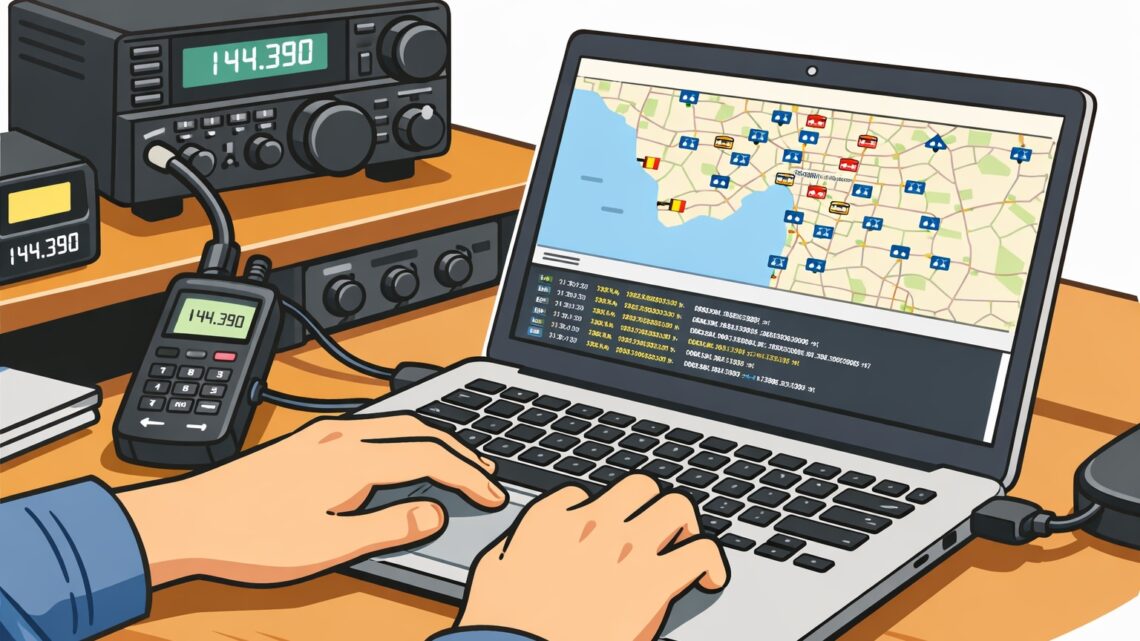
APRS位置情報受信用PCの必要スペックと選び方

この記事を書いている人(せせら)
普段は個人事業主のプログラマーとして仕事をしています。
個人で作業効率化サービスを運営し、挑戦を続ける人々を静かに応援しています。
「APRSを受信したいけれど、どんなPCを選べばいいのかわからない」
そんな人へ、先に結論を言います。
APRS受信だけなら、超高性能なノートPCは基本的にいりません。
理由はシンプルです。APRS受信でPCが担当するのは、主に受信データの取り込み、表示、地図確認、ログ保存です。動画編集や重いゲームのような使い方とは少し性格が違うので、いきなり高いPCを買う必要はありません。
なので、「とにかく高性能なPC」を探すのではなく、APRS受信にちょうどいいノートPCの選び方を、見ていきましょう。
APRS受信でノートPCは何をしているの?
APRS受信でノートPCがやることは、意外とシンプルです。
受信したデータを取り込み、それを画面に表示して、必要なら地図で確認して、あとから見返せるように保存する。だいたいこの流れです。
このため、必要なのは「とんでもなく強いPC」より、普通にサクサク動くノートPCです。筋肉ムキムキの怪物マシンより、真面目に働く事務職タイプのほうが向いています。
もちろん、SDRを併用したり、ブラウザをたくさん開いたり、他のソフトも同時に使ったりすると、少し余裕は欲しくなります。とはいえ、APRS受信だけでいきなりハイエンド機を買う必要があるかというと、そこまではいきません。
APRS受信に必要なノートPCスペックの目安
まずは目安として、3段階で見るとわかりやすいです。
| 使い方 | CPUの目安 | メモリ | ストレージ | コメント |
|---|---|---|---|---|
| 最低限 | 省電力モデルや少し前の標準的なノートPC | 4GB〜8GB | SSD 128GB〜256GB | とにかく始めたい人向け |
| 推奨 | エントリーモデル以上のノートPC | 8GB | SSD 256GB | いちばんおすすめ |
| 余裕重視 | 中位モデル以上のノートPC | 16GB | SSD 256GB〜512GB | SDR併用や長時間運用向け |
この表はあくまで目安ですが、この記事でおすすめするのは「推奨」の構成だけです。
なぜかというと、最低限の構成は「動く可能性はあるけれど、快適とは限らない」からです。逆に、余裕重視の構成は悪くありませんが、APRS受信だけなら少しやりすぎになりやすいです。つまり、価格と快適さのバランスがいちばん取りやすいのが、次のラインです。
- ノートPC
- エントリーモデル以上
- メモリ 8GB
- SSD 256GB
このあたりなら、APRS受信を気持ちよく始めやすく、あとで「もう少し上にしておけばよかった」となりにくいです。
CPU・メモリ・SSDはどこを見ればいい?
PCに詳しくないと、ここが一番ややこしいところです。でも、全部を覚える必要はありません。大事なところだけ押さえれば十分です。
CPUは高性能すぎなくて大丈夫
CPUは、PCの頭脳のようなパーツです。どんな順番で処理をするか、どれだけスムーズに動けるかに関わる大事な部分です。
ただし、APRS受信だけなら、この頭脳がものすごく優秀である必要はありません。標準的な性能のCPUが入っていれば、十分なことが多いです。
なので、CPUの難しい型番を細かく追いかけなくても大丈夫です。初心者の人は、まず「古すぎないノートPCかどうか」を見るくらいで十分です。
メモリは8GBを基準にしたい
メモリは、PCが作業するときの机の広さのようなものです。机が狭いと本やノートを広げにくいように、メモリが少ないと複数の作業をするときに窮屈になります。
APRS受信だけなら4GBでも動く可能性はあります。ただ、ブラウザを開いたり、地図を表示したりすると、余裕のなさが出やすいです。
そのため、これから選ぶなら8GBメモリを基準にするのが無難です。初心者の人が後悔しにくいのも、このラインです。
ストレージはSSDを優先
ストレージは、データを保存する場所です。ここはSSDを選ぶのがおすすめです。
SSDだと、PCの起動が速くなり、ソフトの立ち上がりや全体の反応も軽くなります。逆に、HDDだけのノートPCは、価格が安く見えても動作がのんびりしやすいです。
APRSのログ自体はそこまで大きくありませんが、快適に使うためにもSSD 256GB前後を目安にしておくと安心です。
USBポートはそこまで神経質にならなくて大丈夫
受信機や周辺機器をつなぐので、USBポートの数が気になる人もいると思います。
たしかに少なすぎると不便ですが、USBハブを使えば増やせるので、ここはそこまで神経質にならなくて大丈夫です。最初からポートが多いほうがラクなのは事実ですが、USBポートの数だけで候補を大きく絞りすぎる必要はありません。
要するに、「足りなければUSBハブで増やせる」と覚えておけばOKです。PC選びで悩むポイントはもっと他にあります。USBだけで沼に入るのは、ちょっともったいないです。
APRS受信ならノートPCを選べばOK
今回の前提なら、選ぶのはノートPCでOKです。
ノートPCなら、置き場所に困りにくく、すでに持っている人も多く、そのまま使いやすいです。必要なら持ち運びもできますし、APRS受信のためだけに大がかりな環境を組まなくても始めやすいです。
つまり、APRS受信向けのPC選びは、難しく考えすぎなくて大丈夫です。条件を満たしたノートPCを1台選べば、かなり素直に始められます。
中古のノートPCや安いノートPCでも大丈夫?
結論から言うと、条件を満たしていれば十分アリです。
APRS受信そのものは比較的軽いため、古すぎない中古ノートPCや価格を抑えたノートPCでも候補になります。特に「まず始めたい」「なるべく安く済ませたい」という人には現実的です。
ただし、次のポイントは見ておきたいです。
- SSD搭載か
- メモリが8GBあるか
- Windowsの状態が極端に古くないか
- 本体の状態があまり悪くないか
安いノートPCそのものが悪いわけではありません。ただ、安い理由が「かなり古いから」になっている場合は注意です。価格はやさしくても、使い心地が厳しいことがあります。
APRS受信PC選びで失敗しやすいポイント
ここは短く確認してみましょう。失敗しやすいのはこのあたりです。
- CPUの型番ばかり気にしてしまう
- メモリ4GBで安心してしまう
- HDD構成を見落とす
- 安い中古ノートPCを勢いで買う
- APRS受信だけなのに高性能すぎるPCを選ぶ
要するに、安すぎてもズレるし、高すぎてもズレるということです。いちばん大事なのは、ちょうどいいところを選ぶことです。
迷ったらこの条件のノートPCを選べばOK
いろいろ説明してきましたが、迷ったら次の条件で選べば大きく外しにくいです。
- ノートPC
- エントリーモデル以上
- メモリ 8GB
- SSD 256GB
このラインがおすすめです。APRS受信に必要な快適さがありつつ、価格もまだ現実的だからです。
逆に、最低限すぎる構成は不安が残りやすく、余裕重視の構成はAPRS受信だけだと少しオーバーになりやすいです。なので、おすすめするなら推奨構成のノートPC一択で考えるのが自然です。
条件を満たすおすすめPCをチェック
ここまでの内容をまとめると、比較するときに見るポイントはこの4つです。
- ノートPCであること
- メモリ8GBがあること
- SSD 256GBがあること
- 古すぎない標準的な性能であること
おすすめPC紹介
ここからは、今回の用途に合いやすいおすすめPCを紹介します。
価格・性能・持ち運びやすさ・使いやすさのバランスを見ながら、選びやすいモデルを中心にまとめました。
「できるだけ失敗しにくいPCを知りたい」「用途に合うものを手早く選びたい」という人は、まずこの中からチェックしてみてください。
MacBook Neo
MacBook Neoは、CPUやGPU、メモリをひとまとめに近い形で設計しているのが特徴で、全体として動作が軽快に感じやすいモデルです。
特にユニファイドメモリという仕組みにより、データのやり取りが効率化されやすく、数字上のスペックだけでは見えにくい使いやすさにつながっています。
ただし、MacはWindows PCと使えるソフトが一部異なるため、購入前に使いたいアプリや周辺機器がmacOSに対応しているかは確認しておきましょう。
Acer Aspire Lite 14
Acer Aspire Lite 14は、WindowsノートPCとして必要な要素を無理なくまとめた、標準的で扱いやすいモデルです。
Ryzen 3 5400UやSSDにより基本動作は軽快で、16:10のWUXGAディスプレイ、非光沢IPS液晶、Webカメラのスライドカバーなど、日常的な使いやすさにつながる仕様も揃っています。
ただし、8GBメモリと256GB SSDはあくまで控えめな構成なので、長く余裕を持って使いたい場合はスペックの見方が重要になります。Windows対応ソフトを使いやすい点は強みですが、保存容量や同時作業の多さは事前に見ておくと安心です。
CHUWI MiniBook X
CHUWI MiniBook Xは、小型サイズと実用的な構成を両立しやすい2in1ノートPCです。
16GBメモリと512GB SSDを備えており、基本性能は必要最低限に寄りすぎていないのがポイントです。10.51インチの1920×1200ディスプレイやタッチ操作、Type-C対応など、持ち運びやすさと扱いやすさのバランスも意識されています。
ただし、CPU性能は上位クラスではなく、画面サイズもかなりコンパクトなので、用途によって向き不向きは出やすいモデルです。Windows対応ソフトを使いやすい点は安心ですが、作業量に対して性能が合うかは確認しておきたいところです。
MacBook Air 13(M5)
価格よりも快適さや余裕を重視したいなら、MacBook Air 13(M5)がおすすめです。
M5チップに加えて16GBユニファイドメモリと512GB SSDを備えているため、標準的な構成よりも余裕を持って使いやすく、長く使うことも考えやすいバランスです。画面の見やすさやカメラ性能も含めて、全体的に完成度の高い1台といえます。
一方で、MacはOSの違いから使えないソフトも一部あるため、業務用ソフトや周辺機器を使う予定がある場合は、macOS対応の確認をしておくのが無難です。
dynabook GZ/HY
性能や持ち運びやすさにしっかり余裕がほしい人や、国内メーカー系のモデルを選びたい人には、dynabook GZ/HYも有力です。
第13世代Core i5、16GBメモリ、512GB SSDを備えつつ、約875gの軽量ボディや13.3型の非光沢IGZO液晶を採用しており、全体として完成度の高いモバイルノートにまとまっています。
また、Windows対応ソフトの使いやすさに加えて、dynabookは購入前後の相談窓口や遠隔支援を含むサポート案内も用意しているため、PCにあまり詳しくなく、サポート面を重視したい人にも向いています。
まとめ
APRS受信向けのPC選びで大事なのは、超高性能なPCを買うことではなく、ちょうどいいノートPCを選ぶことです。
迷ったら、推奨ライン。
これがいちばん平和な結論です。
APRS受信用PCを選ぶ前に確認する記事
よくある質問
APRS受信にインターネット接続は必要?
受信そのものは、構成によってはインターネットがなくても可能です。ただし、地図表示を使ったり、情報を見やすく整理したり、設定や更新をしやすくしたりするなら、インターネット接続があるほうが便利です。
「まず受信してみる」だけなら絶対必須とまでは言いませんが、実際にはネットにつながる環境のほうが使いやすいです。
ノートPCの画面サイズは何インチくらいが使いやすい?
迷ったら、一般的な13〜15インチ前後のノートPCが使いやすいです。小さすぎると地図や情報表示が見にくくなりやすく、大きすぎると今度は持ち運びや置き場所で扱いにくくなります。
APRS受信だけなら極端に大きな画面は必要ありません。見やすさと扱いやすさのバランスを考えると、このあたりが無難です。
ノートPCは起動しっぱなしでも大丈夫?
基本的には使えますが、発熱が大きい場所に置いたり、通気の悪い環境で長時間使ったりするのは避けたほうが安心です。特に布団やクッションの上のように熱がこもりやすい場所は向いていません。
長時間動かすことを考えるなら、机の上など風通しのよい場所で使うだけでもかなり違います。ノートPCは便利ですが、さすがに蒸し風呂は苦手です。
APRS受信用なら中古より新品のほうがいい?
安心感を重視するなら新品、価格を抑えたいなら中古という考え方で大丈夫です。新品は状態の不安が少なく、中古はうまく選べば費用を抑えやすいのがメリットです。
どちらが正解というよりも、「予算を優先するか」「手間の少なさを優先するか」で決めると選びやすいです。
APRS受信専用なら、ノートPCは毎回たたんでしまってもいい?
問題ありません。使うときだけ開いて受信するスタイルでも十分です。常時監視のような使い方をしないなら、普段は閉じて片づけておく運用でも困りにくいです。
「まずは気軽に試したい」という人なら、常設前提で考えすぎなくても大丈夫です。最初から本格設備みたいに構えなくても、ちゃんと始められます。



関連記事
- 年賀状作成におすすめのPC|プリンター・ソフト対応の選び方


- ノートパソコンのメモリは何GB必要?8GB・16GB・32GBの選び方
- iPad Airは買うべき?M4・11/13インチ・Proとの違い

- SSD 256GBと512GBどっち?容量不足で後悔しない選び方
- 富士通とNECどっちがいい?FMVとLAVIEの選び方

- MacBook NeoとMacBook Airの違いを比較|どっちを買うべき?【2026年版】

- AIエージェント常時稼働用ミニPCおすすめ5選|クラウド・ローカル別の必要スペック
- NEC LAVIEは営業職に向いてる?持ち運び・提案資料・オンライン商談目線で選び方を解説
- iMacでBlenderは使える?M4・メモリ・3D制作の限界
- MacBook Neoとは?スペック・価格・特徴まとめ