MacBook NeoでOfficeは使える?8GBで快適な作業と注意点
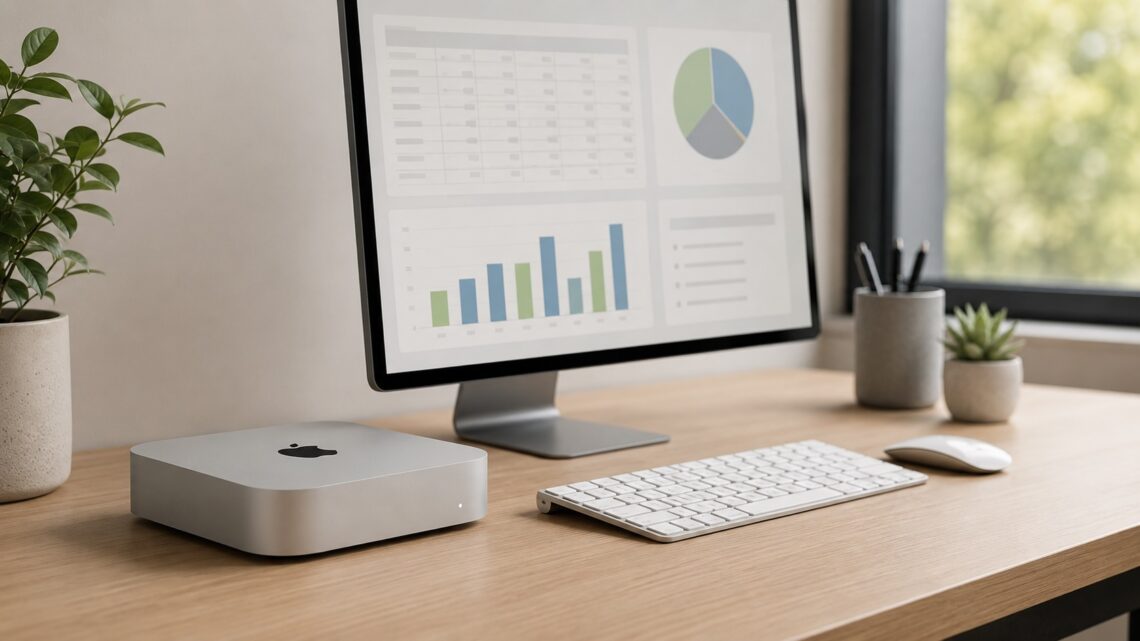
Mac miniはOffice作業に向いてる?Word・Excel用の選び方

この記事を書いている人(せせら)
普段は個人事業主のプログラマーとして仕事をしています。
個人で作業効率化サービスを運営し、挑戦を続ける人々を静かに応援しています。
「Mac miniでWordやExcelは快適に使える?」
「Office用に買うなら、MacBook AirやWindows PCよりMac miniでいい?」
このような疑問はありませんか?
本体価格だけを見てMac miniを選ぶと、モニター、キーボード、マウスまで揃えた時点で想定より高くなることがあります。さらに会社や大学でWindows前提のExcelファイルを使う場合、Mac版Officeでは細かい違いが出ることもあります。
Mac miniをOffice作業用に選んでよい人、避けたほうがよい人、Word、Excel、PowerPointで見るべきポイントを確認してみましょう。
Mac miniは固定席のOffice作業に向いている
Mac miniは、Word、Excel、PowerPoint、ブラウザ、メールを固定席で使う人には向いています。現行のMac miniはApple M4またはM4 Proを搭載し、Apple公式仕様でもM4モデルに16GB以上のユニファイドメモリ、SSD構成が用意されています。
Office作業そのものは、Mac miniの性能を使い切るほど重い作業ではありません。文書作成、表計算、資料作成、オンライン会議、PDF確認を組み合わせても、M4モデルで十分に対応できます。
ただし、Mac miniはノートPCではありません。自宅や職場のデスクで使うなら強い一方で、大学、出張先、会議室、カフェへ持ち出す使い方には合いません。
| 使い方 | Mac miniが合うか | 判断 |
|---|---|---|
| 自宅の机でWord・Excel | 合う | 大きなモニターと組み合わせると作業しやすい |
| 大学や外出先でレポート | 合いにくい | 持ち運ぶならMacBook AirやWindowsノートが自然 |
| Excelの基本作業 | 合う | 関数、表、グラフ中心なら問題になりにくい |
| Excelマクロ・社内ツール | 要確認 | Windows前提の仕組みはMacで同じ動きにならないことがある |
| PowerPoint資料作成 | 合う | 大画面で画像や資料を並べながら作れる |
Word中心なら画面とキーボードで快適さが決まる
Wordでレポート、議事録、企画書、ブログ下書きを作る程度なら、Mac miniの処理性能で困る場面は少ないです。むしろ快適さを左右するのは、モニターの大きさとキーボードです。
24インチから27インチ程度のモニターを使うと、Wordの横にPDFやブラウザを並べやすくなります。ノートPCの画面だけで長文を書くより、資料を見ながら文書を作る作業が楽になります。
キーボードも重要です。Apple純正にこだわる必要はありませんが、日本語配列、テンキーの有無、打鍵感は長文作成に影響します。Mac miniをOffice用にするなら、本体だけでなく入力環境まで含めて考えたほうがよいです。
Excelは基本作業なら問題ないが業務ファイルは別
Excelの表作成、関数、並べ替え、グラフ、ピボットテーブルのような作業なら、Mac miniは使いやすいです。大きめのモニターを使えるため、列数の多い表も見やすくなります。
注意したいのは、会社で配られるExcelファイルです。Windows前提のVBA、Access連携、ActiveX、古いアドイン、社内システムから出力したファイルを使う場合、Mac版Excelで同じ動作になるとは限りません。
個人の家計簿、大学の簡単な集計、一般的な表作成ならMac miniで足ります。経理、営業管理、社内業務ツールとしてExcelを使う人は、購入前に実際のファイルをMac版Excelで開いておくほうが安全です。
PowerPointは大画面との相性がよい
PowerPointはMac miniと相性がよい作業です。画像、テキスト、図形、ブラウザの参考資料を並べながらスライドを作れるため、ノートPC単体より作業領域を広く取れます。
一方で、提出先がWindows環境の場合は、フォントやレイアウトの見え方に差が出ることがあります。大学の発表や社内資料で見た目を厳密に合わせる必要があるなら、提出前にWindows環境やPowerPoint Onlineで表示を見ておくと安心です。
Office用Mac miniはM4で足りる
Office作業だけなら、M4 Proを選ぶ必要はほとんどありません。M4 Proは動画編集、重い制作、複数の高解像度ディスプレイ、開発用途を強く意識する人向けです。
Office中心で見るなら、M4、16GB以上のメモリ、SSD容量の順で考えるほうが現実的です。Microsoft 365 for Macの要件も、ARMベースまたはIntel x86プロセッサ、4GBメモリ、10GBの空き容量、1280×800以上の表示環境となっており、Mac mini M4はこの条件を大きく上回ります。
| 項目 | Office用の目安 | 理由 |
|---|---|---|
| チップ | M4で十分 | Word、Excel、PowerPoint中心なら処理性能に余裕がある |
| メモリ | 16GB以上 | ブラウザ、メール、Web会議を同時に開きやすい |
| SSD | 512GB以上が扱いやすい | 資料、PDF、写真、ダウンロードが増えても管理しやすい |
| M4 Pro | Officeだけなら優先度低め | 制作、開発、複数ディスプレイ用途がある人向け |
| Officeライセンス | 既存契約を先に見る | Microsoft 365や学校・会社アカウントと重複しやすい |
本体以外の総額を見てから選ぶ
Mac miniは本体だけでは使えません。モニター、キーボード、マウスまたはトラックパッド、必要に応じてUSB-CハブやWebカメラを用意しましょう。
すでにモニターやキーボードを持っている人なら、Mac miniは費用を抑えやすいです。何も持っていない人は、周辺機器込みでMacBook AirやWindowsノートと比べる必要があります。
本体と周辺機器込みで考えるなら、Mac miniのモニター・キーボード込み総額も見ておくと判断しやすいです。
MacBook AirやWindows PCとの違い
持ち運ぶならMacBook Air
Office作業を家でも外でも行うなら、Mac miniよりMacBook Airが合います。レポート、会議、出張、大学の授業、カフェ作業がある人にとって、画面とキーボードが一体になっていることは大きな差です。
MacBook AirでOfficeを使う場合の注意点は、MacBook AirのOffice作業記事で解説しています。
Windows前提の仕事ならWindows PC
会社の指定がWindows、Excelマクロが多い、AccessやWindows専用アプリを使う、社内VPNやセキュリティソフトがWindows前提。このような環境では、Mac miniよりWindows PCのほうが話が早いです。
Mac miniはOfficeが使えるPCですが、Windows PCの完全な代わりではありません。仕事用に買うなら、自分の業務環境がMacに対応しているかを最初に見てください。
固定席で長時間作業するならMac mini
自宅の机で毎日Word、Excel、PowerPointを使うなら、Mac miniは有力です。大きなモニター、好みのキーボード、外付けストレージを組み合わせられるため、同じ姿勢で長く作業しやすい環境を作れます。
Mac miniをOffice用に選んでよい人
- 自宅や職場の固定席でOffice作業をする
- モニター、キーボード、マウスをすでに持っている
- iPhoneやiPadとの連携も使いたい
- ExcelマクロやWindows専用アプリをあまり使わない
- 大きな画面でWordやPowerPointを作りたい
この条件に当てはまるなら、Mac miniはOffice作業用として選びやすいです。特に、外へ持ち出さず、机の上で集中して文書や資料を作る人には合います。
Mac miniを選ばないほうがよい人
- 大学や外出先でも同じPCを使いたい
- 会社でWindows指定がある
- Excelマクロや社内アドインをよく使う
- モニターや周辺機器を一から揃える
- PC1台だけで環境を完結させたい
この場合は、Mac miniを無理に選ぶより、MacBook AirやWindowsノートのほうが扱いやすいです。Office作業は軽いからこそ、性能より使う場所と互換性で選ぶほうが失敗を避けられます。
Office用Mac miniの選び方まとめ
| タイプ | 選び方 | 理由 |
|---|---|---|
| 自宅の固定席でOffice | Mac mini M4 | 性能は十分で、大画面環境を作りやすい |
| 持ち運びあり | MacBook Air | 画面、キーボード、バッテリーが一体で外でも使える |
| Excel業務が重い | Windows PCも比較 | VBAや社内ツールの互換性を優先しやすい |
| 周辺機器なし | 総額で比較 | モニターや入力機器を足すと価格差が縮まる |
| 資料作成が多い | Mac mini + 大きめモニター | PowerPointやWordを並べて作業しやすい |
ミニPCやデスクトップPCも含めて比較したい場合は、SpecsyのミニPC一覧でサイズ、メモリ、SSDを見比べられます。
まとめ
Mac miniは、固定席でOffice作業をする人には向いています。M4モデルでもWord、Excel、PowerPointには十分で、大きなモニターと組み合わせると文書作成や資料作成がしやすくなります。
ただし、持ち運びたい人、Windows前提のExcel業務がある人、周辺機器を一から揃える人は慎重に比べる必要があります。Officeが動くかどうかではなく、自分の作業場所、ファイル互換性、総額に合うかで決めましょう。
よくある質問
Mac miniでMicrosoft 365は使えますか?
使えます。Microsoft 365 for Macは、対応するmacOS、ARMベースまたはIntel x86プロセッサ、4GBメモリ、10GBの空き容量などを要件にしています。Mac mini M4なら、性能面では日常のOffice作業に十分です。
Office用ならM4 Proは必要ですか?
Word、Excel、PowerPoint中心ならM4で足ります。M4 Proは動画編集、重い制作、開発、複数の高解像度ディスプレイなどを同時に考える人向けです。
Mac miniとWindows PCはどちらがOffice向きですか?
個人の文書作成や資料作成ならMac miniでも使いやすいです。会社のExcelマクロ、Access、Windows専用アプリ、社内システムを使うならWindows PCが向いています。
Mac miniはモニターなしで使えますか?
通常のOffice作業にはモニター、キーボード、マウスまたはトラックパッドが必要です。本体だけを買っても作業環境は完成しないため、周辺機器込みで予算を見てください。
Office付きMac miniを選ぶべきですか?
Mac mini本体とは別に、Microsoft 365やOffice 2024 for Macのライセンスを用意する形になります。すでにMicrosoft 365を契約している人、会社や大学のアカウントで使える人は、重複購入にならないか見ておきましょう。
参考情報
- Apple Mac mini 技術仕様
- Apple Mac mini 購入ページ
- Microsoft 365 for home use system requirements
- Microsoft 365 and Office for Mac updates




関連記事
- iMacのメモリは16GBで足りる?24GB・32GB・SSDの選び方


- MacBook Neoとは?スペック・価格・特徴まとめ

- iPad AirとMacBook Airはどっち?大学生・仕事・PC代わりの違い
- MacBook Neoは大学のレポート作成に十分?学生向けにできること・注意点をわかりやすく解説

- DellとASUSどっちがいい?徹底比較ガイド
- AI PC時代のメモリは16GBで足りる?32GBにすべき人と買う前の注意点
- DynabookはZoom・Meetに向いてる?Web会議PCの選び方
- DellとNEC、買うならどっちがマシ?徹底比較ガイド【2026年版】
- NPUとは?AI PC選びで見るTOPSと40TOPSの意味を初心者向けに解説
- Dell 15 D15261とD15266の違いを比較!どっちがおすすめ?