


MacBook NeoでOfficeは使える?8GBで快適な作業と注意点
カッティングプロッター用PCの必要スペック|対応ソフトと接続

この記事を書いている人(せせら)
普段は個人事業主のプログラマーとして仕事をしています。
個人で作業効率化サービスを運営し、挑戦を続ける人々を静かに応援しています。
「どのPCを買えばいいのか分からない」
「10万円近く使って失敗したくない」
そう感じる方も多いですよね。
カッティングプロッター用のPCと聞くと、なんとなく高性能なものが必要そうに見えます。
ですが、実は用途によってはそこまで高い性能は必要ありません。
今回は、どんなPCがオススメなのか解説していきたいと思います。
カッティングプロッター用PCは高性能でなくてもいい
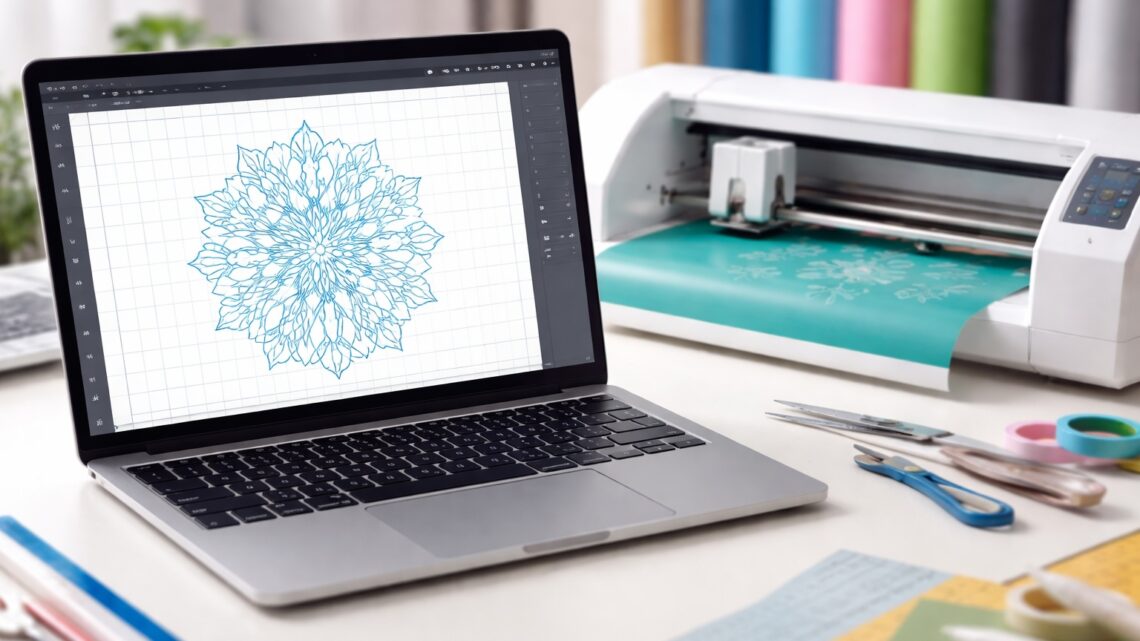
カッティングプロッターでPCがやることは、主にデザインを開いたり、文字や図形を配置したり、カットラインを調整したり、本体にデータを送ったりする作業です。
このあたりの作業は、4K動画編集や3Dゲームのような重い処理とはかなり性質が違います。
そのため、カッティングプロッター用PCは、いわゆるハイスペックPCでなくても十分使えることが多いです。
もちろん、あまりにも古いPCや、メモリが少なすぎるPCだと厳しくなることはありますが、基本的に比較的新しいPCであれば大抵のものなら快適に作業をすることができます。
カッティングプロッター用PCのスペック目安
CPUの目安
CPUは、人間で言うと頭脳のようなパーツです。
PC全体の考える速さや、作業のテンポに関わる部分ですね。
とはいえ、カッティングプロッター用途では、CPUにものすごい性能を求める場面はあまり多くありません。
文字を入れたり、図形を配置したり、カットデータを送ったりするくらいなら、エントリーから中級クラスでも十分対応しやすいです。
目安としては、以下のイメージで考えればOKです。
- 軽めの用途中心ならエントリークラスでも候補になる
- 少し余裕を持ちたいなら中級クラスが安心
- 本格的な動画編集や重い画像編集も兼ねるなら、もう少し上を見てもよい
ただ、カッティングプロッター用PCでは、CPUだけを豪華にするより、メモリやストレージとのバランスのほうが大切です。
メモリの目安
メモリは、作業机の広さのようなものです。
机が広いと、資料や道具を並べても余裕がありますよね。メモリも同じで、余裕があるほど複数の作業をしやすくなります。
カッティングプロッター用PCなら、8GBが基本ラインです。
趣味で使うくらいなら、8GBでも十分なことが多いです。
たとえば、こんな使い方なら8GBでも困りにくいです。
- 文字入れや簡単な図形配置が中心
- テンプレートを少し編集して使う
- 趣味でたまに使う
- 重いソフトを同時にたくさん開かない
逆に、以下のような人は16GBあったほうが安心です。
- 画像素材を多く扱う
- 他のソフトも同時に使う
- 仕事で日常的に使う
- 長く快適に使いたい
なので、迷ったら8GB、余裕重視なら16GBで考えるとわかりやすいです。
ストレージの目安
ストレージは、データを保存しておく倉庫のようなものです。
ソフト本体、素材画像、作成したデータなどをここにしまっておきます。
カッティングプロッター用PCでは、SSD 256GB以上を目安にすると安心です。
ソフトだけならそこまで大きな容量は必要なくても、使っているうちに素材や保存データは地味に増えていきます。
256GBで足りやすいのは、こんな人です。
- 趣味用途が中心
- 保存する画像や素材がそれほど多くない
- データ整理をしながら使える
一方で、以下のような人は512GBあると安心です。
- 画像や素材をたくさん保存したい
- 仕事で使う
- 長めに使いたい
- いちいち容量を気にしたくない
ストレージは後回しにしがちですが、少なすぎると地味に使いにくいので、ここも意外と大事です。
意外と高性能で無くても良い
目安をまとめると、次のようなイメージです。
- OSはWindows 11か、比較的新しいMacが無難
- CPUはエントリーから中級クラスで十分なことが多い
- メモリは8GBが基本ライン
- 仕事用や少し余裕を持たせたいなら16GBあると安心
- ストレージはSSD 256GB以上が無難
- GPUはそこまで重視しなくてよい
つまり、ゲーム用PCのような豪華な構成は基本不要です。
ただし、安さだけで選ぶと、あとで動作の重さや対応ソフトの問題で困ることがあります。
画面サイズと接続まわりの目安
カッティングプロッター用PCでは、スペック表だけでなく、画面の見やすさや接続のしやすさも大切です。
画面が小さすぎたり見づらかったりすると、デザインの位置調整や細かい確認がやりにくくなります。
そのため、無理に小さすぎる画面を選ぶより、ある程度見やすいサイズのノートPCのほうが作業しやすいです。
また、接続方法も確認しておきたいポイントです。
使いたいカッティングプロッターがUSB接続なのか、Bluetooth接続なのかは見ておいたほうが安心です。
このあたりは性能の数字だけでは見えにくいですが、実際の使いやすさにはかなり関わってきます。
対応ソフトや使う環境で確認しておきたいこと
ここまでスペックの話をしてきましたが、実はそれと同じくらい大事なのが、使いたいソフトにちゃんと対応しているかです。
カッティングプロッターは、メーカーごとに使うソフトが違います。
そのため、スペックだけ見てPCを買ってしまうと、あとから「ソフトが対応していなかった」ということもありえます。
特に確認しておきたいのは、次のような点です。
- WindowsかMacのどちらに対応しているか
- 対応しているOSのバージョンは何か
- USBかBluetoothか、どの接続方法を使うか
- インターネット接続が必要かどうか
つまり、カッティングプロッター用PC選びでは、スペックが高いかどうかだけでなく、使う環境に合っているかどうかを確認することが大切です。
おすすめPC紹介
ここからは、今回の用途に合いやすいおすすめPCを紹介します。
価格・性能・持ち運びやすさ・使いやすさのバランスを見ながら、選びやすいモデルを中心にまとめました。
「できるだけ失敗しにくいPCを知りたい」「用途に合うものを手早く選びたい」という人は、まずこの中からチェックしてみてください。
MacBook Neo
MacBook Neoは、CPUやGPU、メモリをひとまとめに近い形で設計しているのが特徴で、全体として動作が軽快に感じやすいモデルです。
特にユニファイドメモリという仕組みにより、データのやり取りが効率化されやすく、数字上のスペックだけでは見えにくい使いやすさにつながっています。
ただし、MacはWindows PCと使えるソフトが一部異なるため、購入前に使いたいアプリや周辺機器がmacOSに対応しているかは確認しておきましょう。
Acer Aspire Lite 14
Acer Aspire Lite 14は、WindowsノートPCとして必要な要素を無理なくまとめた、標準的で扱いやすいモデルです。
Ryzen 3 5400UやSSDにより基本動作は軽快で、16:10のWUXGAディスプレイ、非光沢IPS液晶、Webカメラのスライドカバーなど、日常的な使いやすさにつながる仕様も揃っています。
ただし、8GBメモリと256GB SSDはあくまで控えめな構成なので、長く余裕を持って使いたい場合はスペックの見方が重要になります。Windows対応ソフトを使いやすい点は強みですが、保存容量や同時作業の多さは事前に見ておくと安心です。
CHUWI MiniBook X
CHUWI MiniBook Xは、小型サイズと実用的な構成を両立しやすい2in1ノートPCです。
16GBメモリと512GB SSDを備えており、基本性能は必要最低限に寄りすぎていないのがポイントです。10.51インチの1920×1200ディスプレイやタッチ操作、Type-C対応など、持ち運びやすさと扱いやすさのバランスも意識されています。
ただし、CPU性能は上位クラスではなく、画面サイズもかなりコンパクトなので、用途によって向き不向きは出やすいモデルです。Windows対応ソフトを使いやすい点は安心ですが、作業量に対して性能が合うかは確認しておきたいところです。
MacBook Air 13(M5)
価格よりも快適さや余裕を重視したいなら、MacBook Air 13(M5)がおすすめです。
M5チップに加えて16GBユニファイドメモリと512GB SSDを備えているため、標準的な構成よりも余裕を持って使いやすく、長く使うことも考えやすいバランスです。画面の見やすさやカメラ性能も含めて、全体的に完成度の高い1台といえます。
一方で、MacはOSの違いから使えないソフトも一部あるため、業務用ソフトや周辺機器を使う予定がある場合は、macOS対応の確認をしておくのが無難です。
dynabook GZ/HY
性能や持ち運びやすさにしっかり余裕がほしい人や、国内メーカー系のモデルを選びたい人には、dynabook GZ/HYも有力です。
第13世代Core i5、16GBメモリ、512GB SSDを備えつつ、約875gの軽量ボディや13.3型の非光沢IGZO液晶を採用しており、全体として完成度の高いモバイルノートにまとまっています。
また、Windows対応ソフトの使いやすさに加えて、dynabookは購入前後の相談窓口や遠隔支援を含むサポート案内も用意しているため、PCにあまり詳しくなく、サポート面を重視したい人にも向いています。
カッティングプロッター用PCを選ぶ前に確認する記事
よくある質問
Macでも使えますか?
使える機種は多いです。
ただし、メーカーやソフトによって対応状況が違うので、購入前に確認しておくのが安全です。
中古ノートPCでも大丈夫ですか?
大丈夫な場合はあります。
ただし、古すぎる機種だと対応OSの問題や、メモリ不足で厳しくなることがあります。少なくとも8GBメモリを目安に考えたいです。
GPUは必要ですか?
基本的にはそこまで気にしなくて大丈夫です。
カッティングプロッター用途では、まずCPU、メモリ、ストレージ、対応ソフトのほうが優先です。




関連記事
- MacBook Neoは初心者におすすめ?失敗しない選び方と注意点をわかりやすく解説


- MacBook ProでIllustrator・Photoshopは快適?メモリ・SSDの選び方

- 確定申告・青色申告用PCの選び方|個人事業主向け必要スペック

- 富士通FMVはDTM・音楽制作に使える?初心者向け選び方
- Mac miniで動画編集は快適?M4/M4 Pro・メモリ・SSDの選び方
- HDD換装後の古いHDDを外付けで再利用する方法|ケース・変換ケーブルの選び方
- 富士通FMVは副業PCに使える?できる作業と選び方
- Surface Laptop 2026は高くても買い?13インチ・13.8インチ・15インチとSurface Proの選び方
- iPadは勉強用に使える?ノート・PDF・学生向けの選び方
- iPad AirでDTMは快適?M4・容量・Logic Proの選び方