MacBook NeoはOffice作業に向いてる?Word・Excel・PowerPointは快適に使えるか解説

Dynabookは画像編集に使える?Photoshop・Lightroom用スペック

この記事を書いている人(せせら)
普段は個人事業主のプログラマーとして仕事をしています。
個人で作業効率化サービスを運営し、挑戦を続ける人々を静かに応援しています。
こんにちは、パソコン大好きなせせらです。
今回は、DynabookでPhotoshopやLightroomを使うなら、どのスペックを見ればいいか書いていきます。
Dynabookでできる写真編集
結論から言うと、ブログ画像、SNS画像、明るさ補正、簡単な切り抜きくらいならDynabookでも普通に使えます。
写真を数十枚取り込んで、色を少し整えて、Web用に書き出すくらいなら現実的です。
ただし、RAWを何百枚も現像する、LightroomのAIノイズ除去を多用する、Photoshopで重い合成をする、となると話が変わります。
| やりたい作業 | 相性 | 目安 |
|---|---|---|
| SNS画像作成 | ◎ | 16GB / 512GBで十分狙える |
| ブログ用アイキャッチ | ◎ | Photoshopの軽い作業なら現実的 |
| Lightroomで写真整理 | ○ | 写真枚数が増えるならSSDに注意 |
| RAW現像を大量処理 | △ | 32GBや1TBも見たい |
| AI補正・動画も使う | △ | GPU搭載PCも比較したい |
メモリとSSDの最低ライン
メモリは、PCの作業机みたいな場所です。
ここが狭いと、Lightroom、Photoshop、ブラウザ、写真フォルダを同時に開いた時に一気に苦しくなります。
AdobeのPhotoshopもLightroomも、メモリは最低8GB、推奨16GBが目安なので、これから画像編集用に買うなら16GBを下限にしましょう。
SSDは収納棚です。写真、RAW、プレビュー、書き出し画像、クラウド同期フォルダを入れるので、256GBはかなり早く埋まります。
趣味の入口なら512GB、写真を本体にためる人は1TBか外付けSSDも見た方がいいですね。
| パーツ | 最低ライン | 余裕を見るなら |
|---|---|---|
| CPU | Core i5 / Core Ultra 5級 | Core Ultra 7級 |
| メモリ | 16GB | 32GB |
| SSD | 512GB | 1TB+外付けSSD |
| 画面 | 13〜14型+外部モニター | 16型か大きめモニター |
| GPU | 軽作業なら内蔵でも可 | AI補正なら専用GPUも比較 |
関連記事:メモリ8GBと16GBの違い、SSD 256GBと512GBの違い
8GBと256GBはやめた方がいい
画像編集目的なら、メモリ8GBだけのDynabookはあまりオススメしません。
小さい画像を1枚直すくらいなら動きますが、写真を選びながらブラウザで調べ物をして、クラウド同期も動いていると余白がありません。
SSD256GBも同じです。最初は足りているように見えても、スマホ写真、RAW、書き出し、バックアップでじわじわ苦しくなります。
「安いDynabookで画像編集もできたらラッキー」くらいの買い方は、後で後悔しやすいです。
- メモリ8GBだけ
- SSD256GBだけ
- Celeronや古いCore i3
- 外部モニターなしで小さい画面だけ
- 写真を大量保存するのに外付けSSDなし
画面とシリーズの選び方
写真編集は、意外と画面で疲れ方が変わります。
写真、ツールバー、レイヤー、ヒストグラムを並べるので、13型だけで長時間やるとけっこう窮屈です。
持ち運びながら軽く補正するならGシリーズ、自宅で外部モニターも使うならRZシリーズ、PC本体の画面で作業するなら16型のT/Cシリーズも見たいです。
| 使い方 | 見たいシリーズ | 理由 |
|---|---|---|
| 外で写真を選ぶ | Gシリーズ | 13.3型で軽さを取りやすい |
| 家でじっくり補正 | RZシリーズ | 14型、16:10、32GB/1TB構成も比べやすい |
| 本体画面で作業 | T/Cシリーズ | 16型WUXGAで作業領域を取りやすい |
| 毎日写真を扱う | 他社も比較 | GPU搭載や色の強い画面も見たい |
公式情報を見るなら、Gシリーズ、RZシリーズ、2026年春モデル発表資料を見ておくと分かりやすいです。
関連記事:NEC LAVIEの画像編集用途、富士通FMVの画像編集用途、DynabookのIllustrator・Photoshop用途
GPUまで見る作業
軽い写真補正やWeb用画像なら、内蔵GPUでも始められます。
この範囲では、専用GPUよりメモリ、SSD、画面の方が体感に出やすいと思います。
でもLightroom ClassicのAIノイズ除去、レンズぼかし、反射除去、4K以上の外部モニター、大量RAW現像まで行くなら別です。
AdobeのLightroom Classic公式要件でも、AI機能やフルGPUアクセラレーションではGPUメモリが効くので、写真編集が毎日の仕事ならDynabookだけに絞らない方が安全です。
Photoshopの公式要件とLightroom Classicの公式要件も、購入前に一度見ておきましょう。
制作向けPCを横並びで見る
Dynabookだけでなく、LAVIE、FMV、MacBook、GPU搭載ノートも含めると、写真編集に必要なメモリ、SSD、画面、価格の落としどころを決めやすくなります。
まとめると、こんな感じです。
Dynabookは、軽い写真補正やWeb用画像なら十分使えます。
選ぶならメモリ16GB、SSD512GB、Core i5 / Core Ultra 5級以上。安い8GB/256GB構成は、画像編集用としてはやめた方が良いです。
RAW現像、AI補正、大量写真、動画編集までやるなら、32GB、1TB、GPU搭載PCまで比較しましょうね。
よくある質問
Q. DynabookでPhotoshopやLightroomは使えますか?
A. 使えます。軽い写真補正やWeb用画像なら、16GBメモリと512GB SSDの構成で始めやすいです。
Q. メモリ8GBでも画像編集できますか?
A. 小さい画像なら動く場面はあります。ただ、これから買うなら16GBを選びましょう。
Q. SSDは256GBで足りますか?
A. 外付けSSDやクラウド前提なら使えます。本体に写真をためるなら512GB以上が安心です。
Q. 画像編集に専用GPUは必要ですか?
A. 軽い補正なら必須ではありません。AI補正、4K外部モニター、大量RAW現像まで使うならGPU搭載PCも比べた方が良いです。
Amazon の PC をスコア化してみた
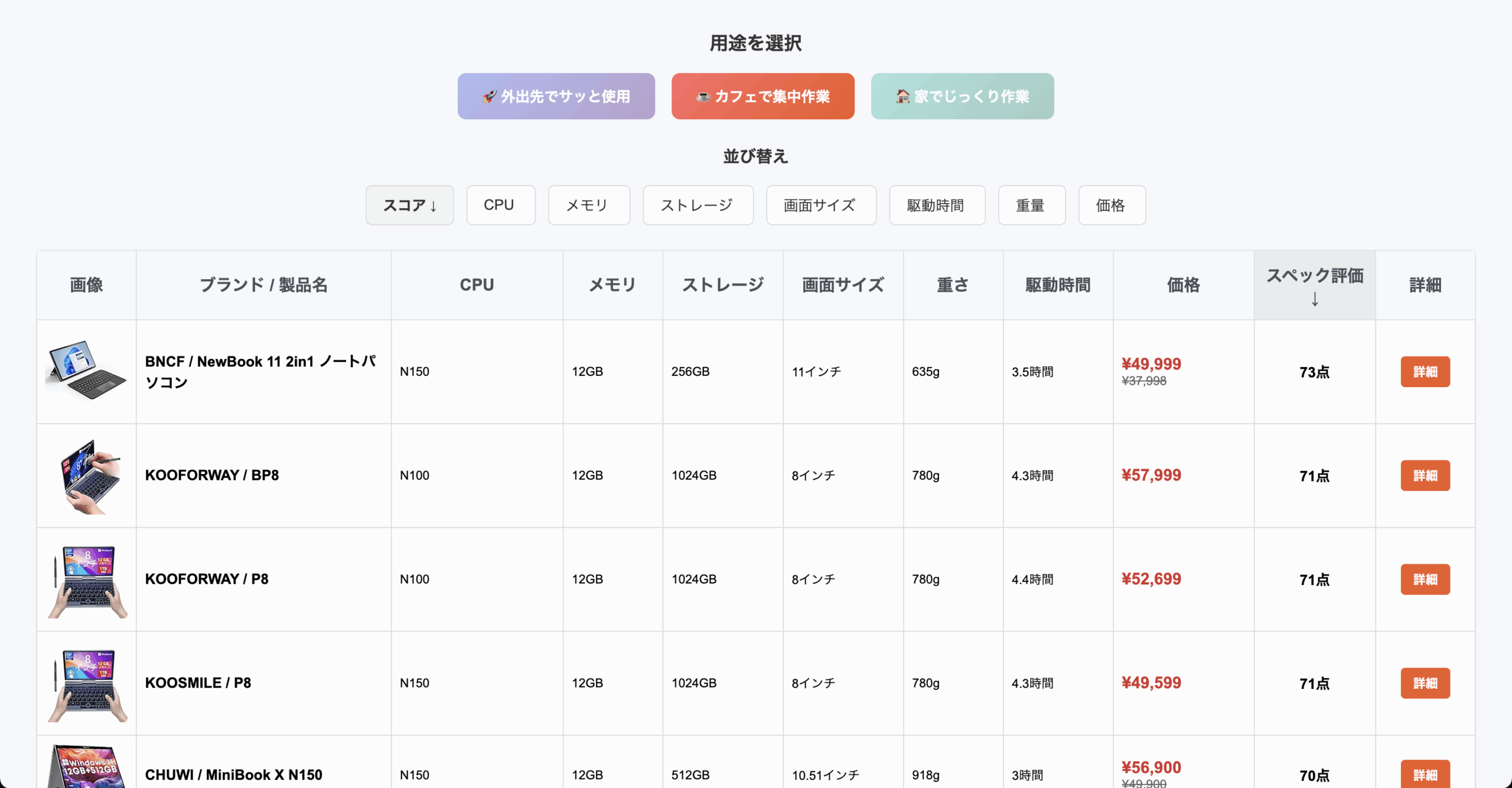
Amazonにある8〜14インチの小型WindowsタブレットやノートPCを、スペック別にスコア化して比較・ランキング。
※同一運営者のサイトです。




関連記事
- MacBook Neo関連記事まとめ|用途別におすすめ記事を探す


- NEC LAVIEは動画視聴に向いてる?YouTube・Netflixの目安
- iMacのメモリは16GBで足りる?24GB・32GB・SSDの選び方

- NEC LAVIE関連記事まとめ|用途別におすすめ記事を探す
- MacBook Neoは大学のレポート作成に十分?学生向けにできること・注意点をわかりやすく解説

- iPad Proでイラスト・動画編集は快適?M5・容量・Pencilの選び方
- iMacでBlenderは使える?M4・メモリ・3D制作の限界
- MacBook Neoと5万円台WindowsノートPC、結局どっちを買うべきなのか?

- iPadは大学生にあり?ノート・レポート・PC代わりの限界
- 安いPCでできること・できないこと|3〜5万円クラスのリアル