

MacBook NeoはOffice作業に向いてる?Word・Excel・PowerPointは快適に使えるか解説

富士通FMVは大学生におすすめ?レポート・授業向け選び方

この記事を書いている人(せせら)
普段は個人事業主のプログラマーとして仕事をしています。
個人で作業効率化サービスを運営し、挑戦を続ける人々を静かに応援しています。
「大学に入るからパソコンを買いたいけど、富士通FMVってレポート作成とかに使えるの?」
富士通FMVを大学生が使う場合の早見表
大学生向けPCは、レポート作成だけでなく、オンライン授業・プレゼン・持ち運びまで考えて選ぶのが大事です。学部や使い方で必要スペックを分けましょう。
| 用途 | 最低限の目安 | 安心して使う目安 |
|---|---|---|
| レポート・調べ物中心 | Core i5 / Ryzen 5級、メモリ8GB以上 | メモリ16GB |
| オンライン授業・Web会議 | カメラ/マイク、安定した通信 | 16GBメモリで同時作業に余裕 |
| 持ち運びが多い | 14インチ前後、軽量モデル | 重さ・バッテリー・画面の見やすさを確認 |
| 理系・制作・プログラミングもする | 安価モデルは避けたい | SSD 512GB、Core i5 / Ryzen 5以上 |
はじめての自分用パソコン選びは、けっこう迷いますよね。FMVは家電量販店でよく見かける国内メーカーの定番ブランドなので、候補に入れている大学生も多いと思います。
先に結論を言うと、FMVは大学生の用途に十分おすすめできます。ただし「どの構成を選ぶか」で快適さが大きく変わります。レポート作成、オンライン授業、ブラウジング、PowerPointでの発表資料づくりといった大学生活の基本的な作業なら、適切な構成を選べば問題なくこなせます。
逆に、価格の安さだけで選んでメモリやCPUを妥協すると、「動きがもっさりする」「すぐ容量が足りなくなる」と後悔しやすいのも事実です。
この記事では、スペック表をそのまま読むのではなく、「自分の大学生活なら困らないか?」という視点で、FMVが大学生に向いているのか、どんな構成を選べばいいのかをわかりやすく整理していきます。「買ってから後悔したくない」という方は、ぜひ最後まで読んでみてください。
富士通FMVは大学生におすすめ?
FMVは、大学生活で必要になる作業のほとんどを、ちゃんとした構成を選べば快適にこなせます。
たとえば、こんな用途なら十分候補になります。
- WordやGoogle Docsでのレポート・論文作成
- ZoomやTeamsでのオンライン授業
- 調べ物やブラウジング、情報収集
- PowerPointでの発表資料づくり
- Excelでの課題やデータ集計
一方で、次のような使い方になると、選ぶ構成のハードルがぐっと上がります。
- 動画編集やYouTube用の映像制作を本格的にやる
- PhotoshopやIllustratorで重い画像編集をする
- プログラミングや開発環境を複数立ち上げる
- 3D制作や負荷の高い研究用ソフトを動かす
ここで大事なのは、「FMVだから使える・使えない」ではなく「どの構成のFMVを選ぶか」だということです。FMVは種類がとても多く、安価モデルから高性能モデルまで幅広くそろっています。だからこそ、大学生向きかどうかは、ほぼ構成の選び方で決まると言ってもいいでしょう。
大学生向けに選びたいFMVの条件
大学生活で後悔しないために、まず押さえておきたい条件はこれくらいです。
- CPUがCore i5 / Core Ultra 5 / Ryzen 5以上
- メモリは16GBが安心(最低でも8GB)
- ストレージはSSD 256GB以上、できれば512GB
- 持ち運ぶなら重さ1.3kg前後・バッテリー長め
- Webカメラとマイク内蔵(オンライン授業用)
メモリは16GBを基準に考えたい
大学生活で体感に直結しやすいのがメモリです。ここに余裕があると、複数の作業を同時に進めてもストレスを感じにくくなります。
大学生の使い方では、資料を見ながらレポートを書き、その横で調べ物をして、さらにオンライン授業のアプリも開いておく——といったマルチタスクが日常的に発生します。Chromeでタブをたくさん開いたまま作業する人も多いですよね。こうした使い方だと、8GBでは少し窮屈に感じる場面が出てくることがあります。
レポートやブラウジングが中心なら8GBでも動きますが、4年間快適に使うことを考えると16GBを基準に選ぶのがおすすめです。メモリは後から増やせないモデルも多いので、購入時に余裕を持たせておくと後悔しにくいでしょう。
CPUはCore i5 / Core Ultra 5 / Ryzen 5以上で安心
CPUとはPCの頭脳の役割をするパーツで、ここを妥協すると全体的に動きが遅いPCになってしまいます。
大学生の用途なら「Core i5」「Core Ultra 5」「Ryzen 5」以上を選んでおけば、レポート作成やオンライン授業、ブラウジングといった作業を快適にこなせます。これくらいのCPUなら、4年間使ってもストレスを感じにくいでしょう。
逆に、CeleronやN100、古い世代のCore i3のような安価CPUだと、タブを複数開いたりアプリを同時に立ち上げたりしただけで、もっさりしやすくなります。価格が安いモデルにはこうしたCPUが使われていることもあるので、ここは外さないようにしましょう。
ストレージはSSD 256GB以上、できれば512GB
保存容量も地味に大事なポイントです。まず大前提として、HDDではなくSSDのモデルを選びましょう。SSDなら起動も動作も速く、ストレスが少なくなります。
容量については、レポートや資料をクラウド(Google DriveやOneDriveなど)に保存する前提なら256GBでも足ります。ただし、写真や動画、授業の録画データなどを本体に保存したい人は、あっという間に容量が埋まることがあります。少しでも余裕を持ちたいなら512GBを選んでおくと安心です。
持ち運ぶなら軽さとバッテリーも重要
大学にパソコンを持って行くなら、重さとバッテリー持ちは意外と効いてきます。教科書やノートと一緒にカバンに入れることを考えると、1.3kg前後の軽量モデルだと負担になりにくいです。
バッテリーも、朝から夕方まで大学にいることを考えると、長持ちするモデルのほうが充電器を持ち歩かずに済みます。FMVには軽量モバイルモデルもそろっているので、持ち運び重視の人には選びやすいブランドです。
FMVで大学生の用途はどこまでこなせる?
「大学生の用途」とひとことで言っても、その中身はかなり幅広いです。条件を満たしたFMVがどこまでこなせるのか、用途別に見ていきましょう。
レポート・論文作成
WordやGoogle Docsでのレポート作成は、FMVのもっとも得意な用途です。そもそも文章を書くのに高性能なパソコンは必要ないので、条件を満たしたFMVなら困ることはまずありません。
キーボードもしっかりしているモデルが多く、長文のレポートや卒論を書くときも打ちやすさで困りにくいでしょう。資料を見ながら書く作業も、メモリ16GBあればスムーズです。
オンライン授業(Zoom / Teams)
FMVの多くのモデルにはWebカメラとマイクが内蔵されているので、ZoomやTeamsでのオンライン授業もそのまま参加できます。
画面共有された資料を見ながらメモを取ったり、グループワークで発言したりといった使い方も、条件を満たした構成なら問題ありません。背景をぼかしたり仮想背景を使ったりする機能も、Core i5・メモリ16GBクラスなら余裕を持って動かせます。
ブラウジング・調べ物
調べ物やブラウジングも、FMVの日常的な用途です。論文を探したり、参考文献を集めたりするときにタブをたくさん開く人も多いですよね。
メモリ16GBあれば、Chromeでタブを20個ほど開いても快適に動きます。8GBでもブラウジング自体はできますが、タブを大量に開く人や、調べながらレポートを書くスタイルの人は16GBを選んでおくと安心です。
PowerPoint・Excelでの課題
ゼミや授業での発表資料づくり(PowerPoint)、データ集計や課題(Excel)も、通常の使い方なら快適にこなせます。
スライドに画像を貼ったり、グラフを作ったりといった作業も問題ありません。ただし、100ページ超のスライドに高解像度画像を大量に入れるような重い使い方をすると、安価構成では動きが鈍くなることもあります。発表が多い学部なら、メモリ16GBを選んでおくと安心です。
動画編集や重い画像編集は構成次第
サークルでYouTube動画を作ったり、本格的にPhotoshopやIllustratorを使ったりする場合は、構成のハードルが上がります。
こうした作業を快適にこなしたいなら、Core i7 / Core Ultra 7 / Ryzen 7以上・メモリ16GB(できれば32GB)・SSD 512GB以上を狙いたいところです。FMVにも上位構成は用意されているので、選び方次第では対応できます。ただし、その価格帯になると他社との比較も視野に入れたほうがいい場面が出てきます。
FMVを大学生が選ぶ前に知っておきたい注意点
FMVは大学生におすすめできるブランドですが、買う前に知っておきたい正直なポイントもあります。
安価モデルの構成には注意
FMVには比較的安く買えるモデルもありますが、その中にはメモリ8GB固定・低性能CPU・容量少なめといった、長く使うにはやや物足りない構成のものもあります。価格だけで選ばず、CPU・メモリ・ストレージのスペックを必ずチェックしましょう。
特にメモリは後から増やせないモデルも多いので、購入時に16GBを選んでおくのが安全です。「4年間使うもの」と考えれば、ここで少し予算をかける価値は十分あります。
大学指定のスペックは事前に確認する
学部によっては、大学側がパソコンの推奨スペックや指定OSを定めていることがあります。特に理系や情報系の学部では、専用ソフトの動作条件が決まっているケースもあります。
FMVはWindowsなので一般的な大学の推奨条件は満たしやすいですが、購入前に大学からの案内を一度チェックしておくと安心です。Officeが必要かどうかも、大学から無料提供される場合があるので確認しておきましょう。
同じ価格なら海外メーカーの方が高性能なことも
正直に言うと、FMVはスペックだけで見ると、DellやHP、Lenovoといった海外メーカーより割高に感じることがあります。同じ価格なら、海外メーカーの方がメモリや保存容量、CPU性能に余裕があるケースも多いです。
ただ、FMVは家電量販店で実物を見て選べて、軽さや国内メーカーらしいサポートの安心感もあります。はじめてのパソコンで不安が大きい人や、トラブル時に相談できる窓口を重視する人にとっては、その安心感が価格差に見合う価値になることもあるでしょう。
大学生用ならどのFMVがいい?
FMVで大学生向けの用途を考えるなら、候補になりやすいのは軽量モバイルの「FMV Note U」や「FMV Zero」、そして画面の大きさと価格のバランスを重視した「FMV Note A / Note P」です。どちらを選ぶ場合も、前述の条件(Core i5以上・メモリ16GB・SSD 256GB以上)を満たす構成にするのがポイントです。
毎日持ち運ぶならFMV Note U / Zero
大学に毎日持って行くなら、軽量モバイルのFMV Note UやFMV Zeroが現実的です。13〜14インチクラスで軽く、カバンに入れても負担になりにくいので、通学やキャンパス内の移動が多い人に向いています。
FMV Zeroは特に軽さを追求したモデルで、荷物をとにかく減らしたい学生にうれしい設計です。バッテリーも長持ちするモデルが多いので、充電器を持ち歩かずに過ごせる可能性が高くなります。
自宅メインで画面の見やすさ重視ならFMV Note A / Note P
FMV Note AやNote Pは、画面サイズと価格のバランスを重視したい人向けです。15〜16インチ前後で画面が見やすく、自宅でじっくりレポートを書いたり資料を作ったりするのに向いています。
大きめの画面で資料とレポートを並べて作業したい、文字が見やすいほうがいい。そんな人に合わせやすいバランス型です。持ち運びは少なめで、自宅メインで使う予定の人に向いています。
迷ったら使い方で選ぶ
毎日大学に持ち運ぶことが多いならFMV Note U / Zero、自宅メインで画面の見やすさも欲しいならFMV Note A / Note P。この順番で考えるとわかりやすいです。どちらを選ぶ場合も、CPU・メモリ・ストレージという3点は外さないようにしましょう。
利用シーン別の相性まとめ
ここまでを踏まえて、利用シーンごとの相性を表にまとめます。(Core i5以上・メモリ16GB・SSD 256GB以上の構成を前提)
| 利用シーン | FMVとの相性 | 補足 |
|---|---|---|
| レポート・論文作成 | ◎ | もっとも得意な用途 |
| オンライン授業(Zoom / Teams) | ◎ | カメラ・マイク内蔵で安心 |
| ブラウジング・調べ物 | ◎ | メモリ16GBで余裕 |
| PowerPoint・Excelの課題 | ○ | 通常用途なら快適 |
| 動画編集・本格的な画像編集 | ○ | Core i7・16〜32GBを推奨 |
| 安価なメモリ8GB・低性能CPUモデル | △ | もっさり感や容量不足が出やすい |
表の通り、適切な構成を選べば大学生の用途には十分すぎるほど使えます。逆に、安さだけでメモリの少ないモデルや低性能CPUのモデルを選ぶと、動作のもっさり感や容量不足で後悔しやすいので注意しましょう。
FMVが大学生に向いている人・向いていない人
向いている人
- レポートやオンライン授業が中心の文系学生 基本用途なら十分すぎる性能
- 毎日パソコンを持ち運びたい人 軽量モバイルモデルが豊富
- 国内メーカーのサポートを重視する人 はじめてのパソコンでも安心しやすい
- 実物を見てから選びたい人 家電量販店で確認して選べる
向いていない人
- 本格的な動画編集や映像制作をしたい人 高性能構成や、より余裕のあるマシンが安心
- 重い画像編集やプログラミングが中心の人 上位構成や他社の比較も視野に入れたい
- とにかく安く高性能を狙いたい人 同価格帯ならDell・HP・Lenovoの方が余裕があることも
- Macのエコシステムを使いたい人 iPhone連携を重視するならMacも検討
まとめ:FMVは構成さえ間違えなければ大学生に十分おすすめ
富士通FMVは、Core i5 / Core Ultra 5 / Ryzen 5以上・メモリ16GB・SSD 256GB以上という構成を選べば、大学生活で必要な作業を快適にこなせます。レポート作成、オンライン授業、ブラウジング、PowerPointでの発表資料づくりが中心なら、安心して候補に入れられます。
軽くて持ち運びやすいモデルが多く、家電量販店で実物を確認してから選べる安心感もあるので、はじめての1台としても扱いやすいブランドです。中でもFMV Note U / Zero系は持ち運び重視、FMV Note A / Note P系は画面の見やすさ重視の人に向いています。
一方で、本格的な動画編集や重い画像編集、プログラミングが中心の用途では、上位構成を選ぶか、他社モデルも比較した方が後悔しにくいです。考え方としては、「軽さ・国内メーカーの安心感を取るならFMV」「最高コスパや本格性能を取るなら他社も比較」。大学生向けとしての実力は十分あるので、構成さえ間違えなければ後悔しにくい一台です。
富士通FMVを大学生用に選ぶ前に確認する記事
富士通FMVの大学生用途でよくある質問
FMVは大学生のレポート作成に使えますか?
使えます。Word、Google Docs、PowerPoint、ブラウザ中心なら十分候補になります。長く使うならメモリ16GBを選ぶと安心です。
オンライン授業にも向いていますか?
ZoomやTeamsなどのオンライン授業にも使えます。ただし、授業を受けながら資料やブラウザを開くなら16GBメモリのほうが快適です。
持ち運び重視なら何を見るべきですか?
重さ、画面サイズ、バッテリー、充電器の持ち運びやすさを見てください。毎日持ち歩くなら14インチ前後が扱いやすいです。
理系やプログラミング用途でも大丈夫ですか?
軽いプログラミングやレポートなら候補になります。CAD、動画編集、機械学習など重い用途がある学部では、必要スペックを大学の案内で確認したほうが安全です。
個人的富士通おすすめPC
これを選んでおけば、動画編集や本格的な3Dゲームなどをしない限りは大丈夫です。
大抵の作業をストレスなく快適に行える性能です。
Amazon の PC をスコア化してみた
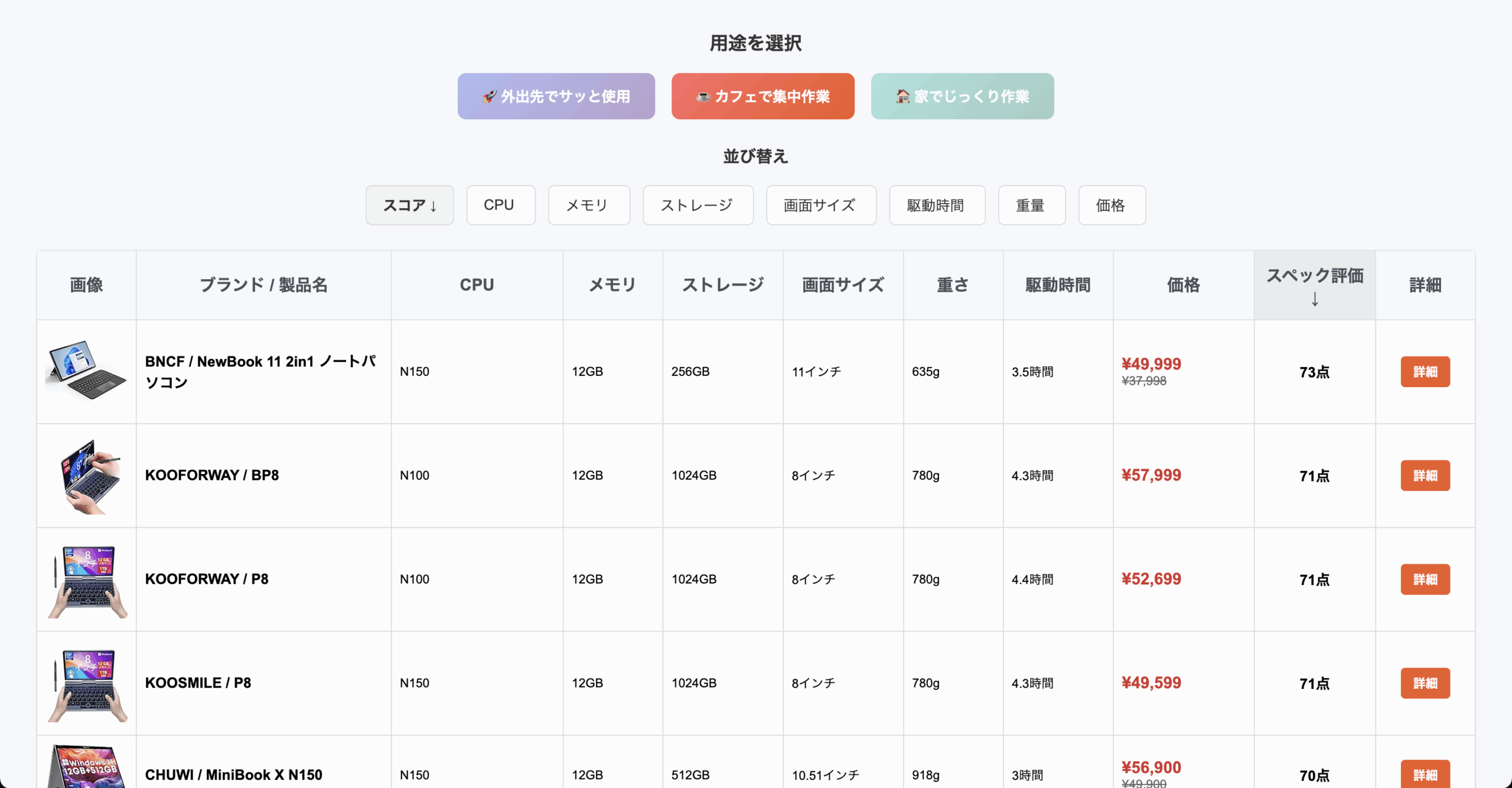
Amazonにある8〜14インチの小型WindowsタブレットやノートPCを、スペック別にスコア化して比較・ランキング。
※同一運営者のサイトです。




関連記事
- プログラミング初心者に3万円・5万円PCは使える?N100の限界と選び方


- iPad AirとMacBook Airはどっち?大学生・仕事・PC代わりの違い

- MacBook NeoとiPadはどっち?学生・レポート・普段使いで選ぶ

- NEC LAVIEは画像編集に使える?Photoshop用スペック
- MacBook AirでOBS配信は使える?M5・メモリ・発熱の限界
- Vlog用ノートパソコンは何がいい?スマホ動画・4K編集・持ち運びで後悔しない選び方
- MacBook AirでDTMは使える?M5・メモリ・容量の選び方
- マウスコンピューターとDELLどっちがいい?徹底比較ガイド
- 副業用PCは安くてOK!【2025年版】データ入力・ライティング・せどりに最適なスペック

- MacBook Neoはゲームできる?遊べるゲーム・厳しいゲームをわかりやすく解説
