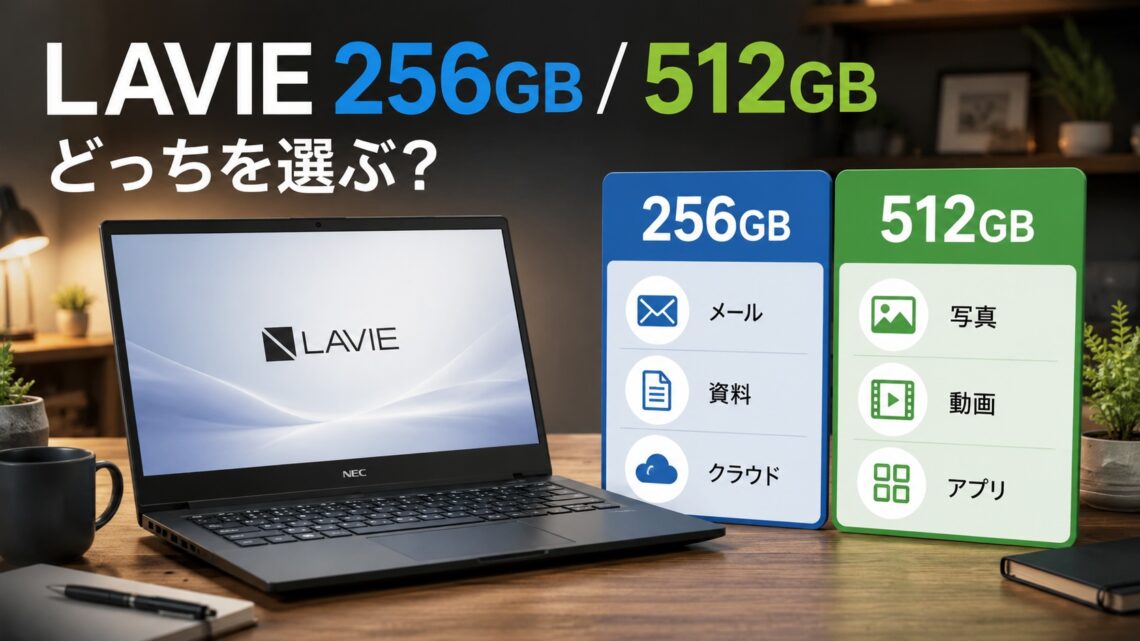
NEC LAVIEは256GBと512GBどっちを選ぶべき?容量別の選び方を解説

オフ 投稿者: sesera

この記事を書いている人(せせら)

普段はITフリーランスとして活動しています。
個人で作業効率化サービスを運営し、挑戦を続ける人々を静かに応援しています。

NEC LAVIEを買おうと思って構成を選んでいると、必ずぶつかるのが「ストレージは256GBと512GB、どっちにすればいいの?」という悩みではないでしょうか。

「容量が大きいほうが安心だけど、その分高くなるしなあ……」と、差額の前で手が止まっている方も多いはずです。この記事では、LAVIEの256GBと512GBの違いを整理したうえで、用途別の目安や後悔しがちなパターン、長く使う視点まで丁寧に解説していきます。Windowsパソコンならではの注意点もあわせて見ていきましょう。

目次

NEC LAVIEは256GBと512GBどっちを選ぶべき?

ネットサーフィンやメール、WordやExcelでの書類作成、Zoomでのオンライン会議がメインで、写真や動画はクラウドやスマホに保存しているという方なら、256GBでも十分やっていけます。本体価格を少しでも抑えたい方にとっては、無理に512GBにしなくてもいい、というのが正直なところです。

一方で、写真や動画をパソコン本体にためておきたい方、ゲームやソフトをいろいろ入れたい方、3年以上は使い倒す予定の方には512GBをおすすめします。Windowsはシステムやアップデートで意外と容量を食うので、「ちょっと多いかな」くらいがちょうどよく収まります。

迷ったときのシンプルな判断基準はこうです。「今の使い方」だけで選ぶなら256GB、「この先も気にせず使いたい」なら512GB。薄型のLAVIEは後からストレージを増やすのが難しいモデルも多いので、ここは購入時にしっかり決めておきたいところです。

このあと、具体的にどんな使い方なら256GBで足りるのか、どういう人が後悔しやすいのか、WindowsならではのストレージのクセまでをLAVIE目線で順番に見ていきます。

NEC LAVIEの256GBと512GBの違い

まずは2つの違いを整理しておきましょう。LAVIEは同じモデルなら、ストレージ以外のスペック(CPUやメモリ、画面など)は基本的に共通で、変わるのは「容量」と「価格」です。

項目256GBモデル512GBモデル
ストレージ256GB SSD512GB SSD
処理性能(CPU)同じ同じ
メモリ同じ同じ
ディスプレイ同じ同じ
価格安い1万〜1.5万円ほど高い
向いている人ネット・事務中心/クラウド派写真・動画・ソフトをためたい人

押さえておきたいポイントは2つです。

ひとつめは、処理性能(動作の速さ)には差がないということ。同じモデルならCPUもメモリも同じなので、「512GBのほうがサクサク動く」ということはありません。どちらを選んでも、起動やアプリの動きの快適さは変わらないのでご安心ください。

ふたつめは、価格差はおおむね1万〜1.5万円ほどということ(モデルやキャンペーンによって変動します)。容量が倍になることに対して、この差額にどれだけ価値を感じるかが選択の分かれ目になります。「念のため」で512GBにするか、「使わない容量にお金は払わない」で256GBにするか、ですね。

WindowsだからこそOSとプリインストールで容量を使う

容量を考えるうえで、LAVIE(Windows)ならではの大事な前提があります。それは、買った時点ですでに、それなりの容量が使われているということです。

Windows 11本体だけで数十GBを使い、さらにLAVIEには初期状態でOfficeやセキュリティソフト、各種ユーティリティなどがプリインストールされています。加えて、トラブル時にパソコンを初期状態へ戻すための「リカバリ領域」も確保されています。これらを合わせると、電源を入れた最初の時点で50〜60GB前後はすでに埋まっていると考えておくとよいでしょう。

さらに表示上の落とし穴もあります。「256GB」とうたっていても、計算方式の違いで実際に使える容量は約238GBほど。ここからWindowsやプリインストール分が引かれるので、256GBモデルで自由に使えるのは、実質170〜190GBくらいからのスタートになります。

「256GBもあれば余裕でしょ」と思っていると、実際の空きはそれより一回り少ない――この感覚を最初に持っておくと、容量選びで失敗しにくくなります。

256GBで足りる人の使い方

では、256GBモデルで快適に過ごせるのはどんな人でしょうか。具体的にイメージしてみましょう。

典型的なのは、パソコンの使い方が「ブラウザで調べもの」「WordやExcelで書類作成」「Zoomでオンライン会議や授業」という方です。こうした作業はストレージをほとんど消費しません。ブラウザのタブを何十個開いても容量は減りませんのでご安心ください(重くなるかどうかはメモリの話で、別物です)。

もうひとつ大事な条件は、データをクラウドやスマホに保存していることです。OneDriveやGoogleフォトを使って写真・動画をクラウド管理している方なら、パソコン本体に大量のファイルを抱え込まずに済みます。LAVIEはOneDriveとの相性もよいので、この使い方ならぐっと容量に余裕が生まれます。

実際の容量配分をざっくり見てみましょう。前の章で見たとおり、256GBモデルの自由に使える領域はおよそ170〜190GB。ここに書類やよく使うアプリ、ある程度の写真を入れても、ネット・事務中心の使い方なら100GB以上は空きとして残ることがほとんどです。容量に困る場面はそうそうありません。

つまり、「やることはブラウジングとOfficeが中心」「写真や動画はクラウド・スマホ派」という2つの条件を両方満たしているなら、256GBでも余裕をもって使えます。

256GBを選んで後悔するパターン

逆に、256GBを選んで「やっぱり512GBにしておけばよかった……」と後悔しがちなパターンも見ておきましょう。先に知っておけば、後悔は未然に防げます。

よくあるのが、スマホやカメラで撮った写真・動画をパソコンにためていくタイプの方です。最近のスマホは画質が良すぎるおかげで、写真1枚が約5〜10MB、4K動画は1分あたり約400MB。たとえば旅行の思い出を月に100枚撮って短い動画を5本保存するだけでも、月に3〜4GBずつ増えていきます。1年で40GB前後、2年で80GB前後と、256GBの空きはみるみる縮んでいく計算です。

次に多いのが、ゲームやソフトをいろいろ入れたくなる方。最近のPCゲームは1本で50〜100GBを超えるものも珍しくなく、これを2〜3本入れただけで256GBは一気に埋まります。動画編集ソフトや画像編集ソフトも、本体+素材で数十GB級。「試しにちょっと入れてみよう」の積み重ねが、あっという間に容量を食いつぶします。

そして意外と盲点なのが、Windows Updateです。大型アップデート(年に1回程度の機能更新)には一時的に20GB前後の空き容量が必要になることがあり、ストレージが逼迫しているとアップデートが進まなかったり、エラーで止まったりします。「更新できません」と表示されて、空き容量を作るためにファイルを消して回る――これは地味にストレスの大きいトラブルです。

まとめると、「写真・動画を本体に保存する」「ゲームや重めのソフトを入れる可能性がある」「クラウド管理はあまりしない」のどれかに当てはまる方は、256GBだと早い段階で窮屈さを感じる可能性が高いです。

長く使うなら256GBと512GBどっち?

パソコンは安い買い物ではないですし、できれば3年、5年と長く使いたいですよね。長期利用の視点で見ると、容量の選び方に対する考えが少し変わってきます。

ポイントは、今の空き容量ではなく「数年後の空き容量」で考えることです。デジタルデータは年々増える傾向にあります。Windows Updateは更新のたびにシステム領域を少しずつ広げていきますし、使うアプリのサイズも大型化が続いています。写真や書類も自然と蓄積されていくので、仮に今100GBの空きがあっても、3年後には30GB前後まで減っているというのは十分ありえるシナリオです。

256GBモデルの場合、自由に使える領域はもともと170〜190GBほど。ここから年々データが増えていくと、3年目あたりで「空きが数十GBを切って、更新のたびにファイルを整理する」という状態になりかねません。容量のやりくりに時間を取られるのは、想像以上にストレスです。

512GBなら、同じ使い方でも常に200GB以上のバッファを維持しやすくなります。容量を気にせず使えるという安心感は、日々のちょっとした判断(「このソフト入れても大丈夫かな」「この写真、消さなきゃ」)を減らしてくれるので、体験としての快適さがまるで違います。

3年以上使う前提なら、512GBを選んでおくほうが後悔しにくいでしょう。逆に「2〜3年で買い替える」「クラウド管理を徹底する」という方なら、256GBでも最後まで快適に使い切れます。

あとから容量を足す方法はある?

「とりあえず256GBで買って、足りなくなったら増やせばいいのでは?」と考える方もいるでしょう。ここはWindowsノートならではのポイントなので、整理しておきます。

結論から言うと、本体内蔵SSDの交換・増設は、LAVIEでは現実的でないモデルが多いです。薄型・軽量モデルはSSDが基板に直付けされていたり、分解すると保証が切れたりするため、初心者が気軽に容量アップ、というわけにはいきません。つまり、内蔵ストレージは「買ったときの容量で固定」と考えておくのが安全です。

その代わり、外付けの方法はいくつもあります。USBの外付けSSDやHDD、microSDカード(スロットがあるモデル)、そしてOneDriveなどのクラウドストレージです。写真や動画、あまり使わないファイルを外付けやクラウドに逃がせば、内蔵が256GBでもやりくりは可能です。

ただし、外付けは「ケーブルをつなぐ」「持ち歩く」というひと手間が増えます。アプリやゲーム、頻繁に開くファイルは内蔵に置きたいものなので、「外付けでやりくりする前提なら256GB、本体だけで完結させたいなら512GB」と考えると分かりやすいでしょう。

NEC LAVIEの256GBと512GBおすすめの選び方

最後に、ここまでの内容を整理して、選び方のガイドとしてまとめます。

まず、自分に合う容量を3つの質問でチェックしてみてください。

Q1. パソコン本体に写真・動画・ゲームをたくさん保存しますか?
はい → 512GB寄り / いいえ(クラウド・スマホ派) → 256GBでOK

Q2. 3年以上使い続ける予定ですか?
はい → 512GB寄り / 2〜3年で買い替えるかも → 256GBでOK

Q3. 外付けSSDやクラウドでのやりくりは面倒に感じますか?
はい(本体で完結したい) → 512GB寄り / いいえ(外付けで全然OK) → 256GBでOK

3つとも「いいえ」側に当てはまった方は、256GBで十分快適に使えます。差額をほかの構成(メモリやCPU)に回したほうが、満足度は高くなるかもしれません。

1つでも「はい」があった方は、512GBを検討する価値があります。1万〜1.5万円ほどの追加で容量が倍になり、数年先まで容量を気にせず使えるのは、コストパフォーマンスとしてかなり優秀です。

それでも決められないときは。

正直に言うと、ここまで読んでまだ迷っているなら512GBがおすすめです。LAVIEは内蔵ストレージを後から増やしにくいので、「足りなくなった」という後悔は取り返しにくい一方、「容量が余った」はまったく問題になりません。1万円台の差額は、数年間の安心料だと思えば、なかなかリーズナブルではないでしょうか。

自分の使い方にぴったりの容量を選んで、快適なLAVIEライフを楽しんでください。

NEC LAVIEの容量選びでよくある質問

Q. 256GBって実際どのくらい使えるんですか?

A. 自由に使えるのは実質170〜190GBほどです。
表示上は256GBでも、計算方式の違いで使えるのは約238GB。そこからWindows本体やプリインストールソフト、リカバリ領域が引かれます。「256GBまるまる使える」わけではない点に注意しましょう。

Q. 大学生やビジネス用途なら256GBで足りますか?

A. レポート作成や事務作業が中心なら十分です。
WordやExcel、ブラウザ、Zoom中心の使い方で、写真や動画をクラウド・スマホに保存しているなら256GBで問題ありません。ただし4年間使い続ける学生や、データをためがちな人は512GBのほうが安心です。

Q. 512GBにすると動作も速くなりますか?

A. 速さは基本的に変わりません。
同じモデルならCPUもメモリも同じで、違うのは容量だけです。「512GBだから快適」ということはないので、動作の速さを求めるならCPUやメモリのほうを見直しましょう。

Q. 容量が足りなくなったら後から増やせますか?

A. 内蔵SSDの交換は難しいモデルが多いです。
薄型のLAVIEはSSDを増設・交換しづらく、保証の問題もあります。現実的には外付けSSDやmicroSD、クラウドでやりくりすることになります。本体だけで完結させたいなら、最初から512GBを選ぶのが無難です。

安さ重視なら Neo

人気なので「変な色しか残ってない」「全部売り切れ」の可能性があります。

Apple 2026 MacBook Neo A18 Proチップ搭載13インチノートブック:AIとApple Intelligenceのために設計、Liquid Retinaディスプレイ、8GBユニファイドメモリ、256GB SSDストレージ、1080p FaceTime HDカメラ - シルバー

長く使いたい場合は Air

Apple 2026 MacBook Air M5チップ搭載13インチノートブック:AIとApple Intelligence、13.6インチLiquid Retinaディスプレイ、16GBユニファイドメモリ、512GB SSDストレージ、12MPセンターフレームカメラ、Touch ID - スカイブルー
このサイトはアフィリエイト広告(Amazonアソシエイト含む)を掲載しています。