MacBook NeoでOfficeは使える?8GBで快適な作業と注意点
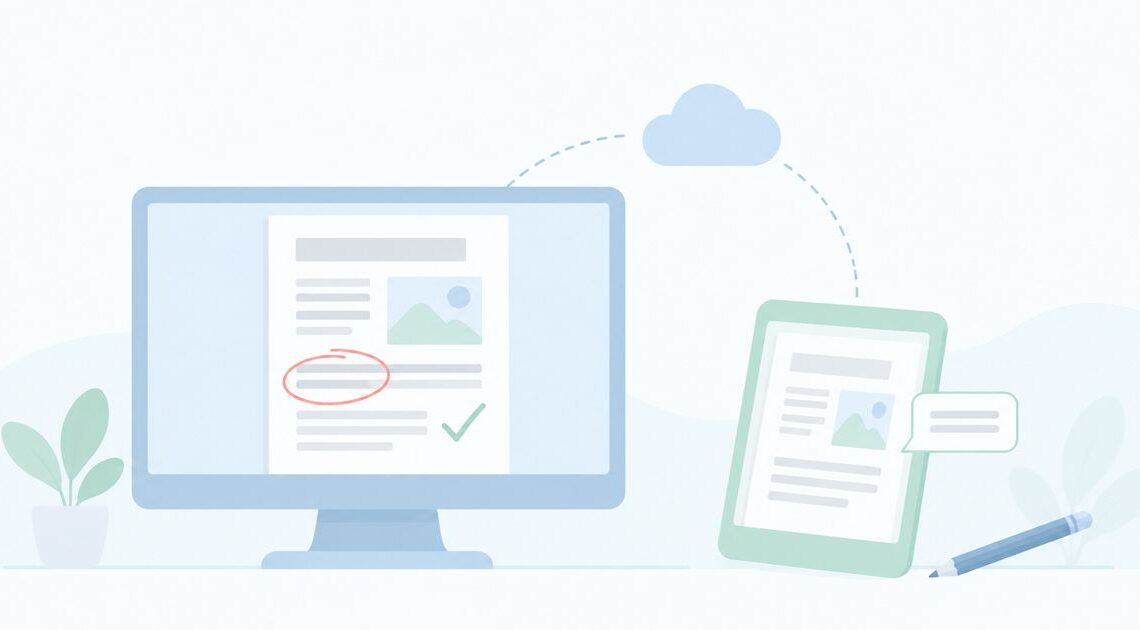
GoogleドライブのPDFを外部と校正する方法

この記事を書いている人(せせら)
普段は個人事業主のプログラマーとして仕事をしています。
個人で作業効率化サービスを運営し、挑戦を続ける人々を静かに応援しています。
ドライブのPDF、外の人にもコメントしてもらいたいんだけど…。
権限を付けたり、ファイルを送り直したりするのは手間ですよね。
外部と校正するには?
まずは、外部と校正するやり方を確認しましょう。
Googleドライブに直接つなげる校正ツールを使うと、PDFをダウンロードし直さずに、社外の人ともコメントをやり取りできます。
誰と直す?
ツールを選ぶ前に、誰と直すかを決めましょう。
社外の人に見せる範囲を分けたいことがあります。
消したらどうする?
相手を決めたら、ファイルを消したときの扱いも見ましょう。
ドライブでファイルを消したあとに、コメントが残るかを確かめます。
どこが候補?
校正ツールを使うと決めたので、候補を見ていきましょう。
- Adobe Acrobat
- Googleドライブのコメント
- synchub
「ドライブ直結か」と「社外を分けられるか」の2つの基準で絞りましょう。内容や料金は変わるため、各公式サイトで最新の内容を確認してください。
ドライブ直結?
1つめの基準は、ドライブに直接つなげるかどうかです。
ダウンロードし直さずにすめば、版の取り違えも減らせます。
社外を分けられる?
2つめの基準は、社外の人を分けて管理できるかどうかです。
見せる範囲を分けられると、外部と安心してやり取りできます。
ドライブで直すなら?
前の章の2つの基準、「ドライブ直結か」と「社外を分けられるか」に照らすと、候補を一つに絞れます。
PR
今回の想定は、GoogleドライブにあるPDFを、社外のデザイナーや取引先と校正したい人です。この用途には、私はアカポンをおすすめします。
選ぶ理由は、2つの基準を両方満たしているからです。アカポンは、Googleドライブに保存された画像やPDF、動画を、リンクをコピーして入れるだけで直接校正できます。ダウンロードは要りません。チーム内と外部を分けて管理でき、共有メンバーは無制限に招待できます。
一方で、プランごとに機能やアップロードの制限があります。
いくらかかる?
費用を、実際の数字で確かめましょう。
2026年10月14日確認の公式の情報では、アカポンは無料で始められます。有料プランの金額は、今回の確認では公式ページで見つけられませんでした。
チラシのPDFを直す例
- 条件:ドライブにあるチラシのPDF1枚を、外部のデザイナーと直す
- 登録:無料ではじめる
- PDFの準備:ドライブのリンクを入れるだけ
- 合計:0円から(使う機能やプランで変わる)
※ プランごとに機能やアップロードの制限があるので、使う前に価格ページで確かめてください。
使う前の注意は?
金額が分かったら、使う前の注意も確認しましょう。
プランによって、機能やアップロードできる量に制限があります。また、ドライブでデータを消したときに、システム内のコメントも自動で消えるように設定できます。残したい場合は設定を確かめましょう。
校正する手順は?
注意点を押さえたら、校正してみましょう。
- 無料で会員登録する
- ドライブのPDFのリンクをコピーして入れる
- 外部のメンバーを招待し、コメントを付けてもらう
直す前と後を見比べる例
- 条件:デザイナーが直したPDFを、元の版と見比べたい
- 進め方:比較機能で、修正前と修正後を並べて確かめる
- 理由:公式に、比較機能で修正前後を確認できると書かれているため
まず何をする?
まずは、校正したいPDFのドライブのリンクを、コピーしておきましょう。
それがあれば、すぐ校正を始められます。
あわせて読みたい:動画の修正指示が面倒?YouTubeに直接コメントする方法
あわせて読みたい:外注先に全部見られない?校正を社内と社外で分ける方法
あわせて読みたい:動画の校正を日本語でしたい?Frame.ioの代わりを選ぶ方法




関連記事
- ライバルとの順位差が気になる?毎日比べて確かめる方法


- ホームページを初期費用なしで作りたい?月額制で始める方法

- 社内マニュアルがあちこちに散らばっている?一か所にまとめる方法

- メルマガの読者が増えると配信費が心配?定額で送り続ける選び方

- ネットショップで自宅の住所を公開したくない?特商法表記の考え方

- 小さな会社のネット広告は?月額固定とクリック課金の違い

- 予約サイトの掲載料が高い?自社の予約ページを作る方法

- Thunderbirdから替えたい?予定もまとまるメールソフトを選ぶ方法

- 田町駅の近くで法人登記できる?月3,800円からの拠点の選び方

- 軽トラの荷物が動かないか不安?ベルトでしっかり固定する方法