MacBook NeoでOfficeは使える?8GBで快適な作業と注意点

NotebookLMに本・紙資料を入れる方法|OCR PDF向けスキャナーの選び方

この記事を書いている人(せせら)
普段は個人事業主のプログラマーとして仕事をしています。
個人で作業効率化サービスを運営し、挑戦を続ける人々を静かに応援しています。
紙の資料をNotebookLMへ入れる時は、量によって取り込み方が変わります。
数ページならスマホ画像のまま、紙束や一冊ならPDFにまとめます。
スキャナーが必要になるのは紙が増えてから
何枚もの紙を1枚ずつ撮ると、位置直し、撮影、ファイル管理をページごとに繰り返すことになります。
紙束や一冊なら、スキャナー側のOCRで文字情報を付けたPDFにします。
PDFを1つの資料としてNotebookLMへ追加でき、元のPDFでも語句を検索できます。引用元と見比べる時に、該当箇所を探しやすくなります。
NotebookLMへの入れ方
NotebookLMでノートブックを開き、左側の[追加]からPDFを選びます。画像も対応ソースです(Google公式ヘルプ)。
大きなPDFは、ファイルサイズが200MB以内か確かめます。無料ユーザーは1ノートブック50ソース、1ソース50万語までです(Google公式FAQ)。
追加後は、固有名詞や数字について質問します。答えの引用元を開き、元の画像やPDFと見比べます。
文字や数字が違っていたページだけ、撮り直すかスキャンし直します。手元の資料と見比べれば、使える状態か自分で判断できます。
裁断できる紙、残したい本
紙をばらせるならADF、残す本なら上から撮る方式か接触読取です。
裁断済みの資料はADFで続けて通せます。本を残すなら、上から撮るか、1ページずつガラス面に置く方式です。
裁断済みの紙ならScanSnap
まとまった紙束ならiX2500、20枚までの紙束や1枚原稿ならiX1300です。
給紙枚数は、どちらもA4・80g/m²の原稿を使った時の値です。
| 項目 | iX2500 | iX1300 |
|---|---|---|
| 給紙枚数 | 100枚 | 20枚 |
| 1枚読取 | 手差し・単送 | 前面リターン |
ScanSnap iX2500
まとまった紙束を一度にセットしたい時は、最大100枚載せられるiX2500です。
1枚だけ読みたい時は、手差し・単送モードも使えます(PFU/RICOH公式)。

ScanSnap iX2500

ScanSnap iX1300
20枚以内の紙束をまとめて読みたい時はiX1300です。UターンADFにはA4・80g/m²の原稿を最大20枚載せられます。
1枚原稿は、前面から差し込むリターンスキャンで読み取れます。
小冊子は厚さ2mm以下が対象です。モバイル版ScanSnap Homeは、小冊子の読み取りに対応していません(PFU/RICOH公式)。
厚い本や見開き本をそのまま読む機械ではないため、綴じた本が中心なら次の2方式から選びます。

ScanSnap iX1300
本を切りたくない時の2つの方法
本を開いたままめくるならCZUR、1ページずつ置くならOpticBookです。
どちらも本を裁断せずに取り込めますが、ページをめくる作業は残ります。本をどう置きたいかで選択が分かれます。
CZUR ET24 Pro
本を机に開いたままページを送りたい時は、上から撮るCZUR ET24 Proです。
曲がった見開きを平らに補正でき、OCR出力にも対応します(CZUR公式)。

CZUR ET24 Pro
OpticBook 4900
本のページを1枚ずつガラス面に置いて読みたい時は、OpticBook 4900です。
付属のBookMakerで連続スキャンでき、読み取り後にページ順も入れ替えられます(Plustek Japan公式)。
ページごとに本を置き直します。それでも1ページずつ接触させて読み取りたいなら、4機種の中ではOpticBook 4900です。
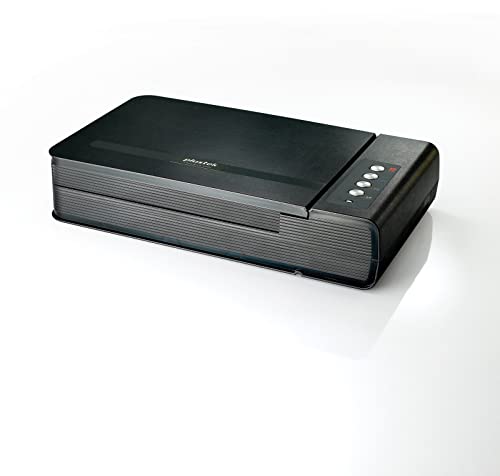
Plustek OpticBook 4900
数枚ならスマホ画像のままで十分です。裁断済みの紙束はScanSnap、本を残すなら開いたまま撮るCZURか1ページずつ置くOpticBookを選びます。




関連記事
- 来月からWiFiを使いたい?翌月開始で申し込む方法


- NEUMANN KU100の価格・使い方|ダミーヘッド録音・XLR接続・電源を解説
- Leica SL3とSL3-Sの違い|画素数・動画性能・AFで選ぶ

- タッチパッド付きキーボードおすすめ10選|iPad・PC・テレビ向けに比較

- 自立式プロジェクタースクリーンおすすめ6選|投影サイズ・ケース長・本体高で選ぶ

- 犬猫の夏の留守番はエアコンつけっぱなし?電気代を抑えるスマートリモコン・温湿度計の選び方
- Sony ECM-778は買い?特徴・MKH 416との違いと向いている人
- QNAP TVS-h674T-i5-32Gは誰向け?Thunderbolt 4・6ベイNASの選び方
- Threadripper PRO 7975WXと7985WXの違い|用途別にどちらがおすすめ?

- 料理中に生成AIを使う方法|キッチン用タブレットスタンド・スマートスピーカーの選び方
