MacBook NeoでOfficeは使える?8GBで快適な作業と注意点
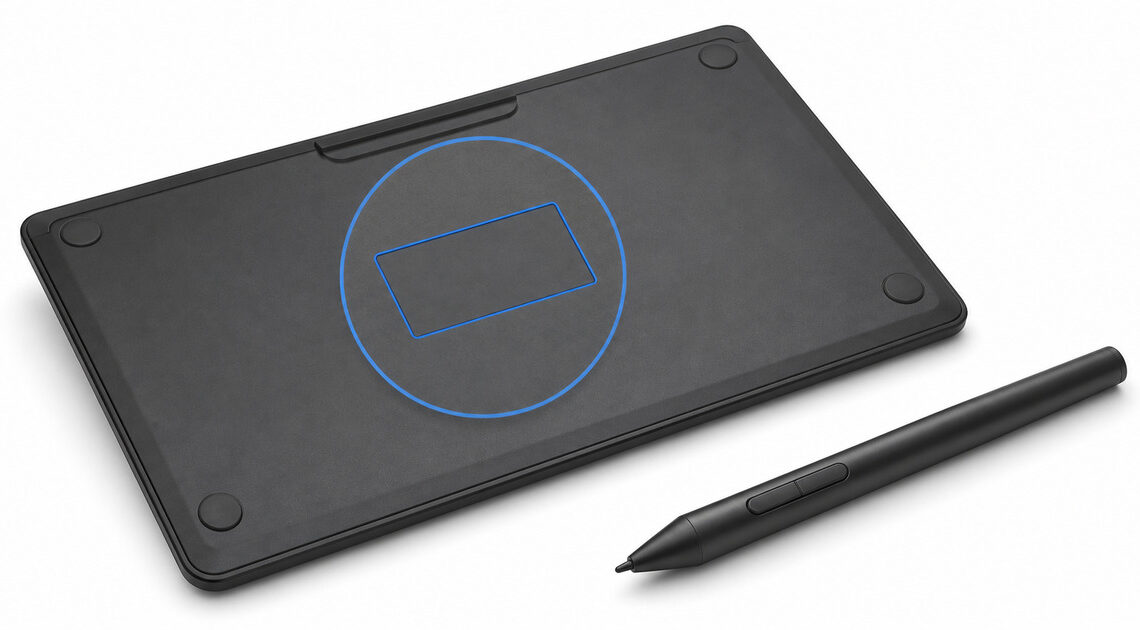
ペンタブのペンをなくした|本体型番から対応ペンを探す方法

この記事を書いている人(せせら)
普段は個人事業主のプログラマーとして仕事をしています。
個人で作業効率化サービスを運営し、挑戦を続ける人々を静かに応援しています。
ペンタブは手元にあるのに、ペンだけ見つからないと作業が止まってしまいます。Amazonで似たペンを見つけても、そのまま買っていいのでしょうか。
交換ペンは、本体型番を確認し、メーカー公式の互換表から純正ペンの品番を特定してください。
本体型番の場所はメーカーごとに異なるため、Wacom・HUION・XPPenの対応確認に加え、電源方式やペアリングの違い、交換後に反応しない場合の確認順まで押さえておきましょう。
交換ペン特定の3段階
ペンタブの交換ペンは、メーカー名や見た目だけでは決められません。本体型番→公式の互換表→純正ペン型番の順に確認してください。
- 本体裏面の型番を、記号や末尾まで書き写す
- メーカー公式のアクセサリーページで、本体型番が対応機種に含まれるか確認する
- 公式ページに記載されたペン型番と、販売ページの商品型番を一致させる
特に省けないのが本体型番の末尾と世代表記で、同じArtist 12でも無印・Pro・2nd Gen・3rdで対応ペンが分かれ、V2の有無で別のペンになる機種もあります。
筆圧が4096段階や8192段階と同じでも、それだけでは互換とは言えません。公式の対応機種に本体型番がなければ、購入前にメーカーへ確認してください。
本体裏にある型番
ペンをなくしても、本体のラベルが残っていれば対応品を追えるため、製品名だけでなく、ハイフンや末尾を含む型番全体の記録が必要です。
| メーカー | 型番を確認する場所 |
|---|---|
| Wacom | 本体裏面のMODEL表記。対応機種はWacom Centerの診断画面でも確認可能 |
| HUION | 外箱、取扱説明書、本体裏面の製品ラベル。取扱説明書が複数機種共通なら裏面ラベル |
| XPPen | 本体ラベル、外箱、注文履歴の正式名称。Pro、V2、2nd Gen、3rdまで記録 |
Wacomでも、機種によってラベルの位置は変わります。裏面中央、製品名の下、収納カバーの内側などを確認し、見つからない場合はメーカー公式の型番記載位置を参照しましょう。
ラベルがかすれて読めないときは、色、外観、画面サイズだけで機種を決めないでください。シリアル番号や本体の写真を添えて、メーカーサポートに型番を確認してもらうのが確実です。
メーカー公式のペン対応表
本体型番が分かった後の確認先は、メーカー公式のペン商品ページや互換表です。下の表は代表例なので、購入前には自分の本体型番が公式ページにそのまま記載されているか確認してください。
| メーカー・主な本体 | 対応ペン | 世代の注意 |
|---|---|---|
| Wacom Intuos CTL-4100/6100/4100WL/6100WL | Wacom Pen 4K LP1100K | 従来のIntuosとは互換性なし |
| Wacom Intuos Pro PTH460/660/860・PTK470/670/870ほか | Wacom Pro Pen 2 KP504E | Cintiq/Cintiq Proなどは公式の個別型番を照合 |
| Wacom One DTC133W0D・CTC4110WL/CTC6110WL・DTC121・DTH134 | Wacom One Pen CP91300B2Z | Amazonの古い説明にDTC133だけが載っていても、現行の公式表で確認 |
| HUION Kamvas 12/13/16 (2021)/22系/24系・対応Kamvas Pro・KD200/G930L/Q630M | PW517 | Kamvasの旧型や別世代は型番別に確認 |
| HUION Inspiroy 2 S/M/L・対応Kamvas/Kamvas Pro・Kamvas Studio 16/24・Dial 2/Keydial/Giano | PW550/PW550S | 「PW517を使う機器」という説明だけで決めず、公式の個別モデル名を照合 |
| XPPen Artist 12 Pro/13.3 Pro/15.6 Pro/22R Pro/24 Pro | PA2 | Artist 12無印・2nd Gen・3rd、Artist 24 FHDは別ペン |
| XPPen Artist 10/12/13/16 (2nd Gen)・Artist Pro 16・Deco M/L/MW/LW | X3 Elite Plus | Artist 12 3rdやMagic Note Padには非対応 |
シリーズ名だけで検索すると別世代のペンも一緒に出てきて、たとえばXPPenのPA2はArtist 12 Proに対応しますが、Artist 12 (2nd Gen)やArtist 12 3rdには対応しません。
Amazonの商品名とレビューは互換性を確定する資料にならないため、公式表に本体型番がない場合は、似た型番のペンを流用せずメーカーサポートへの確認が必要です。
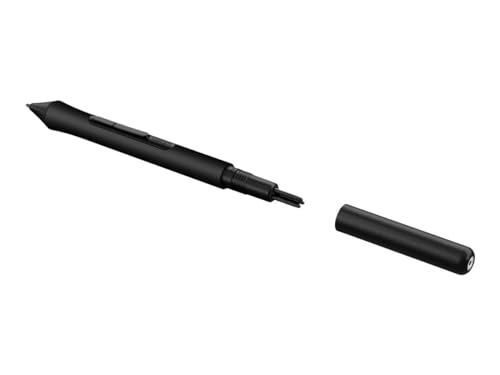
Wacom Pen 4K LP1100K(Intuos CTL-4100/4100WL/6100/6100WL用)


Wacom Pro Pen 2 KP504E(PTH460/660/860・PTK470/670/870など公式対応機種用)

Wacom One Pen CP91300B2Z(DTC133W0D・CTC4110WL/CTC6110WL・DTC121/DTH134用)

HUION PW517(Kamvas 12/13/16 (2021)・22/24系など公式対応機種用)

HUION PW550S(Inspiroy 2・対応Kamvas/Kamvas Proなど公式表一致時)

XPPen PA2(Artist 12/13.3/15.6 Pro・22R/24 Pro用)

XPPen X3 Elite Plus(Artist 10/12/13/16 2nd Gen・Artist Pro 16・Deco M/L系用)
EMR・充電式・電池式とペアリングの違い
交換ペンの使い始め方は、ペンの電源方式でどう変わるのでしょうか。現行のWacom、HUION、XPPenには、タブレット側がペンを検知する「EMR」方式のバッテリーレスペンが多くあります。
| ペンの種類 | 準備 | 主な例 |
|---|---|---|
| バッテリーレスEMR | 電池・充電なし。対応本体とペン品番の一致が必要 | Wacom One Pen、HUION PW517/PW550S、XPPen PA2/X3 Elite Plus |
| 充電式 | 内蔵電池の充電が必要。ペン品番ごとに充電ケーブルを確認 | 旧型HUIONのPF150、PE150、PEN80など |
| AAA電池式 | AAA電池を入れ、ペンの電源スイッチを入れる | HUION PEN68/PEN68D |
バッテリーレスEMRペンは対応機なら本体の接続後に自動で認識する例がありますが、バッテリーレスであることと自分の本体への対応は別です。
ペンタブ本体をパソコンとBluetooth接続する操作と、ペンの認識は同じ設定なのでしょうか。両者は別の設定なので、ペンが反応しないときにむやみにペアリングせず、本体型番とペン品番、機種別の取扱説明書を確認してください。
筆圧・サイドスイッチ・消しゴムの機能差
本体型番とペン型番の互換性が確認できたら、次に確かめるのは使っていた機能です。線を書けるかだけではなく、普段の操作に必要なボタンや消しゴムまで見てください。
- 筆圧レベル
- 傾き検知の有無
- サイドスイッチの数
- ペン後端の消しゴム機能
- 対応する替え芯の品番
- ドライバで変更できるボタン設定
たとえば、Wacom One PenのCP91300B2Zはサイドスイッチが1つ、Wacom Pro Pen 2のKP504Eは2つで、HUIONのPW517は2つのボタンと傾き検知を備え、XPPenのX3 Elite Plusには後端のデジタル消しゴムがあります。
ペン先が反応しても、本体やドライバがボタンや消しゴムに対応していなければ全機能は使えないため、互換性と機能は別々の確認が必要です。
注文前の型番・商品内容チェック
注文を確定する前に、本体のラベル、メーカー公式ページ、販売ページの3つを並べ、商品画像ではなく型番の文字が一致するか確かめてください。
- 本体型番を、ハイフンや末尾まで省略せず確認したか
- メーカー公式に記載されたペン品番と一致しているか
- バッテリーレス、充電式、AAA電池式のどれか
- 必要なサイドスイッチと後端消しゴムがあるか
- 販売されているのがペン本体か、替え芯だけの商品か
特に間違えやすいのがペン本体と替え芯で、商品名にペン型番が入っていても、内容が替え芯やペングリップのみなら紛失したペンの代わりにはなりません。
生産終了機種は純正の交換ペンも終売していることがあり、その場合は公式表で対応を確認できない別世代のペンを買わず、本体型番とシリアル番号を添えたメーカーへの問い合わせが必要です。
交換ペンが認識されない場合
交換ペンが反応しないときにBluetoothやドライバだけを触り続けても原因は判別できず、切り分ける順番はペン型番、本体の接続、ドライバ、ペンの電源です。
- 本体型番とペン型番を、メーカー公式の互換表で再照合する
- ペンタブ本体がUSBまたはBluetoothでパソコンに正しく接続されているか確認する
- 本体型番に対応する公式ドライバを使い、タブレットが認識されているか確認する
- 充電式やAAA電池式の旧型ペンなら、充電状態・電池・電源スイッチを確認する
- 解決しなければ、本体型番、シリアル番号、ペン型番、症状をメーカーサポートへ伝える
ペン先を近づけてもカーソルが動かないのか、線は書けるのにサイドスイッチだけ使えないのかで、確認する場所も変わります。後者なら、本体とドライバがそのボタン機能に対応しているかを確認してください。
バッテリーレスEMRペンに対して、ペン側のBluetoothペアリングを繰り返す必要はありません。機種別の手順でも認識しない場合の相談先は、本体やペンを分解する前の公式サポートです。
よくある質問
本体の型番ラベルが読めないときは?
Wacom製品ならWacom Centerを確認できますが、外箱、取扱説明書、注文履歴も型番の手掛かりです。特定できない場合は、本体の表裏とラベルの写真、読み取れるシリアル番号を添えたメーカーサポートへの確認が必要で、色や画面サイズだけでは機種を決められません。
純正ペンが終売の場合は?
同じメーカーの新しいペンがそのまま代用できるとは限らないため、本体型番を伝え、現在購入できる公式対応ペンがあるかメーカーへ確認してください。公式表にない別世代ペンや互換品は、レビューのみを根拠に購入しないほうがよいでしょう。
ペンは反応するのにボタンだけ使えないのはなぜ?
本体や公式ドライバがそのペンのサイドスイッチや後端消しゴムに対応していない可能性があるため、本体型番とペン型番の互換性、機種別ドライバのボタン設定を確認してください。設定項目がない、または設定後も動かない場合の窓口はメーカーサポートです。
スマホ用の汎用タッチペンで代用できる?
スマホやタブレット向けの静電容量式タッチペンは通常のペンタブ用交換ペンにはならず、ペンタブ本体が指定する方式とペン型番の一致が必要です。販売ページの対応機種に自分の本体型番がなければ、代用品として注文しないでください。
まとめ|本体型番とペン品番の一致
ペンタブのペンをなくしたときは、似た見た目のペンを探すより、本体型番からたどるのが確実です。
- 本体裏面の型番を、世代表記や末尾まで書き写す
- メーカー公式の互換表で、本体型番に対応するペン品番を確認する
- 公式のペン品番と、販売ページの品番・商品名を一致させる
公式の対応機種に自分の本体型番がなければ、そのまま注文せず、本体型番とシリアル番号をメーカーへ伝えてください。対応本体が書かれていない商品を、万能ペンとして購入するのは避けましょう。
関連記事:
・オンライン授業用ペンタブおすすめ|Zoom授業で板書する




関連記事
- 講師向けピンマイクおすすめ|立って話す授業・セミナー向け


- LiveSmart有料化の代替は?おすすめスマートリモコン7選を比較
- QNAP TVS-h874-i5-32Gの仕様|対応ドライブと8ベイNASの拡張性
- ターンテーブルのアース線|端子・長さとシェルリード線の違い
- Panasonic HC-X2100の選び方|4K業務用カメラ5機種の仕様・付属品を比較

- 車でChatGPTを使う方法|CarPlay対応の後付け機材・AI音声操作の始め方を解説
- スマート望遠鏡おすすめ比較|Seestar S30・S50・DWARF 3の違いと選び方
- 電子工作用可変直流電源のおすすめ6選|電圧・電流・出力数で選ぶ
- GoPro MAX2とInsta360 X5を比較|画質・暗所・防水・編集の違い

- Canon DM-E1Dの対応機種一覧|おすすめカメラ13機種を比較