
MacBook NeoでOfficeは使える?8GBで快適な作業と注意点

連絡帳の明日の予定と持ち物を1枚の表にする

この記事を書いている人(せせら)
普段は個人事業主のプログラマーとして仕事をしています。
個人で作業効率化サービスを運営し、挑戦を続ける人々を静かに応援しています。
連絡帳を読んでも、明日の予定と持ち物が文章の途中に埋まっている。
持ち物だけ文の中に残っていると、朝に見落としやすいですね。
予定と持ち物を1枚に
連絡帳の明日の予定と持ち物を、日付・予定・持ち物に分けた1枚の表にまとめましょう。
連絡帳では時間、場所、持ち物、お金、服装が一つの文章に入っていることが多く、朝に本文を読み返すと持ち物だけ見落としやすいです。明日分だけを列の決まった1枚に移すと、予定は時間順、持ち物は名前と数量で確認できます。
表に使える手段
表そのものは、表計算かメモで作れます。列を増やして並べ替えたいときは表計算、連絡帳の一文を控えるだけならメモで足ります。
| 手段 | 種類 | 主な役割 |
|---|---|---|
| Googleスプレッドシート | 表計算 | 列に分けた1枚の表を作る |
| Microsoft Excel | 表計算 | 列と行を整えて保存する |
| Numbers | 表計算 | Appleの端末で表を作る |
| 標準のメモ | メモ | 抜き出した文の控えを残す |
- 予定、時間、場所、持ち物、数量、お金を列で分けたいときは、表計算を使います。
- 家族で同じ表を開いて直すときは、共有できる表計算が向きます。
- メモは、連絡帳の一文をいったん控える用途に留め、朝に見る本体は1枚の表にします。
- パソコン用の表計算と、タブレット用アプリのボタンや保存先は同じとは限りません。使う端末のアプリで表が開けるかを先に見てください。
1枚にまとめる流れ
連絡帳の文章を、明日分だけ1枚の表へ移す流れは次の4つです。ボタンの位置はアプリごとに違うので、画面のクリック順ではなく、どのアプリでも共通の順番だけを押さえてください。
- 連絡帳から明日の日付の欄だけを抜き、日付と行事名を表の先頭に書く。
- その文章を、時間、場所、持ち物、数量、お金、服装に分ける。
- 分かれた内容を1枚の表の列へ入れ、同じ持ち物は1行にまとめる。
- 予定は時間の早い順、持ち物は朝に持つか学校で使うかで並べ、空欄と数量の抜けを見る。
- 今日や来週の連絡が同じ紙にあっても、明日の行以外は表に入れません。
- 「体操服の下に上履き」のように文の途中にある物も、持ち物の列へ出します。
- 数量、サイズ、入れる袋が書いてあるときは、名前だけにせず同じ行へ残します。
- 表が2枚に分かれると、朝に片方を見落としやすいので、列を増やしても1枚に収めます。
- 兄弟で予定が違う日は、1人分ずつ表を分けます。
遠足前日の連絡帳
たとえば、保護者の田中さんが遠足前日の連絡帳を開いたとします。明日の欄に「8時半集合、校庭、お弁当、水筒、レジャーシート、500円」と一文で書いてあるので、日付と遠足を先頭に置き、時間・場所・持ち物・金額を列へ分けます。レジャーシートのように文の途中にある物も持ち物の行へ出し、同じ物は1行にまとめます。
おすすめのタブレット
表計算やメモで1枚にまとめる作業は、上の流れで進められます。タブレットがまだない場合、個人的には11インチのLiquid Retinaディスプレイを備えたiPad A16 Wi-Fi 128GB シルバー(型番MD3Y4J/A)がおすすめです。日付・予定・持ち物を分けた表を、その画面で見られます。
11インチの画面で、1枚に分けた予定と持ち物を見られます。Pencilとキーボードは別売なので、手書きにする場合は別売のPencilとアプリの費用を含めて判断し、パソコン向けの表計算と同じ操作とは扱わないでください。同梱は本体、USB-C充電ケーブル、20W電源アダプタです。11インチのLiquid Retinaディスプレイは、Apple公式のiPad(A16)仕様ページで確認できます。

iPad A16 Wi-Fi 128GB シルバー
まず1枚の表を作る
まず連絡帳の明日の欄だけを抜き、表計算かメモで日付・予定・持ち物の1枚にしましょう。タブレットがまだない場合は、紹介したiPad A16 Wi-Fi 128GB シルバーの商品ページで、型番MD3Y4J/Aと11インチの画面を確認してみてください。




関連記事
- 広角Vlogの歩き撮りとケーブルなしのデータコピー


- 登山・ハイキングのルートをオフライン地図で確認するやり方
- 変更メモと契約書を照合して、反映していない条項だけ出す
- 顕微鏡用スマホ撮影アダプターおすすめ6選|接眼径・端末幅・調整方式で比較

- SHANLING UA6 IIとUA6の違いを比較!どっちがおすすめ?
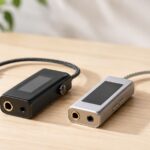
- 宅配伝票の品目と中身を照合してから出す
- Panasonic AG-CX370とAG-CX350の違い|12G-SDI・GENLOCK・4ch音声入力で比較
- HVL-F60RM2は買うべき?Sony対応ストロボおすすめ比較

- 縦動画のポケットカメラの持ち方
- 有線ヘッドセットのマイク位置とボイスチャットのやり方
