
MacBook NeoでOfficeは使える?8GBで快適な作業と注意点

ルーターの管理画面をブックマークする方法

この記事を書いている人(せせら)
普段は個人事業主のプログラマーとして仕事をしています。
個人で作業効率化サービスを運営し、挑戦を続ける人々を静かに応援しています。
管理画面を開くたびに、アドレスを探している。
アドレスがすぐ出てこないと、設定を見たいときに手間ですよね。
管理画面を保存する
使っているブラウザでルーターの管理画面を開き、そのページをブックマークへ保存しましょう。次回からアドレスを探し直さずに、同じ入口へ戻れます。
ルーターの管理画面は、ブラウザで開くページです。パスワードの変更や、つながっている端末の確認をしたいとき、毎回アドレスを思い出す必要はありません。機種によっては専用のアプリもありますが、入口を残す手順がどの環境でも近いのはブラウザのブックマークです。
使えるブラウザ
管理画面を開いてブックマークするだけなら、次のブラウザで足ります。この作業のためだけに、新しいソフトを入れる必要はありません。
| ソフト名 | 種類 | 対応OS | 主な役割 |
|---|---|---|---|
| Google Chrome | ブラウザ | Windows、Mac、Android | 管理画面を開いて保存する |
| Safari | ブラウザ | Mac、iPhone、iPad | 同じ入口をブックマークする |
| Microsoft Edge | ブラウザ | Windows、Mac | 同じ入口をブックマークする |
| Firefox | ブラウザ | Windows、Mac、Android | 同じ入口をブックマークする |
- 普段開いているブラウザで足ります。
- パソコンとスマホでは保存先が分かれることが多いので、よく使う端末のブラウザで保存します。
- ブラウザごとのボタン名までは追いません。
ブックマークの流れ
管理画面のブックマークは、アドレスを確認して開き、入口のページを保存する流れです。ボタンの位置はブラウザごとに違うので、画面の細かい操作ではなく順番だけを押さえます。
- 設定したいルーターへ、パソコンやスマホをWi-Fiまたは有線でつなぐ。
- 本体のラベルか、端末の接続情報に出るルーターのアドレスを確認し、ブラウザで開く。
- 入口のページが開いたら、そのページを使っているブラウザのブックマークへ保存する。
- ブックマークから、同じ入口が開くか確かめる。
- アドレスは機種と設定で変わります。別の家や別機種のアドレスを、そのまま使いません。
- ログインしたあとの奥のページではなく、最初にたどり着く入口を残します。
- アドレスを変えたあとは、古いブックマークでは開けないので、新しい入口を保存し直します。
- 開かないときは、その端末が対象のルーターにつながっているかを先に見ます。
管理画面の保存例
たとえば、佐藤さんはパスワードを変えるために管理画面を開こうとして、アドレスがどこに書いてあったかで止まっていました。本体のラベルに出ているアドレスを、普段使っているブラウザで開き、ログイン前の入口ページをブックマークへ残します。次に開くときは、そのブックマークから同じ入口へ戻ります。
おすすめのルーター
管理画面をブックマークする流れは、親機がある前提です。まだ手元にないなら、家庭用のルーターを1台用意してください。個人的には、Wi-Fi 7のデュアルバンド(規格値2882+688Mbps)で、インターネット側1Gbpsが1口、LAN側1Gbpsが3口ある、ホワイト1台のBUFFALO WSR3600BE4P/NWHがおすすめです。
Wi-Fi 7のデュアルバンドとLAN側1Gbpsが3口あるので、管理画面を開く端末を無線か有線で受けられます。すでに親機があるなら買い足しは不要です。6GHzや1Gbpsを超える有線が必要な場合は向かず、インターネット契約は別、LANケーブルと中継機は付属しません。Wi-Fi 7のデュアルバンドと1Gbpsポートの記載は、BUFFALO WSR3600BE4P/NWHの製品ページで確かめられます。
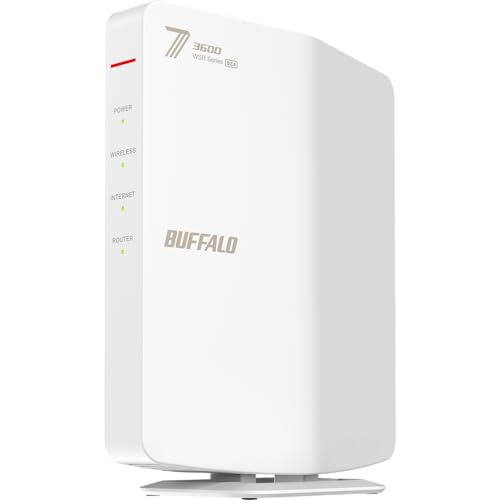
BUFFALO WSR3600BE4P/NWH
まず保存してみる
使っているブラウザで管理画面の入口を開き、そのページをブックマークへ保存してみましょう。親機がまだ手元にない場合は、BUFFALO WSR3600BE4P/NWHの商品ページで、ホワイト1台の構成を確認してみてください。




関連記事
- 巾着袋をミシンで縫い、紐を通して絞る作り方


- 紙のテストの間違えた問題だけをPDFにまとめる方法
- USBメモリで消したファイルを無料で戻す方法
- 10ギガ光の割引が終わったら?月額と期間の確かめ方

- Matter対応スマートホーム機器の選び方|AlexaとGoogle Home混在家庭で失敗しない方法
- 検査の数値を前回と並べて変わった項目だけ印を付ける
- 配る資料はページ順と人数分を確認してから渡す
- 監視カメラ録画用NASおすすめ6選|ベイ数・カメラ台数・録画帯域で比較
- Threadripper PRO 7975WXと7985WXの違い|用途別にどちらがおすすめ?

- デスクワーク用チェアおすすめ|オフィスワークで長時間座る人向け
