MacBook NeoでOfficeは使える?8GBで快適な作業と注意点

Wi-Fiの2.4GHzと5GHzは用途に合わせてSSIDを分ける

この記事を書いている人(せせら)
普段は個人事業主のプログラマーとして仕事をしています。
個人で作業効率化サービスを運営し、挑戦を続ける人々を静かに応援しています。
2.4GHzと5GHz、どちらにつなげばいいのか毎回迷う。
帯域が二つあると、どちらを使えばよいか迷いますよね。
帯域の使い分け
端末の用途に合わせて、2.4GHzと5GHzのSSIDを分けて接続しましょう。壁や階をまたぐ端末と、2.4GHzにしか対応しない家電は2.4GHzへ、近くで会議や動画を見る端末は5GHzへつなぐと、今どちらの帯域を使っているかが見分けやすくなります。
2.4GHzは届きやすいぶん混みやすく、5GHzは速度が出やすいぶん壁や階で弱くなりやすいので、同じ名前のままだと今どちらかが分かりにくくなります。名前を分けておけば、用途に合わない方へ入ったときに自分で切り直せます。
帯域を確認する手段
今どの名前につながっているかは、パソコンやスマホに入っている標準のWi-Fi設定で見られます。2.4GHzと5GHzの名前を分ける作業は、親機の管理画面で行います。画面のボタン位置は機種やOSで違うので、ここでは各手段の役割だけを整理します。
| 手段 | 種類 | 対応環境 | 主な役割 |
|---|---|---|---|
| Windowsの設定 | OS標準機能 | Windows | 接続中のSSIDを確認し、別のSSIDへ切り替える |
| macOSのシステム設定 | OS標準機能 | macOS | 接続中のSSIDを確認し、別のSSIDへ切り替える |
| iPhoneの設定 | OS標準機能 | iOS | 接続中のSSIDを確認し、別のSSIDへ切り替える |
| Androidの設定 | OS標準機能 | Android | 接続中のSSIDを確認し、別のSSIDへ切り替える |
| ルーターの管理画面 | ブラウザ | パソコンやスマホ | 2.4GHzと5GHzのSSID名を分けて出す |
- 名前に2.4や5が入っていれば、帯域の見当がつきます。
- 両方の帯域が同じ名前のときは、ルーターの管理画面で2.4GHz用と5GHz用のSSIDを別の名前にします。
帯域を分ける流れ
ボタンの位置は親機やOSごとに違うので、画面の項目名は追いません。
- 各端末のWi-Fi設定で、今つながっているSSID名を確認する。
- 親機の管理画面で、2.4GHzと5GHzのSSIDを別の名前にする。すでに分かれていれば、その名前を控える。
- 壁越しの端末や古い家電は2.4GHz、近くで会議や動画に使う端末は5GHzへ接続する。
- つながらない端末だけもう一方を試し、用途に合う方を残す。
- 2.4GHzにしか対応しない家電や古い端末は、5GHzのSSIDには出てきません。
- SSIDが違うと、パスワードが同じでも接続し直しが必要です。
- 階や壁をまたぐ場所では5GHzが弱くなることがあるので、速度だけでなく届いているかも見ます。
- 届く範囲と実効の速度は、契約回線と住居の条件で変わります。規格の最大値は、その場の速度そのものではありません。
端末別の使い分け
たとえば、佐藤さんが在宅の会議用パソコンと、別の階にある家電を同じ親機へつなぐ場合です。管理画面で2.4GHzと5GHzのSSIDを別の名前にし、パソコンは5GHz、階をまたぐ家電は2.4GHzへ接続します。これは仮定の一例で、届く範囲はその住居の条件で変わります。
おすすめのルーター
2.4GHzと5GHzを分けて接続するなら、その2帯域を出せる親機が要ります。まだ手元にない場合、個人的にはホワイト1台のBUFFALO WSR3600BE4P/NWHがおすすめです。Wi-Fi 7のデュアルバンドで規格値は2882+688Mbps、INTERNETは1Gbps×1、LANは1Gbps×3なので、2.4GHzと5GHzの両方をこの1台が出します。
6GHzはありません。対応LANケーブルと中継機は別売です。1Gbpsを超える有線が必要なら向きません。使うには、インターネット契約が別に必要です。2.4GHzと5GHzのデュアルバンドと有線ポートは、BUFFALO WSR3600BE4P/NWHのメーカー公式ページで確認できます。
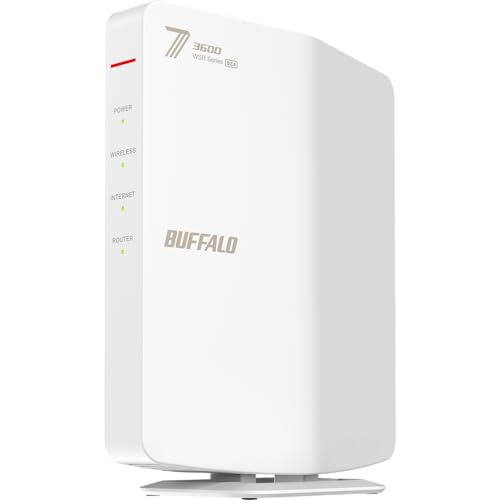
BUFFALO WSR3600BE4P/NWH
まず接続名を見る
各端末のWi-Fi設定で、今つながっている名前を確認し、2.4GHzと5GHzのSSIDを分けて接続してみましょう。親機がまだない場合は、紹介したBUFFALO WSR3600BE4P/NWHの商品ページを確認してみてください。