MacBook NeoでOfficeは使える?8GBで快適な作業と注意点

建築学生向けCAD用ノートPCおすすめ|課題・BIM入門に必要なスペック

この記事を書いている人(せせら)
普段は個人事業主のプログラマーとして仕事をしています。
個人で作業効率化サービスを運営し、挑戦を続ける人々を静かに応援しています。
こんにちは、パソコン大好きなせせらです。
建築学生のノートPC選びは、普通の大学生向けPCとは少し事情が違います。学校指定ソフト、CAD課題、BIM入門、毎日の通学、家での作業環境、予算の上限が一度に絡むので、軽いPCで足りるのか、最初から性能を上げるべきなのかで迷いやすいです。
必要なPCタイプは、学校指定ソフトと課題内容で変わります。建築学生がCAD課題やBIM入門で使うノートPCは、学校指定ソフトと課題内容に合うスペックを選びましょう。
学校指定ソフトと課題内容で必要スペックは変わる
建築学生のノートPCは、最初に学校指定ソフトを確認します。大学や専門学校でAutoCAD、Jw_cad、Revit、SketchUp、Fusionなどが指定されているなら、まずOSとソフトの対応を合わせます。特にRevitやJw_cadを使う授業がある場合、Windows前提で進むことが多いです。
公式要件は大事ですが、最低要件と学生向けの実用ラインは別です。Windows 11やAutoCAD、Revit、Fusion、SketchUpには公式の動作条件があります。ただ、最低限起動することと、課題提出前にPDF、ブラウザ、画像、CADを同時に開いて作業できることは同じではありません。
学校指定ソフトがあるなら、まずOSとソフト名を合わせます。 指定がまだ出ていない場合は、下のように課題内容で分けると判断しやすくなります。
| 課題内容 | 主なソフト | メモリ | SSD | GPU | 向くPCタイプ |
|---|---|---|---|---|---|
| 学校指定あり | 指定ソフトに合わせる | 指定以上 | 指定以上 | 指定以上 | Windows中心 |
| 2D CADとレポート中心 | Jw_cad、AutoCAD、Office、PDF | 16GB | 512GB | 内蔵GPUでも可 | 軽量Windowsノート |
| BIM入門まで触る | Revit、SketchUp、Fusion | 32GB | 1TB | RTX 4050以上 | RTX搭載ノート |
| 4年間で3D課題が増える | Revit、SketchUp、Fusion、Adobe系 | 32GB | 1TB | RTX 4060級 | 冷却に余裕があるWindowsノート |
| 毎日の通学を重くしたくない | 2D CAD、資料作成、軽い3D | 16GB以上 | 512GB以上 | 内蔵GPU中心 | 14インチ軽量ノート |
学校指定があるならOSとソフト名を先に確認
学校指定がある場合は、スペック表の数字より先にOSとソフト名を合わせます。学校の演習室、先生の説明、授業中のサポートがWindows前提なら、MacBookを買う理由は弱くなります。
建築系では、ソフトごとの相性が課題の進み方に直結します。授業で同じ画面を開いて説明を受ける場面もあるので、自分だけ別OSだと操作手順やトラブル対応で時間を取られやすいです。
関連記事:学校推奨PCや保証込みの判断は、大学生協PCと学校推奨PCのスペック記事で補足しています。
2D課題中心なら16GBとSSD512GB
Jw_cadやAutoCADの2D図面、レポート、PDF、ブラウザ資料が中心なら、メモリ16GBとSSD512GBが入口になります。CPUはCore i5、Core Ultra 5、Ryzen 5クラスで足りる場面が多いです。
2D課題では、GPUよりもメモリとSSD容量のほうが体感に出ます。図面だけでなく、PDF資料や画像、レポートを同時に開くためです。
BIM入門まで触るなら32GBとRTX
BIM入門まで触るなら、話は変わります。RevitやSketchUpで3Dモデルを回し、FusionやAdobe系も同じPCで使うなら、メモリ32GB、SSD1TB、専用GPUまで上げる理由があります。
RevitやBIM入門まで触る学生は、16GBで止めず32GBまで上げる判断が現実的です。 社会人向けの重いBIMとは別ですが、学生課題でも複数ソフトを同時に開く場面は出てきます。
課題と通学頻度でPCタイプは変わる
建築学生向けのノートPCは、安いか高いかだけで決めるとズレやすいです。2D CADとレポート中心の学生、BIM入門まで触る学生、4年間で3D課題が増える学生、毎日通学する学生では、合うPCタイプが変わります。
ここで大事なのは、作業内容からPCタイプを分けることです。2Dだけなら軽いWindowsノートで十分な場面があります。一方で、RevitやSketchUpを課題で使うなら、軽さだけで決めると授業後の作業で待ち時間が増えます。
次の表では、課題と通学頻度ごとに合うPCタイプを分けます。細かい機種の話ではなく、先に必要な方向を決めるための表です。
| 使い方 | 想定スペック | 画面と重さ | 予算への影響 | 注意点 |
|---|---|---|---|---|
| 2D CADとレポート中心 | Core i5/Ryzen 5級、16GB、512GB | 14〜15インチ、軽め | 抑えやすい | BIM必修なら不足しやすい |
| RevitやSketchUpまで触る | Core i7/Ryzen 7級、32GB、1TB、RTX 4050以上 | 15/16インチ中心 | 上がる | 重量とACアダプタも確認 |
| 4年間で3D課題が増える | 32GB、1TB、RTX 4060級 | 冷却に余裕がある本体 | 上がりやすい | 社会人向け重作業とは分ける |
| 毎日通学する | 16GB以上、512GB以上 | 14インチ、1.0〜1.4kg台 | 中間 | 自宅の外部モニター併用が前提 |
2D CADとレポート中心のWindowsノート
初年度の課題が2D図面、レポート、プレゼン資料、PDF中心なら、まずはWindowsノートの16GB、SSD512GBを目安にします。ここに内蔵GPUの構成を合わせると、通学用としてもまとまりやすいです。
このタイプは、Jw_cad専用やAutoCADの2D課題に向きます。重い3DモデルやBIMを主目的にしないなら、RTX搭載ノートまで上げない判断もあります。
2D CADとレポート中心なら、軽さを取る14インチ、テンキー付きの15.6インチ、作業画面を広げる16インチで分けて確認します。

Lenovo IdeaPad Slim 3 14 / Ryzen 5 / 16GB / 512GB

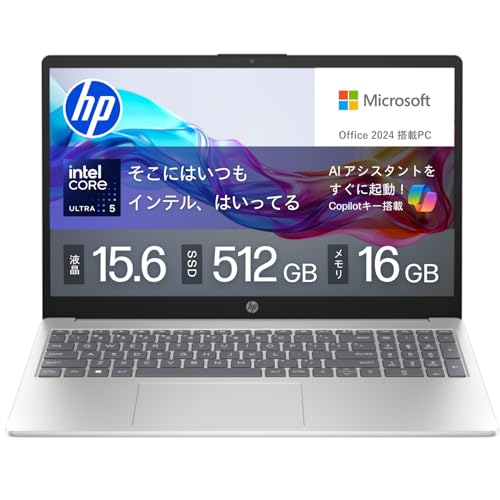
HP 15-fd / Core Ultra 5 / 16GB / 512GB

Lenovo ThinkPad E16 Gen 3 / Core Ultra 5 / 16GB / 512GB
RevitやSketchUpまで触るRTX 4050ノート
Revit、SketchUp、Fusionを授業や課題で触るなら、RTX 4050搭載ノートがBIM入門の入口になります。3Dビューを動かしたり、モデルに素材を当てたりすると、内蔵GPUだけでは待ち時間が出やすくなります。
ここでの目的は、社会人の大規模BIMをこなすことではありません。学生課題の範囲で、RevitやSketchUpを使いながらブラウザ、PDF、画像編集も同時に開くための余裕です。
4年間で3D課題が増えるRTX 4060ノート
4年間同じPCを使う予定で、後半にBIMや3D課題が増える学科なら、RTX 4060級まで比較対象に入ります。GPU性能だけでなく、冷却、メモリ32GB、SSD1TBがそろっているかも大事です。
ただし、社会人向けのワークステーションまでは必要ありません。RTX 4070以上、64GBメモリ、デスクトップ型の話は、仕事で重いBIMを回す人向けです。
毎日通学する14インチノート
毎日大学へ持つなら、14インチの軽量ノートは強いです。講義、レポート、2D CAD、軽いSketchUpくらいなら、本体を軽くして自宅で外部モニターを足す組み合わせも現実的です。
毎日持つPCと、自宅で広く作業する環境は分けて判断します。 ノート本体だけで全作業を完結させようとすると、軽さと性能のどちらかに無理が出ます。
2D CAD中心ならCore i5クラスと16GB
2D CAD中心の学生に、最初から高性能BIMノートを強くすすめる必要はありません。Jw_cadやAutoCADで平面図、立面図、断面図を作り、レポートやPDF提出が中心なら、Core i5やRyzen 5クラス、メモリ16GB、SSD512GBで足りる場面が多いです。
この範囲は、Jw_cad用PCの記事と近い領域です。本記事では、建築学生の課題全体を扱うため、2Dだけで足りるケースとBIM入門まで必要なケースを分けます。
Jw_cadとAutoCADの2D課題
Jw_cadは軽い2D CADとして使われることが多く、専用GPUが必須になる場面は少なめです。AutoCADも2D中心なら、CPU、メモリ、SSDのバランスが重要になります。
AutoCADの公式要件ではメモリ8GBの入口もありますが、学生の課題ではブラウザ、PDF、Office、画像を一緒に開くことが多いです。だから、実際のメインPCでは16GBを入口にしたほうが作業が詰まりにくいです。
レポートとPDFの同時作業
建築学生のPCは、CADだけ動けば終わりではありません。資料を調べるブラウザ、講義PDF、画像、提出用レポート、クラウド同期まで同時に動きます。
メモリは、PCが一度に広げられる作業机のようなものです。作業机が狭いと、資料を開くたびに片付けが必要になります。16GBにしておくと、2D CADとレポートを並行しやすくなります。
8GBメモリをメインPCにしない理由
8GBメモリのPCは、軽い作業だけなら動きます。ただ、建築学生の4年間用としては弱いです。授業が進むにつれて、PDF、画像、CAD、ブラウザ、クラウド同期が重なります。
短期利用やサブ機なら8GBでも役割はありますが、メインPCとして買うなら16GB以上にします。BIM入門まで触る可能性があるなら、最初から32GBにします。
BIM入門なら32GBと専用GPU
BIM入門まで触る学生は、2D CADとは別のラインで判断します。Revit、SketchUp、Fusionは、画面上で3Dモデルを動かしながら作業するため、メモリとGPUの余裕が必要です。
ここでいうBIM入門は、学生課題の小規模モデルや演習の範囲です。社会人が扱う大規模プロジェクトや重いレンダリングまで同じ話にすると、必要以上に高い構成へ寄りやすくなります。
Revit入門は32GBまで上げる
Revitはモデル規模で負荷が変わります。公式要件には入口の条件がありますが、学生が課題で使う場合は、RevitだけでなくPDF、資料、ブラウザ、画像も同じPCで開きます。
そのため、Revit入門まで触るなら32GBまで上げます。16GBでも軽い練習はできますが、4年間使うメインPCなら余裕を持たせたほうが課題中の待ち時間を減らせます。
SketchUpとFusionはモデルの重さで変わる
SketchUpは軽い印象で語られることがありますが、素材や影、表示品質、モデルの部品数が増えると負荷が上がります。Fusionも軽い学習だけなら高性能GPUまで求めない一方、他のソフトと同時に使うとメモリ容量で差が出ます。
GPUは、3D画面を動かすための専用作業場所です。内蔵GPUでも軽い課題は動きますが、BIM入門や3D課題を長く使うならRTX搭載ノートの意味が出ます。
RTX 4050とRTX 4060の差
RTX 4050は、BIM入門や軽めの3D課題の入口として扱います。Revit、SketchUp、Fusionを触り、資料やPDFも開く学生なら、メモリ32GBとSSD1TBを合わせたいところです。
RTX 4060は、4年間で3D課題が増える学生や、SketchUp、Fusion、Adobe系まで同じPCで使う学生向けです。ただし、GPUだけ強くてもメモリや冷却が弱いとバランスが崩れます。
BIM入門まで触るなら、RTX 4050の14インチ寄りと15.6インチ寄りを分けます。4年間で3D課題が増える学科なら、RTX 4060級も比較対象に入ります。

mouse DAIV R4 / RTX 4050 / 32GB / 1TB

GALLERIA RL7C-R45-5N / RTX 4050 / 32GB / 1TB

Lenovo LOQ / RTX 4060 / 32GB / 1TB
通学と自宅作業で画面サイズを決める
建築学生のPCは、机の上だけで決まりません。大学へ持って行く日数、電車通学かどうか、製図室で使うか、自宅に外部モニターを置けるかで、合うサイズが変わります。
軽さを取るなら14インチ、ノート単体の作業範囲を取るなら15/16インチです。ただし、BIMや3D作業は電源接続前提になりやすいので、バッテリー駆動時間だけで決めないほうが現実に合います。
14インチは講義と持ち運び
14インチは、講義、レポート、軽いCAD、持ち運びのバランスが取りやすいサイズです。1.0〜1.4kg台なら、毎日持つ負担も抑えやすくなります。
一方で、図面とツールパネルをノート画面だけで並べるには狭さがあります。自宅で外部モニターを使えるなら、大学では軽く持ち、自宅で画面を足す組み合わせが現実的です。
15/16インチは画面と冷却
15/16インチは、ノート単体でCAD画面を広く取れて、RTX搭載モデルも多いサイズです。冷却にも余裕を持たせやすいので、BIM入門や3D課題には合います。
その代わり、本体とACアダプタが重くなりやすいです。毎日持つなら、授業で本当に必要か、自宅や製図室で使う時間が長いかまで分けます。
外部モニターと端子確認
自宅で27インチ前後の外部モニターを使えるなら、14インチノートでも作業環境を作れます。図面、PDF、ブラウザを広く並べられるので、ノート本体の軽さを残しやすいです。
確認するのは、USB-C映像出力、HDMI、充電しながら接続できるか、USB-Aの有無です。CAD用マウスやテンキーを使う場合もあるので、端子は購入前に確認します。
関連記事:自宅で画面を足すなら、ノートPCを外部モニターで使う接続手順の記事 / Office・Excel作業向けモニターの記事
4年間使うならSSD1TBと保証も含める
建築学生のPCは、1年だけでなく4年間使う前提になることが多いです。初年度は2D CADとレポート中心でも、学年が上がると3Dモデル、画像、プレゼン資料、BIM演習が増えることがあります。
4年間使うなら、SSD容量と修理体制もスペックの一部として扱います。 課題提出前に故障した時、性能より修理期間のほうが痛くなる場面もあります。
課題データと素材の保存容量
SSD512GBは、2D CADと通常の大学課題なら中心になります。Windows、Office、CAD、PDF、画像、クラウド同期を入れても、使い方を絞れば運用できます。
ただ、BIM、SketchUp、Fusion、Adobe系、素材データまで同じPCに入れるなら、1TBまで上げる理由があります。外付けSSDやクラウドを併用しても、作業中のデータは本体に置く場面が多いです。
修理窓口と保証期間
学校推奨PCや大学生協PCが高く感じる理由のひとつは、保証やサポートが含まれることです。自分で買うPCのほうが安く見える場合でも、修理窓口、保証期間、代替機の有無は別に確認します。
建築課題は提出期限がきついことがあります。故障時にどこへ連絡するか、修理に何日かかるか、授業で必要なソフトを再設定できるかまで含めると、スペック表だけでは判断できません。
関連記事:自宅で課題作業の時間が長いなら、デスクワーク向けPCデスクの記事も合わせて確認できます。
MacBook・iPad・ゲーミングノート・中古の扱い
建築学生向けPCの話では、MacBook、iPad、2in1、ゲーミングノート、中古もよく出てきます。ただ、この記事の主役は建築課題で使うメインPCです。補助端末や条件付きの選択肢を、学校指定ソフトと同じ重さで扱わないようにします。
ここは「買ってはいけない」という話ではなく、役割を分ける話です。メインPCなのか、スケッチや資料確認の補助なのか、ゲーム兼用なのかで判断が変わります。
MacBookは学校指定がMac可の場合
MacBookは、SketchUp、Fusion、Adobe系、レポート中心なら合う場面があります。バッテリーや本体の質感も魅力です。ただ、Revit中心の授業やWindows指定があるなら、メインPCにしない判断が自然です。
学校がMac可と明示しているか、授業で使うソフトがMacに対応しているかを先に確認します。見た目や好みだけで決めると、授業中の操作や提出前のトラブルで遠回りになります。
iPadと2in1は補助端末
iPadは、手書きノート、スケッチ、資料確認、PDFへの書き込みには便利です。ただ、CADやBIM課題のメインPCとして扱うのは厳しいです。
2in1ノートも、ペンでメモを取れる点は便利ですが、薄型機は冷却やGPUが弱いことがあります。ペン用途とCAD性能は分けて判断します。
ゲーミングノートと中古は条件付き
ゲーミングノートは、GPU性能だけを見ればCADやBIM入門に合う構成があります。ただし、本体が重く、ACアダプタも大きく、講義中に使うには音や見た目が気になる場合があります。
中古は予算を抑えられますが、バッテリー、Windows 11対応、GPU世代、保証期間を確認します。N100/N150や8GBメモリの安い機種は、建築学生のメインPCから外します。
関連記事:Macやタブレットの役割は、MacBook Airを大学生活で使う記事 / iPadを大学生活で使う記事でも補足しています。
建築学生は学校指定とBIMの有無で決まる
建築学生のCAD用ノートPCは、最初に学校指定ソフトを確認し、次に2D課題中心かBIM入門まで触るかで分けます。2D CADとレポート中心なら、16GBとSSD512GBのWindowsノートで足りる場面が多いです。
Revit、SketchUp、Fusion、Adobe系まで同じPCで使うなら、32GB、SSD1TB、RTX 4050以上まで上げます。4年間で3D課題が増えるなら、RTX 4060級まで比較対象に入ります。
毎日通学するなら14インチ軽量ノート、自宅作業やBIM入門を重く扱うなら15/16インチのRTXノートが合います。MacBookやiPadは条件付きで、学校指定とCAD/BIM課題のほうを先に確認して決めましょう。
建築学生向けCAD用ノートPCのよくある質問
学校指定ソフトがまだ出ていない時はWindowsノートにする?
指定がまだ出ていないなら、Windows 11のノートがおすすめです。Revit、Jw_cad、演習室の説明、周辺機器のサポートがWindows前提になる授業が多いためです。MacBookは、学校がMac可と明示した場合だけ、候補に入れましょう。
AutoCADの2D課題だけならRTX搭載ノートは必要?
AutoCADの2D図面、Jw_cad、レポート、PDF中心なら、RTX搭載ノートまでは不要な場面が多いです。Core i5やRyzen 5クラス、16GBメモリ、SSD512GBを入口にします。RevitやSketchUpが必修になるなら、RTX搭載側へ切り替えます。
Revitを使うなら16GBメモリで足りる?
軽い練習なら16GBで動く場面はあります。ただ、4年間使うメインPCとしてRevit、PDF、ブラウザ、画像、Officeを同時に開くなら32GBにします。最低要件ではなく、課題提出前の同時作業を前提にします。
RTX 4050とRTX 4060は建築学生だとどちらが合う?
BIM入門や小規模な3D課題が中心ならRTX 4050で始められます。4年間でRevit、SketchUp、Fusion、Adobe系まで増える学科ならRTX 4060級が合います。どちらもメモリ32GB、SSD1TB、冷却設計まで合わせて確認します。
毎日通学するなら15/16インチのRTXノートは重い?
本体だけでなくACアダプタも含めると、毎日持つには負担が出やすいです。授業でBIM作業を持ち込む日が多いなら15/16インチRTXノートが合います。2D課題中心なら14インチノートにして、自宅で外部モニターを足す形も現実的です。
MacBookで建築課題は進められる?
SketchUp、Fusion、Adobe系、レポート中心で、学校がMac可と明示しているなら進められる場面があります。Revit中心、Jw_cad指定、Windows前提の演習があるなら、メインPCはWindowsにします。好みより学校指定ソフトを先に確認します。
iPadだけでCAD課題まで進められる?
iPadは手書きノート、スケッチ、PDFへの書き込みには便利です。ただ、CADやBIM課題のメイン機にはしません。建築課題ではWindowsノートを中心にして、iPadは補助端末として使う形が現実に合います。




関連記事
- NEC LAVIEは副業PCとして使える?できること・向かない作業をわかりやすく解説


- iPad Airで勉強ノートは快適?11/13インチ・容量・Pencil選び
- Dawn of War IVの推奨スペック・おすすめゲーミングPC|コスパ重視で選ぶ
- MacBook Neoは就活に使える?ES・Webテスト・オンライン面接では?

- DynabookはZoom・Meetに向いてる?Web会議PCの選び方

- iPad A16は買うべき?Air・Proとの違いと容量の選び方
- MacBook ProのSSDは何GB?1TB・2TB・4TB・8TBの選び方
- ノートパソコンのキーボード跡防止クロスおすすめ3選
- AcerとLenovo、買うならどっち?徹底比較ガイド

- MacBook NeoでSiri AIは使える?M1・M2・M3以降との機能差を解説
