

MacBook NeoでOfficeは使える?8GBで快適な作業と注意点
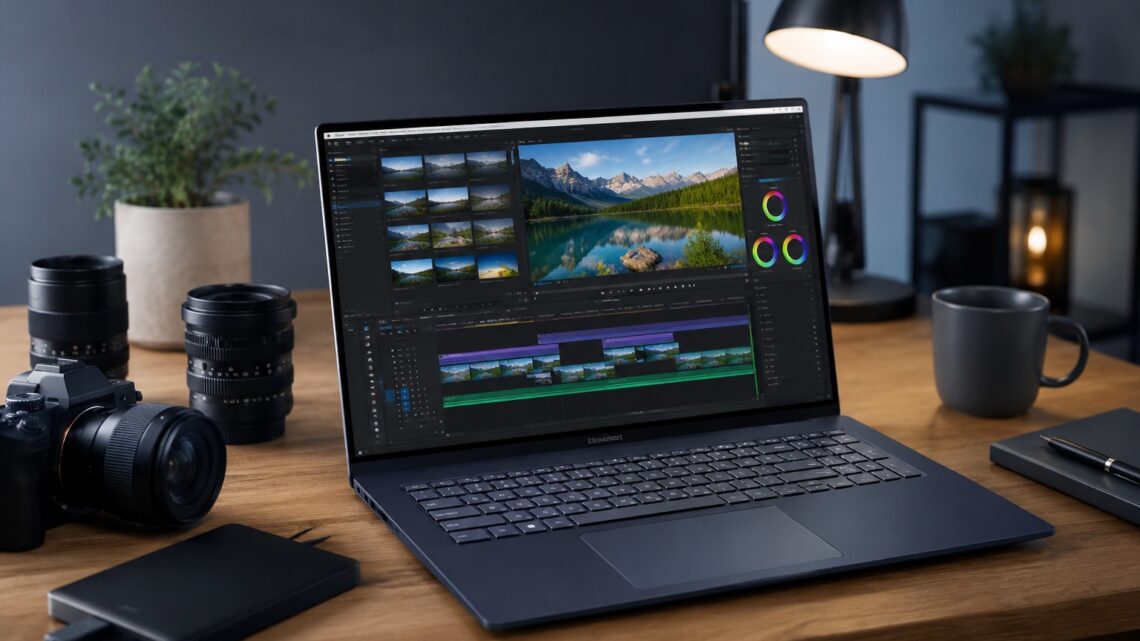
Dynabookは動画編集に使える?できること・厳しいこと

この記事を書いている人(せせら)
普段は個人事業主のプログラマーとして仕事をしています。
個人で作業効率化サービスを運営し、挑戦を続ける人々を静かに応援しています。
「Dynabookって、動画編集にも使えるの?」
Dynabookで動画編集をする場合の早見表
動画編集は、CPUだけでなくメモリ・ストレージ・GPUのバランスで体感が変わります。軽い編集か本格編集かを先に分けるのが大事です。
| 編集内容 | 最低限の目安 | 快適に使う目安 |
|---|---|---|
| SNS用ショート動画 | Core i5 / Ryzen 5級、メモリ16GB | SSD 512GB以上 |
| フルHD動画編集 | メモリ16GB、SSD 512GB | Core i7 / Ryzen 7級が安心 |
| 4K動画・長尺編集 | メモリ16GBでは不足しやすい | メモリ32GB、1TB、専用GPUも検討 |
| Premiere Pro / DaVinci Resolve | 軽い編集なら可 | 本格利用はGPUと冷却性能も重視 |
仕事用っぽい落ち着いたイメージのあるDynabookですが、YouTube用の動画を作ったり、撮りためた思い出のムービーを編集したいとなると、ここはかなり気になるポイントだと思います。安い買い物ではないので、買ってから「書き出しに何十分もかかる」「編集中にカクカクする」状態になるのは避けたいところです。
先に結論を言うと、Dynabookは動画編集にも使えます。ただし「Dynabookならどれでも快適」というわけではありません。動画編集はパソコンの中でもかなり重い作業なので、モデルや構成の選び方を間違えると、編集中にもたついたり、書き出しに時間がかかったりして損をします。
この記事では、Dynabookが動画編集に向いているのかを、スペック表をそのまま読むのではなく「自分の使い方なら困らないか?」という視点で、パソコンに詳しくない人でもわかるように整理していきます。
Dynabookは動画編集に向いてる?
結論からいうと、Dynabookはちゃんとしたモデルを選べば、軽め〜中くらいの動画編集なら十分使えます。
たとえば、こんな用途なら現実的な候補になります。
- スマホやカメラで撮った動画をカット・つなぎ合わせる
- YouTube用にテロップやBGM、簡単なエフェクトを入れる
- 家族や旅行の思い出ムービーを作る
- フルHD(1080p)の動画を編集して書き出す
- 数分〜十数分程度の動画を仕上げる
一方で、次のような使い方になると、Dynabookに限らず一般的なノートPCでは快適さが落ちやすくなります。
- 4K動画を本格的に編集・書き出しする
- エフェクトやカラーグレーディングを多用した重い編集をする
- 長尺(30分以上)の動画を頻繁に書き出す
ここで大事なのは、「使えるか」と「快適か」は別の話だということです。Dynabookは動画編集ソフトが動かないマシンではありません。ただし、どこまでストレスなく使えるかは、選ぶモデルと動画の重さでかなり変わります。動画編集は画像編集よりもさらに重い作業なので、構成は妥協しないのがコツです。
動画編集に向いているDynabookの条件
動画編集で後悔しないために、まず押さえておきたい条件はこれくらいです。Office作業や動画視聴よりも、はっきり上の余裕がほしい用途だと考えてください。
- 性能欄:「Core i7」または「Ryzen 7」以上が理想(最低でもCore i5 / Ryzen 5)
- メモリ:16GB(できれば最初から16GB以上)
- 保存容量:512GB以上、できれば1TB
- 画面:フルHD(1920×1080)以上・IPS方式
- 発売時期:2023年以降、できれば新品の新しめモデル
このあたりを満たしていれば、フルHDの動画をカットしてテロップやBGMを入れる、YouTube用の動画を仕上げる、といった作業ならかなり使いやすくなります。
性能欄は「Core i7 / Ryzen 7」以上が理想
CPUはPCの頭脳の役割をするパーツで、動画編集ではこのCPUの力がそのまま「編集中の動きの軽さ」や「書き出しの速さ」に直結します。
動画編集なら、最低でも「Core i5」または「Ryzen 5」、できれば「Core i7」「Ryzen 7」と書かれているモデルを選びましょう。CPUの力が弱いと、編集中のプレビューがカクついたり、書き出しに何十分もかかったりして、作業のテンポが大きく落ちます。
逆に、かなり安いモデルだと「Core i3」「Celeron」などと書かれていることがあります。動画視聴なら問題ありませんが、動画編集を快適に続けるにははっきり力不足です。動画編集をするなら、ここは特にケチらない方がいいです。
メモリは16GBがほぼ必須ライン
動画編集では、メモリの余裕がそのまま快適さに直結します。
動画編集ソフトは、動画データや作業履歴、プレビュー映像などでメモリをどんどん使います。さらに、素材を探すためにブラウザを開いたり、音楽や画像を併用したりすることも多いです。
8GBでも「短い動画を軽くカットする」程度なら動きますが、テロップやエフェクトを重ねたり、複数の素材を扱ったりすると、操作のたびにワンテンポ遅れやすくなります。動画編集をするなら、商品ページで「メモリ16GB」と書かれているものを選ぶのがほぼ必須と考えてください。
なお、メモリと保存容量は別物です。メモリは動作の余裕、保存容量は動画データを入れる場所、と分けて見るとわかりやすいです。
保存容量は512GB以上、できれば1TB
動画編集では、保存容量がほかの用途以上に大事です。
動画ファイルは写真や書類とは桁違いに大きく、撮影素材だけで何十GBにもなります。そこにソフト本体、編集中のファイル、書き出した完成動画が積み重なると、容量はあっという間に埋まります。256GBだと、動画編集には正直かなり窮屈です。
商品ページでは「SSD 512GB」のように書かれています。SSDという言葉は覚えなくても大丈夫で、見るべきは「512GB」という数字です。動画を多く扱うなら512GB以上、できれば1TB、あるいは外付けSSDの併用を前提にしておくと安心です。
画面はフルHD・IPS方式を選ぶ
動画編集では、画面の質も作業のしやすさに関わります。
まず、解像度はフルHD(1920×1080)以上を選びましょう。編集ソフトはタイムラインやプレビュー、各種パネルを同時に表示するため、画面が広いほど作業がしやすくなります。もうひとつ大事なのが液晶の方式で、IPS方式と書かれているものなら、見る角度によって色が変わりにくく、映像の色味も判断しやすいです。
安価モデルに多いTN方式だと、少し角度がついただけで色が白っぽく飛んでしまい、映像の確認には向きません。商品ページに「IPS」「広視野角」と書かれているかを確認しておくと失敗しにくくなります。
PremiereやDaVinci、無料ソフトはどこまで使える?
ソフト名で判断したい人のために、もう少し具体的に整理しておきます。上で紹介した条件を満たしたDynabookを前提に考えてみます。
無料ソフト(CapCut・DaVinci Resolveなど)は十分候補
CapCutや無料版のDaVinci Resolveなどで、フルHD動画のカット・テロップ・BGM入れといった基本的な編集をするなら、条件を満たしたDynabookで十分使えます。
たとえば、スマホで撮った動画をつなぎ合わせる、YouTube用にテロップを入れて書き出す、数分の動画を仕上げる、といった作業なら現実的です。Core i5・メモリ16GBクラスでも問題は出にくいでしょう。
ただし、DaVinci Resolveはカラーグレーディングなどで負荷が高くなりやすいソフトでもあります。凝った編集をするなら、Core i7・メモリ16GB以上を狙った方が安心です。
Premiere Proは構成次第で使えるが余裕がほしい
Adobe Premiere Proも、フルHDの動画をテロップやBGM、簡単なエフェクトを入れて仕上げる程度なら候補になります。
ただ、Premiere Proはそれなりに重いソフトなので、快適に使うならCore i7・メモリ16GBは欲しいところです。本来、動画編集を本格的にやるなら、映像処理を助ける「グラフィック専用パーツ(GPU)」を積んだPCが有利なのですが、Dynabookの多くは内蔵グラフィックのモデルです。フルHDの軽め〜中くらいの編集なら問題になりにくいものの、4Kや重いエフェクトでは差が出やすいことは知っておきましょう。
「動く」と「快適」はやはり分けて考える
ここは大事なので、もう一度はっきり書きます。動画編集ソフトが起動するかどうかと、気持ちよく使えるかどうかは別問題です。
趣味用途やフルHDの軽め編集なら「思ったよりちゃんと使える」と感じやすいはずです。一方で、4K編集や長尺、凝ったエフェクトを多用する使い方では「使えなくはないけど、書き出しが遅くてつらいな」と感じる人も出てきます。自分がどちら寄りかで、選ぶ構成は変わってきます。
Dynabookで動画編集するときの注意点
性能以外にも、動画編集ならではの気をつけたいポイントがあります。
グラフィック専用パーツ(GPU)の有無を確認
動画編集を本格的にやるなら、映像処理を専門に助ける「GPU(グラフィックボード)」を積んだPCが有利です。商品ページに「GeForce」などと書かれていれば専用GPU搭載のモデルです。
ただし、Dynabookは仕事・持ち運びを意識した薄型・軽量モデルが多く、専用GPUを積んだモデルは多くありません。フルHDの軽め〜中くらいの編集なら内蔵グラフィックでも十分こなせますが、4Kや重い編集を中心にするなら、専用GPU搭載のクリエイター向けPCも比較した方がいいでしょう。
発熱とファンの音、書き出し時間も知っておく
動画の書き出し(エンコード)はPCに最も負荷がかかる作業のひとつです。書き出し中は本体が熱くなり、冷却ファンの音が大きくなることがあります。薄型のDynabookでは、長時間の重い書き出しが続くと性能が一時的に抑えられ、書き出しが遅くなる場合もあります。
フルHDの数分の動画なら大きな問題にはなりにくいですが、長尺や4Kになると書き出し時間が一気に伸びます。「書き出しの間は別の作業に充てる」くらいの気持ちで使うと、ストレスが少なくなります。
利用シーン別の相性まとめ
ここまでを踏まえて、利用シーンごとの相性を表にまとめます。(Core i5以上・メモリ16GB・フルHD/IPS画面のモデルを前提)
| 利用シーン | Dynabookとの相性 | 補足 |
|---|---|---|
| スマホ動画のカット・つなぎ | ◎ | 得意な用途 |
| YouTube用のテロップ・BGM入れ | ◎ | フルHDなら快適 |
| 思い出ムービー作り | ○ | 数分程度なら余裕 |
| Premiere ProでフルHD編集 | ○ | Core i7・16GBが安心 |
| 4K動画の本格編集・書き出し | △ | 専用GPU搭載PCが有利 |
| 重いエフェクト・長尺の多用 | △ | クリエイター向けPCが安心 |
表の通り、適切な構成を選べばフルHD中心の軽め〜中くらいの動画編集には十分使えます。逆に、安さだけで低スペックのモデルを選ぶと、編集中のもたつきや書き出しの遅さで後悔しやすいので注意しましょう。
LAVIEやFMV、海外メーカーと比べるとどう違う?
Dynabookを選ぶとき、NEC LAVIEや富士通FMV、海外メーカーと迷う人も多いと思います。ざっくり見ると、こんな違いです。
- LAVIE:家族用・初心者向けで選びやすい
- FMV:軽いノートPCを探す人向け
- Dynabook:仕事や持ち運びと軽めの動画編集を両立したい人向け
- Dell・HP・Lenovo:同じ価格でより高性能や専用GPUを狙いたい人向け
正直に言うと、動画編集という重い用途で見ると、同じ価格ならDellやHP、Lenovoの方がメモリや保存容量、専用GPUの面で余裕があるケースが多いです。動画編集を最優先に考えるなら、これらのクリエイター向けモデルは強力な比較対象になります。
ただ、Dynabookは旧東芝ブランドの安心感があり、軽さや仕事用としての使いやすさに強みがあります。Dynabookは「動画編集専用マシン」というより、持ち運びや仕事との両立を重視しながら、軽め〜中くらいの動画編集もこなしたい人向けの落ち着いたノートとして見ると納得しやすいです。
逆に、動画編集が生活や仕事の中心で、4Kや重い編集をバリバリこなしたいなら、専用GPU搭載のクリエイター向けPCを含めてDell・HP・Lenovoも比較しておくと後悔しにくいです。
Dynabookが動画編集に向いている人・向いていない人
向いている人
- フルHD中心の軽め〜中くらいの編集をする人 YouTubeや思い出ムービーなら十分こなせる
- 動画編集も仕事・作業も1台でこなしたい人 仕事寄りのDynabookと相性がいい
- 持ち運んで好きな場所で作業したい人 軽量モデルが多く取り回しがラク
- 旧東芝ブランドの安心感を重視する人 落ち着いた仕事用の雰囲気が好みなら相性◎
向いていない人
- 4K動画を本格的に編集・書き出しする人 専用GPU搭載のクリエイター向けPCの方が安心
- 重いエフェクトや長尺を日常的に扱う人 上位構成や専用PCが有利
- とにかく安く高性能を狙いたい人 同価格帯ならDell・HP・Lenovoの方が余裕があることも
何を買えばいいか簡単にまとめ
最後に、動画編集用としてDynabookを選ぶなら、商品ページで見るポイントをまとめます。迷ったら、次の条件を目安にすると選びやすいです。
- 性能欄:「Core i7」「Ryzen 7」以上が理想(最低でもCore i5 / Ryzen 5)
- メモリ:16GB(動画編集なら実質ここが必須ライン)
- 保存容量:512GB以上、できれば1TB。外付けSSDの併用も検討
- 画面:フルHD以上・IPS方式
- 発売時期:2023年以降、できれば新品の新しめモデル
- 4K・重い編集中心の人:専用GPU(GeForceなど)搭載モデルも検討
- 純粋なコスパ・高性能優先の人:Dell・HP・Lenovoのクリエイター向けも比較
Dynabookは、動画編集をバリバリこなす専用マシンというより、軽さや仕事用の使いやすさを重視して選ぶノートPCです。動画編集を仕事の主役にするのか、それとも必要なときにこなせればいいのか。この線引きができれば、Dynabookが自分に合うかどうかはかなり見えやすくなります。
「持ち運びや仕事との両立を取りつつ、フルHD中心の動画編集もしたい」という人なら、構成さえ間違えなければDynabookはアリなノートPCです。逆に動画編集が主役なら、専用GPU搭載のモデルまで視野を広げて比べてみましょう。
Dynabookで動画編集する前に確認する記事
よくある質問
Q. Dynabookで4K動画の編集はできる?
A. Core i7・メモリ16GBの上位モデルなら不可能ではありませんが、専用GPUを積まないモデルが多いため、編集中のもたつきや書き出しの遅さが出やすいです。4Kを本格的に扱うなら、専用GPU搭載のクリエイター向けPCを検討するのがおすすめです。
Q. メモリ8GBのDynabookでも動画編集はできる?
A. 短い動画を軽くカットする程度なら動く場面もありますが、テロップやエフェクトを重ねるともたつきやすいです。動画編集をするなら、最初から16GBを選んでおくのが安心です。
Q. 動画編集用なら保存容量はどれくらい必要?
A. 512GB以上、できれば1TBがおすすめです。動画ファイルは非常に大きいので、外付けSSDの併用も前提にしておくと容量に悩まずに済みます。
Q. グラフィックボード(GPU)がないDynabookでも大丈夫?
A. フルHD中心の軽め〜中くらいの編集なら、内蔵グラフィックでも十分こなせます。4Kや重いエフェクトを多用するなら、専用GPU(GeForceなど)を積んだモデルの方が快適です。
Q. 動画編集用ならDynabookと海外メーカー、どっちがいい?
A. 持ち運びやすさや仕事との両立、旧東芝ブランドの安心感を重視するならDynabook、純粋なコスパや高性能、専用GPUを重視するならDell・HP・Lenovo(クリエイター向けモデル含む)も比較するのがおすすめです。
個人的DynabookおすすめPC
これを選んでおけば、動画編集や本格的な3Dゲームなどをしない限りは大丈夫です。
大抵の作業をストレスなく快適に行える性能です。




関連記事
- 富士通FMVは動画編集に使える?できること・厳しいこと

- MacBook Neoはプログラミングに使える?8GBメモリでも開発できるのか現実的に解説

- MacBook Neoはブロガーに向いてる?ブログ運営でできること・厳しいことを解説

- Ollamaに必要なPCスペックは?ローカルLLMを快適に動かすメモリ・GPU構成を解説

- カッティングプロッター用PCの必要スペック|対応ソフトと接続

- Chuwi MiniBook X 等小型ノートPCの熱対策について
- Mac miniでBlenderは使える?M4/M4 Pro・メモリの選び方
- iMacは仕事用に使える?Office・在宅・Mac miniとの違い
- Excel VBA・マクロ用PCのスペック|3万円N100で動く?16GB推奨

- マイニング用PCおすすめランキング|GPU・電気代・収益性で失敗しない選び方