

MacBook NeoでOfficeは使える?8GBで快適な作業と注意点
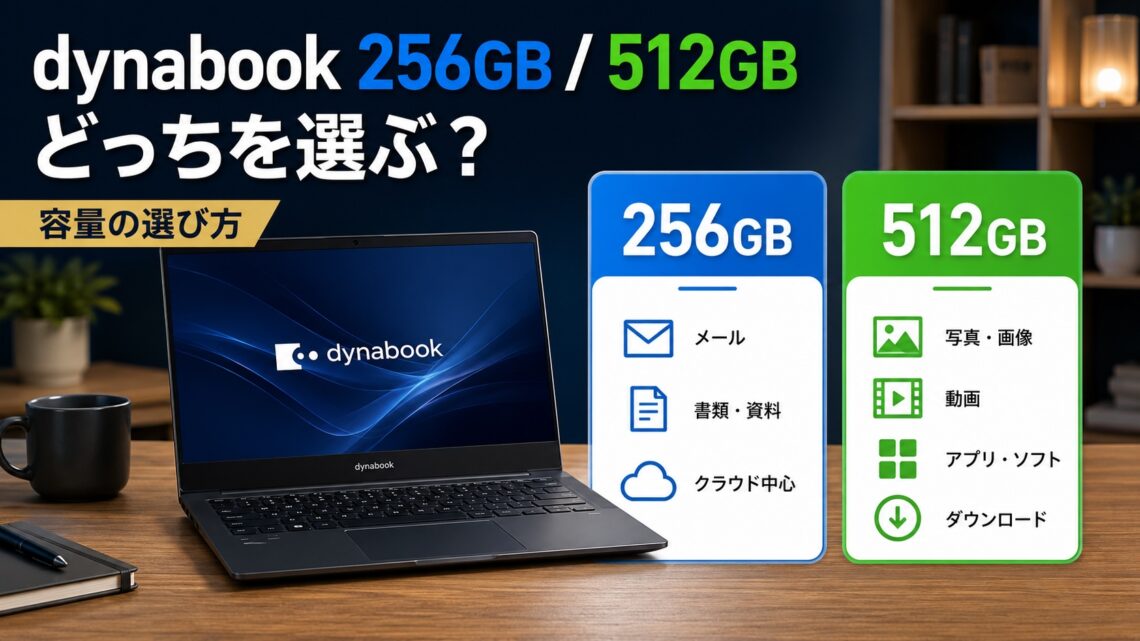
Dynabookは256GBと512GBどっち?容量の選び方

この記事を書いている人(せせら)
普段は個人事業主のプログラマーとして仕事をしています。
個人で作業効率化サービスを運営し、挑戦を続ける人々を静かに応援しています。
Dynabookを買おうと商品ページを見ていると、同じモデルでもSSDが256GBと512GBで分かれていて、どちらを選べばいいか迷っていませんか?
Dynabookの容量選び早見表
迷ったときは、今の保存量より「3年後に増えるデータ量」で考えると失敗しにくいです。
| 使い方 | 256GBで足りる目安 | 512GB以上を選びたい目安 |
|---|---|---|
| Office・レポート・Web中心 | 写真や動画をほぼ本体に保存しないなら候補 | 長く使うなら512GBが安心 |
| 大学・仕事・副業で毎日使う | クラウド保存中心なら可 | 資料・画像・アプリが増えるなら512GB |
| 写真・動画を保存する | すぐ圧迫しやすい | 512GB以上を優先 |
| ゲームや重いアプリも入れる | 基本的におすすめしにくい | 512GB以上、できれば1TBも検討 |
「たかが容量の違いでしょ?」と思うかもしれませんが、ここを適当に決めてしまうと、あとで「空きが足りない…」とジワジワ後悔することがあります。逆に、必要以上に大きい容量を選んで余計なお金を払ってしまうのももったいない話です。この記事では、256GBと512GBの違いを整理したうえで、用途別の目安や後悔しがちなパターン、長期利用の視点まで、パソコンに詳しくない方でもわかるように解説していきます。
Dynabookは256GBと512GBどっちを選ぶべき?
ネットサーフィンやメール、ZoomにOffice(Word・Excel)での書類作成がメインで、写真や動画はクラウドや外付けに保存しているという方なら、256GBでも十分やっていけます。本体価格を抑えられるので、「とりあえず必要な作業ができればいい」という方にはちょうどいい選択です。
一方、写真や動画をパソコン本体にためておきたい方、アプリやゲームをたくさん入れたい方、3年以上は使い倒す予定の方には512GBをおすすめします。差額はおおむね5,000〜1万円程度のことが多く、容量が倍になることを考えれば、長く安心して使うための投資としては十分アリです。
迷ったときのシンプルな判断基準はこうです。「今の使い方」だけで選ぶなら256GB、「この先も容量を気にせず使いたい」なら512GB。なお、Dynabookは一部のモデルで後からSSDを大きいものに交換できる場合もありますが、薄型モデルなどは交換が難しいこともあるので、基本は購入時にしっかり決めておくのが安心です。
このあと、具体的にどんな使い方なら256GBで足りるのか、どういう人が後悔しやすいのか、後から容量を増やせるのかどうかを順番に見ていきます。
Dynabookの256GBと512GBの違い
まずは256GBモデルと512GBモデルの違いを整理しておきましょう。
| 項目 | 256GBモデル | 512GBモデル |
|---|---|---|
| ストレージ | 256GB SSD | 512GB SSD |
| 実際に使える空き(目安) | 約200GB前後 | 約450GB前後 |
| 処理性能(CPU・メモリ) | 同じ構成なら差なし | 同じ構成なら差なし |
| 動作の快適さ | 変わらない | 変わらない |
| 価格差の目安 | — | +5,000〜1万円ほど |
ここで押さえておきたいポイントは2つです。
ひとつめは、容量が違っても処理性能は変わらないということ。同じモデルで容量だけが違う場合、CPUやメモリは同じなので、「512GBのほうがサクサク動く」ということはありません。動作の速さに影響するのはおもにCPUとメモリで、SSDの容量は「どれだけデータを保存できるか」を決めるものだと考えてください。
ふたつめは、カタログの容量がそのまま全部使えるわけではないということ。Windows 11本体やリカバリー領域、最初から入っているアプリで、256GBのうち40〜50GBほどは最初から埋まっています。つまり、実際に自分のデータに使えるのは、256GBで約200GB前後、512GBで約450GB前後というのが目安です。この「実質の空き」で考えるのが、容量選びで失敗しないコツです。
256GBで足りる人の使い方
では、256GBモデルで快適に過ごせるのはどんな人でしょうか。具体的にイメージしてみましょう。
典型的なのは、パソコンの使い方が「ブラウザで調べもの」「WordやExcelで書類作成」「Zoomでオンライン会議や授業」という方です。こうした作業はストレージをほとんど消費しません。ブラウザのタブを何十個開いても保存容量は減りませんのでご安心ください(動作の快適さに関わるメモリは別の話ですが)。
もうひとつ大事な条件は、データをクラウドや外付けに保存していることです。OneDriveやGoogleドライブ、Googleフォトなどを使って写真・動画をクラウド管理している方なら、パソコン本体に大量のファイルを抱え込まずに済みます。
実際の容量配分をざっくり計算してみましょう。Windows 11やリカバリー領域で約40〜50GB、Office・ブラウザ・Zoomなど日常的なアプリで10〜20GB、書類やキャッシュで10〜20GB。これで合計60〜90GB程度なので、256GBのうち100GB以上は空きとして残ります。ネット中心の使い方であれば、容量に困る場面はほとんどないはずです。
つまり、「やることはブラウジングとOfficeが中心」「写真や動画はクラウド・外付け派」という2つの条件を両方満たしているなら、256GBでも余裕をもって使えます。
256GBを選んで後悔するパターン
逆に、256GBを選んで「やっぱり512GBにしておけばよかった……」と後悔しがちなパターンも見ておきましょう。先に知っておけば、後悔は未然に防げます。
よくあるのが、スマホで撮った写真や動画をパソコンにそのまま移して保存するタイプの方です。最近のスマホは画質が良すぎるおかげで、写真1枚が約3〜10MB、4K動画は1分あたり約350〜400MB。たとえば旅行の思い出を月に100枚撮って短い動画を5本保存するだけでも、月に3〜4GBずつ増えていきます。1年で40GB前後、2年で80GB前後。256GBの空きはみるみる縮んでいく計算です。
次に多いのが、アプリやゲームをいろいろ入れたくなる方。たとえば写真・動画編集ソフトや、PCゲームは1本で数十GBクラスのものも珍しくありません。Adobe系のソフトや一部のゲームは1本で30〜100GB近く使うこともあり、「試しにちょっと入れてみよう」の積み重ねが、あっという間に数十GBを食いつぶします。
そして意外と盲点なのが、Windowsのアップデートです。大型アップデートには一時的に20GB前後の空き容量が必要になることがあり、ストレージが逼迫しているとアップデート自体がうまく進まなくなります。「パソコンが更新できない」というのは、地味にストレスの大きいトラブルです。
まとめると、「写真・動画を本体に保存する」「大きなアプリやゲームを入れる可能性がある」「クラウド管理はあまりしない」のどれかに当てはまる方は、256GBだと早い段階で窮屈さを感じる可能性が高いです。
長く使うなら256GBと512GBどっち?
Dynabookは安い買い物ではないですし、できれば3年、5年と長く使いたいですよね。長期利用の視点で見ると、容量の選び方に対する考えが少し変わってきます。
ポイントは、今の空き容量ではなく「数年後の空き容量」で考えることです。デジタルデータは年々増える傾向にあります。Windowsのアップデートは年を追うごとにシステム領域を少しずつ広げていきますし、使うアプリのサイズも大型化が続いています。写真や書類も自然と蓄積されていくので、仮に今100GBの空きがあっても、3年後には数十GBまで減っているというのは十分ありえるシナリオです。
256GBモデルの場合、前のセクションで見たとおり初期の空きが約200GB前後。ここから年々データが増えていくと、3年目あたりで「空きが残りわずかで、アップデートのたびにファイルを整理する」という状態になりかねません。容量のやりくりに時間を取られるのは、想像以上にストレスです。
512GBなら、同じ使い方でも空きに余裕を保ちやすくなります。容量を気にせず使えるという安心感は、日々のちょっとした判断(「このアプリ入れても大丈夫かな」「この写真消さなきゃ」)を減らしてくれるので、体験としての快適さがまるで違います。
3年以上使う前提なら、512GBを選んでおくほうが後悔しにくいでしょう。逆に「2〜3年で買い替える」「クラウドや外付けで管理を徹底する」という方なら、256GBでも最後まで快適に使い切れます。
Dynabookは後から容量を増やせる?
「あとで足りなくなったら増やせばいいのでは?」と考える方もいると思うので、容量を後から増やす方法についても触れておきます。
もっとも手軽なのは、外付けSSDやUSBメモリ、SDカードを使う方法です。写真や動画、めったに使わないデータを外付けに逃がせば、本体の256GBが手狭になっても、ある程度はやりくりできます。クラウドストレージ(OneDriveやGoogleドライブ)を併用するのも有効です。これらは256GBモデルを選んだあとでも追加できるので、「足りなくなったら考える」という余地は残されています。
一方で、本体内蔵のSSDそのものを大きいものに交換できるかどうかは、モデルによって異なります。裏ぶたを開けてSSDを交換できるモデルもありますが、薄型・軽量モデルではSSDが基板に直付けされていて交換できない場合があります。また、自分で分解するとメーカー保証の対象外になることもあるため、初心者の方にはあまりおすすめできません。
つまり、「後から内蔵容量を増やすのは確実ではない」と考えておくのが安全です。外付けで逃がせるデータも多いとはいえ、ゲームやアプリのように本体に入れる必要があるものは外付けでカバーしきれません。最初から余裕をもって512GBを選んでおけば、こうした悩みごと自体を避けられます。
Dynabookの256GBと512GBおすすめの選び方
最後に、ここまでの内容を整理して、選び方のガイドとしてまとめます。
まず、自分に合う容量を3つの質問でチェックしてみてください。
Q1. パソコンに写真・動画をたくさん保存しますか?
はい → 512GB寄り / いいえ(クラウド・外付け派) → 256GBでOK
Q2. 3年以上使い続ける予定ですか?
はい → 512GB寄り / 2〜3年で買い替えるかも → 256GBでOK
Q3. 容量の大きいアプリやゲームを入れたいですか?
はい → 512GB一択 / Officeやブラウザ中心 → 256GBでOK
3つとも「いいえ」側に当てはまった方は、256GBで十分快適に使えます。本体価格を抑えられるメリットを最大限に活かしましょう。
1つでも「はい」があった方は、512GBを検討する価値があります。差額5,000〜1万円ほどで容量が倍になり、後から容量に悩むストレスを丸ごと回避できるのは、コストパフォーマンスとしてかなり優秀です。
それでも決められないときは。
正直に言うと、ここまで読んでまだ迷っているなら512GBがおすすめです。「足りなくなった」という後悔は後から取り返しにくいですが、「容量が余った」はまったく問題になりません。差額は、数年間の安心料だと思えば、なかなかリーズナブルではないでしょうか。
自分の使い方にぴったりの容量を選んで、快適なDynabookライフを楽しんでください。
Dynabookの容量を決める前に確認する記事
よくある質問
Q. 256GBと512GBで動作の速さは変わりますか?
A. 同じモデルで容量だけが違う場合、動作の速さは変わりません。パソコンの快適さに影響するのはおもにCPUとメモリで、SSDの容量は「どれだけデータを保存できるか」を決める部分です。サクサク動かしたいなら、容量よりもメモリ16GBやCore i5以上を優先しましょう。
Q. 256GBは実際にどれくらい使えますか?
A. Windows本体やリカバリー領域、初期アプリで40〜50GBほど最初から使われているため、自由に使えるのは約200GB前後が目安です。ネットやOffice中心で写真・動画をクラウド保存するなら、この空きでも十分やりくりできます。
Q. 後から容量を増やすことはできますか?
A. 外付けSSDやクラウドでデータを逃がす方法ならいつでも追加できます。本体内蔵のSSDを交換できるかどうかはモデルによって異なり、薄型モデルでは交換できないこともあります。自分での分解は保証対象外になる場合もあるため、確実に容量がほしいなら最初から512GBを選ぶのが安心です。
Q. 差額を払ってまで512GBにする価値はありますか?
A. 3年以上使う予定の方、写真・動画やアプリ・ゲームを本体に入れる方なら、差額5,000〜1万円ほどで容量が倍になる512GBは十分価値があります。逆に、用途が軽くデータもクラウド管理という方なら、無理に512GBにせず256GBで問題ありません。
個人的DynabookおすすめPC
これを選んでおけば、動画編集や本格的な3Dゲームなどをしない限りは大丈夫です。
大抵の作業をストレスなく快適に行える性能です。




関連記事
- MacBook Airは買うべき?M5の13/15インチ・メモリ・SSD選び


- iPad A16でOBS配信はできる?画面収録・容量・Airとの差
- ノートパソコンのバッテリー持ちは何時間必要?公称値と実際の見方
- Amazonの安いノートパソコンは大丈夫?買ってはいけない構成と選び方
- iMacとMac miniはどっち?画面・総額・M4 Proの選び方
- 写真・動画保存用PCの選び方|SSD 512GBと外付けHDDで容量不足対策

- MacBook Proは大学生に必要?学部・メモリ・Airとの違い
- MacBook NeoでSiri AIは使える?M1・M2・M3以降との機能差を解説
- iPad Airは仕事・勉強に使える?PC代わり・Proとの差
- iPad AirとMacBook Airはどっち?大学生・仕事・PC代わりの違い