MacBook NeoでOfficeは使える?8GBで快適な作業と注意点

Mac miniは買うべき?M4・M4 Proの選び方と後悔しやすい人

この記事を書いている人(せせら)
普段は個人事業主のプログラマーとして仕事をしています。
個人で作業効率化サービスを運営し、挑戦を続ける人々を静かに応援しています。
Mac miniは、家や職場の机に置きっぱなしで使うならかなり良いです!
モニターやキーボードをすでに持っていて、大きい画面で作業したい人はM4 Mac miniで十分。逆に、少しでも外で使う可能性があるなら、MacBook Airを選んだ方が後悔しにくいと思います。
固定席で使う人
Mac miniは、ノートPCではなく小さいデスクトップMacです。画面もキーボードも付いていませんが、その分、自分の好きなモニターと組み合わせて使えます。
Office、ブラウザ、Web会議、ブログ、写真整理、家計管理ならM4で快適。学生の自宅用、在宅ワーク、家族共用のPCにも合います。
特に、すでにモニターを持っている人は相性いいですね。本体だけ買えば、ノートPCの小さい画面よりずっと作業しやすくなります。
軽い動画編集、DTM、プログラミングもできます。ただ、毎日のように重い制作をするなら、M4 ProやMacBook Proも見た方がいいですね。
| 使い方 | 相性 | ひと言 |
|---|---|---|
| Office・Web会議 | ◎ | M4で十分 |
| ブログ・写真整理 | ◎ | 大画面が効く |
| 軽い動画編集・DTM | 〇 | 趣味なら始めやすい |
| 開発・Docker | 〇 | メモリ多め推奨 |
| 外出作業 | × | 素直にMacBook |
関連記事
・Mac miniとMacBook Airはどっち?
・iMacとMac miniはどっち?
買わない方がいい人
カフェ、大学、出張先でも使うならMac miniはやめた方がいいです。性能の問題ではなく、単純に持ち出せません。
本体価格だけ見て「安い」と思うのも少し危ないです。モニター、キーボード、マウス、必要ならスピーカーやWebカメラまで足すと、総額はけっこう上がります。
Windows専用ソフト、PCゲーム、NVIDIA GPUが必要なAIや3Dをやりたい人も注意。Mac miniが弱いというより、最初からWindows機の方が話が早い用途があります。
あと、MacはメモリとSSDをあとから気軽に増やせません。ここをケチると、数年後にじわじわ効いてきます。
M4で足りるライン
普通の人はM4でいいです。 M4は10コアCPU、10コアGPU、16GBメモリから始まるので、普段使いにはかなり余裕あり。
M4 Proは、重い作業を長く続ける人向け。 動画編集、複数ディスプレイ、Dockerを使う開発、ローカルAI、重めのDTMなら候補に入れていいです。
Apple公式仕様を見ると、M4 Proは最大14コアCPU/20コアGPU、Thunderbolt 5、より広いメモリ帯域を選べます。細かい仕様はApple公式のMac mini仕様とApple Supportの技術仕様で見られます。
迷っているだけならM4、重い作業の予定がはっきりあるならM4 Pro。ここは変に盛らなくて大丈夫です。
| 構成 | 向いてる人 | やめた方がいい人 |
|---|---|---|
| M4 | Office、学生、自宅作業、ブログ、軽い制作 | 毎日4K編集や重い開発をする人 |
| M4 Pro | 動画編集、開発、DTM、複数画面、長期の主力機 | WebとOffice中心の人 |
関連記事
・MacBook ProとMac miniはどっち?
・Mac miniで動画編集は快適?
メモリとSSD
メモリは、PCが一度に広げられる作業机の広さです。狭いとアプリやタブを多く開いた時にカクつきます。SSDは、写真や動画やアプリをしまう棚ですね。
Office、ブラウザ、Web会議中心なら16GBでも始められます。ブラウザ大量タブ、写真編集、DTM、プログラミング、長く使うメイン機なら24GB以上にしたいところ。
SSDはクラウド中心なら256GBでも始められますが、普通にメイン機で使うなら512GB以上が安心。
ここがポイント
1. 外で使うならMac miniは外す
2. 普段使いならM4を先に見る
3. 長く使うならメモリ24GB以上を検討
4. メイン機ならSSD 512GB以上を見る
5. 重い制作や開発が毎日あるならM4 Pro
関連記事
・Mac miniのメモリは16GBで足りる?
・Mac miniでDTMは快適?
本体以外のお金
Mac miniは本体だけ見ると安く見えます。でも、初めて買う人はモニター、キーボード、マウス込みで考えてください。
すでに周辺機器がある人はお得。何もない状態からそろえるなら、MacBook AirやiMacと総額で比べた方が現実的。
Macにこだわらないなら、WindowsのMini PCも見ておきたいです。価格、CPU、メモリ、SSDを横並びで見るなら、SpecsyのMini PCランキングが使えます。
結論はシンプルで、固定席だけならMac mini。1台だけ買うなら、持ち運ぶ可能性を少し厳しめに見てください!
よくある質問
Mac miniは普通の人にもおすすめ?
固定席で使うならおすすめです。Office、Web会議、ブラウザ、写真整理、ブログならM4で十分。
M4 Proは必要?
Office中心ならM4で大丈夫です。動画編集、重い開発、複数画面、ローカルAI、長時間制作をする人だけM4 Proを見ましょう。
メモリは16GBで足りる?
軽い用途なら足ります。ブラウザ大量タブ、写真編集、DTM、Docker、長期利用まで考えるなら24GB以上が安心です。
MacBook Airとどっち?
外でも使うならMacBook Air、自宅や職場の固定席だけならMac miniです。1台だけ買う人はMacBook Airの方が失敗しにくいです。

Mac mini:固定席で使うならM4、長く使う中心なら24GB以上も見たい小型Mac





関連記事
- 富士通FMVはリモートワークに向いてる?Web会議・資料作成の選び方

- MacBook Neoは持ち運びやすい?重さ・バッテリー・通学/カフェ利用の注意点

- Chuwi MiniBook X 等小型ノートPCの熱対策について
- Agefield Highの推奨スペック・おすすめゲーミングPC|RTX 3080推奨でもコスパ重視

- Dynabookは動画編集に使える?できること・厳しいこと
- 安いPCでできること・できないこと|3〜5万円クラスのリアル

- プログラミング本おすすめ|初心者が最初に買う1冊を目的別に選ぶ
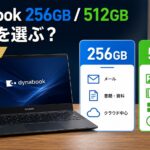
- Dynabookは256GBと512GBどっち?容量の選び方
- 新しいパソコンへのデータ移行方法|古いPCから移すもの・移さないもの
- MARVEL Tōkon: Fighting Soulsの推奨スペック・おすすめゲーミングPC|コスパ重視で選ぶ