MacBook Airでプログラミングは快適?M5・メモリ・Dockerの限界
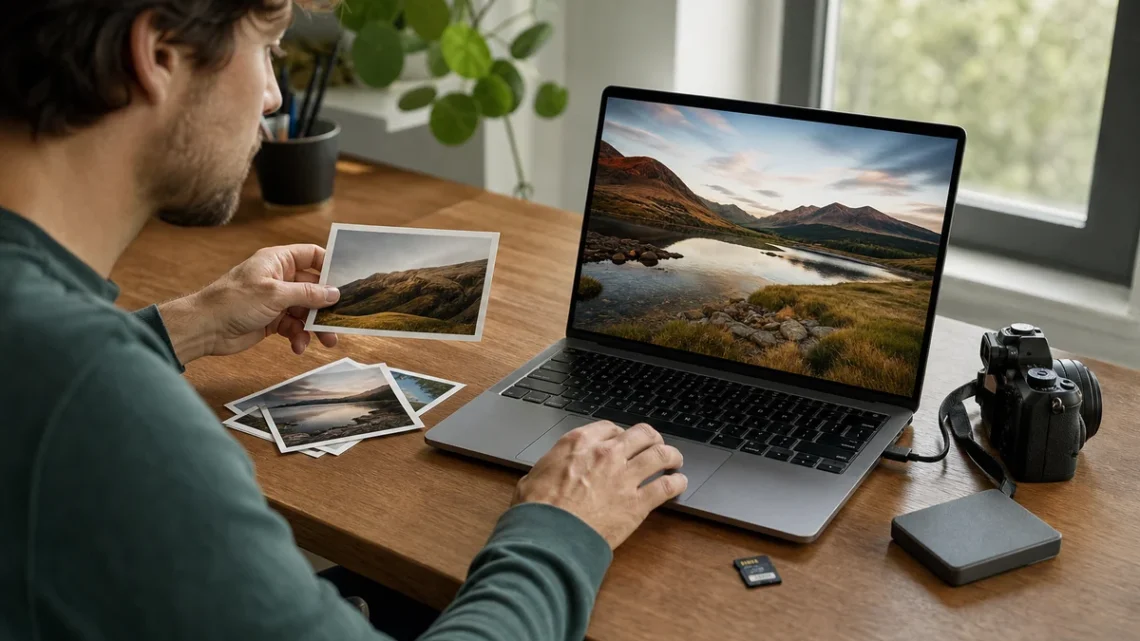
MacBook Neoは画像編集に使える?Photoshop・写真編集の限界とおすすめ機種

この記事を書いている人(せせら)
普段は個人事業主のプログラマーとして仕事をしています。
個人で作業効率化サービスを運営し、挑戦を続ける人々を静かに応援しています。
安いMacBook Neoで、Photoshopや写真編集まで快適にできるのか。8GBメモリで足りるのかも迷いますよね。
Web画像や少量の写真なら、MacBook Neoで十分使えます。大量のRAW現像や重い合成では、Air以上との性能差が表れます。
切り抜きや色補正はこなせますが、8GBメモリとsRGB画面のため、重い編集や広色域の作業には向きません。
そこで、編集内容ごとのおすすめを表にまとめ、Photoshopの限界も順に見ていきます。
用途別おすすめ
| 主な編集条件 | おすすめ商品 | 決め手 |
|---|---|---|
| スマホ写真やWeb画像が中心 | 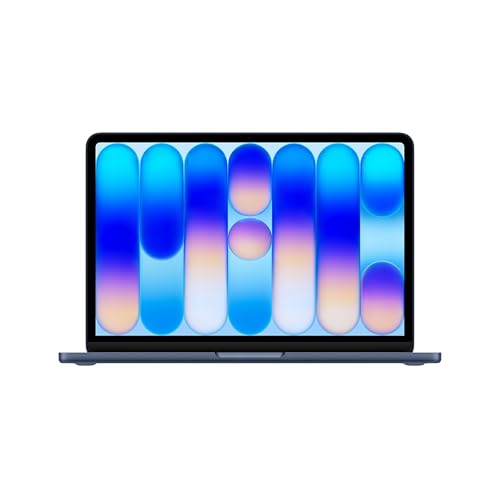 Apple MacBook Neo 256GB Apple MacBook Neo 256GB | 価格を抑えやすい |
| Photoshopと少量のRAW |  Apple MacBook Neo 512GB Apple MacBook Neo 512GB | 512GB保存容量 |
| RAW現像を日常的に行う | 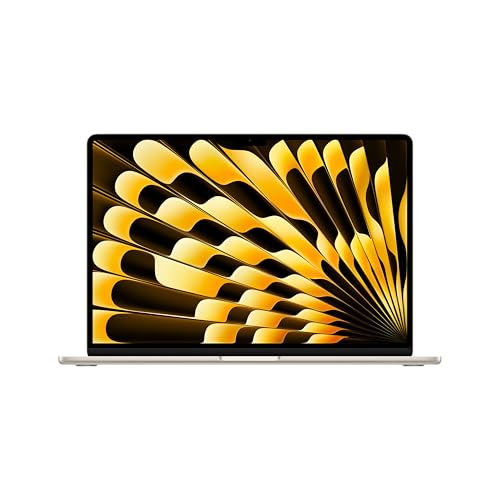 Apple MacBook Air M5 15インチ 16GB/512GB Apple MacBook Air M5 15インチ 16GB/512GB | 16GBメモリ |
| 色を重視する商用写真 |  Apple MacBook Pro M5 14インチ 16GB/1TB Apple MacBook Pro M5 14インチ 16GB/1TB | 明暗表現に強い画面 |
| AI処理や重い合成 |  Apple MacBook Pro M5 Pro 14インチ 24GB/1TB Apple MacBook Pro M5 Pro 14インチ 24GB/1TB | 24GBメモリ |
Neo 256GB
Apple MacBook Neo 256GBが得意なのは、SNSやブログ用の画像、スマホ写真の補正です。軽いPhotoshop作業までこなせます。
一方で、メモリは8GB、保存容量は256GBです。大きなPhotoshop形式(PSD)には余裕がなく、指紋認証も付きません。
Apple MacBook Neo 256GB
Neo 512GB
Neoで写真も編集するなら、512GBモデルがおすすめです。少量のRAWや軽いレイヤー合成まで扱えます。
256GBモデルとの違いは、保存容量と指紋認証なんです。メモリは同じ8GBなので、重い処理の余裕は増えません。
Air M5 15型
RAW現像を定期的に行うなら、Air M5 15インチがおすすめです。16GBメモリがあり、Adobeアプリも併用できます。
15.3インチ画面は広色域P3に対応しています。高速端子は2基で、外部画面を最大2台まで接続可能です。
本体はNeoより大きく、価格も上がります。軽いWeb画像ならNeoで足り、このモデルは日本語配列です。
Apple MacBook Air M5 15インチ 16GB/512GB
Pro M5 14型
商用写真で色を重視する人や、Photoshopで重い作業を続ける人には、Pro M5 14インチがおすすめです。
明暗差を広く表せるXDR画面、SDカード差込口、1TBの保存容量を備えています。カードリーダーは不要です。
ただし、メモリは16GBです。極端に大きな画像や大量のAI処理では、余裕がなくなることがあります。
Apple MacBook Pro M5 14インチ 16GB/1TB
M5 Pro 14型
M5 Pro搭載14インチは、高画素RAWの大量処理やAIノイズ除去を日常的に行う人向けです。
24GBメモリとM5 Proにより、多数のレイヤーや複数のAdobeアプリを同時に扱えます。
軽い写真補正ならNeoやAirで足りるため、5機種の違いを表にまとめました。
Apple MacBook Pro M5 Pro 14インチ 24GB/1TB
主要仕様比較
| 比較項目 | Apple MacBook Neo 256GB | Apple MacBook Neo 512GB | Apple MacBook Air M5 15インチ 16GB/512GB | Apple MacBook Pro M5 14インチ 16GB/1TB | Apple MacBook Pro M5 Pro 14インチ 24GB/1TB |
|---|---|---|---|---|---|
| チップ | A18 Pro | A18 Pro | M5 | M5 | M5 Pro |
| CPUコア数 | 6コア | 6コア | 10コア | 10コア | 15コア |
| GPUコア数 | 5コア | 5コア | 10コア | 10コア | 16コア |
| メモリ | 8GB | 8GB | 16GB | 16GB | 24GB |
| メモリ転送速度 | 60GB/秒 | 60GB/秒 | 153GB/秒 | 153GB/秒 | 307GB/秒 |
| 保存容量 | 256GB | 512GB | 512GB | 1TB | 1TB |
| 画面サイズ | 13.0インチ | 13.0インチ | 15.3インチ | 14.2インチ | 14.2インチ |
| 色の範囲 | sRGB | sRGB | 広色域P3 | 広色域P3 | 広色域P3 |
| XDR表示 | なし | なし | なし | あり | あり |
| 高速端子数 | 1基 | 1基 | 2基 | 3基 | 3基 |
| 最大転送速度 | 毎秒10ギガビット | 毎秒10ギガビット | 毎秒40ギガビット | 毎秒40ギガビット | 毎秒120ギガビット |
| SDカード差込口 | なし | なし | なし | あり | あり |
| 外部画面台数 | 1台 | 1台 | 最大2台 | 最大2台 | 最大3台 |
| 指紋認証 | なし | あり | あり | あり | あり |
| JIS配列の購入条件 | JIS表記モデル | JIS表記モデル | 日本語配列 | JIS表記モデル | JIS表記モデル |
Photoshopの限界
Neoで注意したいのは8GBメモリです。Photoshopの最低条件は満たします。
ただし、Adobeの推奨は16GB以上です。Adobeの技術要件で示されています。
メモリ不足時は保存領域を代用するため、重い編集ほど遅くなります。作業ごとの負荷をまとめました。
- 軽い編集:切り抜き、文字入れ、リサイズ、色補正、少数レイヤー
- 負荷が上がる編集:大型画像、複数アプリ、多数レイヤー
- Neoの限界を超える編集:AI処理、大型PSD、商用制作の長時間作業
RAW現像の境界
Photoshopの重さに加え、写真編集ではRAWの枚数が処理時間を左右します。
Neoは高画素RAWも開けますが、AIノイズ除去や一括書き出しでは待ち時間が伸びます。処理量別に整理しました。
- 少量処理:1枚ずつ補正し、処理時間を急がない趣味用途
- 中量処理:数十枚以上の整理と現像を定期的に行う用途
- 大量処理:書き出し時間が仕事に影響する用途
- 高負荷処理:高画素RAWとAIノイズ除去を繰り返す用途
色編集の境界
処理速度とは別に、画面が表せる色の範囲でも購入機種が変わります。NeoはWebで一般的なsRGBに対応しています。
AirとProは、より広い色を表せるP3に対応しています。印刷、商品色、肌色を重視する仕事にはこちらがおすすめです。
10億色表示とP3対応は同じ意味ではありません。広色域が必要なら、NeoよりAirかProが適しています。
よくある質問
Q. MacBook Neoのメモリは後から増やせますか?
A. 後からは増やせません。大量のRAWや重いPhotoshop作業まで行うなら、16GBメモリのMacBook Air以上がおすすめです。
Q. 外部モニターを使えば、Neoでも色を重視した編集ができますか?
A. Neoは4K・60Hzの外部画面を1台つなげます。広色域は補えますが、8GBメモリの限界は残ります。
Q. 外付けSSDを使うなら、Neo 256GBで足りますか?
A. 写真を外付けSSDへ保存し、軽い編集に絞るなら256GBで足ります。本体にも写真を保存するなら512GBがおすすめです。
購入結論
Web画像が中心なら、Apple MacBook Neo 256GBがおすすめです。本体にも写真を保存するなら512GBモデルが適しています。
継続的なRAW現像にはApple MacBook Air M5、商用の色編集にはApple MacBook Pro M5がおすすめです。
AI処理や重い合成にはApple MacBook Pro M5 Proが必要です。軽い編集だけなら、Neoの8GBメモリで十分です。
- Web画像を中心に編集する人向け:Apple MacBook Neo 256GB
- 本体にも写真を保存する人向け:Apple MacBook Neo 512GB
- RAW現像を定期的に行う人向け:Apple MacBook Air M5 15インチ 16GB/512GB
- 商用写真で色を重視する人向け:Apple MacBook Pro M5 14インチ 16GB/1TB
- AI処理や重い合成を行う人向け:Apple MacBook Pro M5 Pro 14インチ 24GB/1TB
Apple MacBook Neo 512GB
関連記事
-


- ノートパソコンのメモリは何GB必要?8GB・16GB・32GBの選び方
- DellとHPはどっちがいい?仕事・学生・価格帯別に選ぶ
- MacBook Neoで中古MacBook Airは値下がりする?M1/M2/M3の買い時

- MacBook AirのSSDは何GB?512GB・1TB・2TB・4TBの選び方
- HPとASUS、買うならどっちがマシ?徹底比較ガイド
- AIS船舶トラッキング用ノートPCの必要スペックと選び方

- NEC LAVIEは256GBと512GBどっちを選ぶべき?容量別の選び方を解説

- NEC LAVIEは動画編集に向いてる?できること・厳しいことと選び方を正直に解説
- MacBook Neoはプログラミングに使える?8GBメモリでも開発できるのか現実的に解説