Amazonノートパソコンおすすめランキング【2026年最新】コスパ最強はこれ
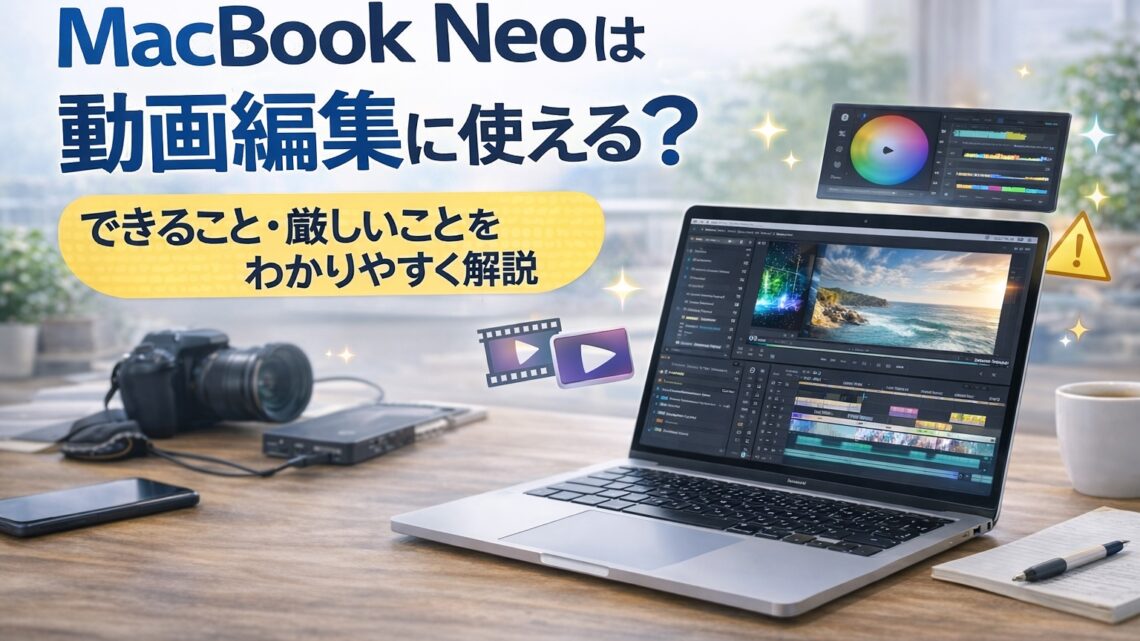
MacBook Neoは動画編集に使える?できること・厳しいことをわかりやすく解説

この記事を書いている人(せせら)
普段はITフリーランスとして活動しています。
個人で作業効率化サービスを運営し、挑戦を続ける人々を静かに応援しています。
「MacBook Neo、安いし可愛いし欲しい!」
「 でも、これって動画編集とかできるの?」
そんな疑問をお持ちのあなた、こんにちは。MacBook Neo気になりますよね。なんといっても価格が魅力的。でも、「安い=性能が低い=動画編集なんて無理」と思って諦めていませんか?
実はその考え、半分正解で半分間違いなんです。
MacBook Neoは、「やりたい編集の種類」によっては十分に使える相棒になります。一方で、張り切ってYouTuberデビュー! と意気込んで4K動画をゴリゴリ編集しようとすると、MacBook Neoくんが悲鳴をあげる(そしてあなたも待ち時間に悲鳴をあげる)ことになります。
この記事では、MacBook Neoが「動画編集」という土俵でどこまで戦えるのか、できること・厳しいことを包み隠さず解説します。これを読めば、あなたがNeoを買って幸せになれるか、それともMacBook Airにお金を足すべきかがハッキリわかりますよ。
目次
MacBook Neoは動画編集に使える?まず結論
忙しいあなたのために、まずは結論からズバリ言っちゃいます。
「スマホで撮った動画をSNSにアップする」「趣味のVlogを作る」くらいなら、MacBook Neoで十分いけます。
でも、「4Kで映画みたいな映像作品を作りたい」「仕事で毎日YouTube動画を編集する」なら、やめておいた方が無難です。
MacBook Neoは動画編集の「専用機」ではありません。あくまで「入門機」です。例えるなら、「街乗りには最高だけど、サーキット走行は厳しいコンパクトカー」のようなもの。
- 向いている: TikTok、Instagramリール、YouTubeショート、家族の旅行動画(フルHD)、学校の課題動画
- 向いていない: 4K長尺動画、エフェクトてんこ盛り、何層にも重ねる凝った編集、毎日の業務用
「あ、私の用途ならいけそうかも?」と思った方、読み進めてみてください。「えっ、4Kダメなの?」と思った方、もう少し詳しく理由を見ていきましょう。
MacBook Neoでできる動画編集
「できる」と言っても、具体的に何ができるのか気になりますよね。MacBook Neoが得意とする(=快適に作業できる)のは、以下のようなシーンです。
ショート動画やSNS動画は相性がよい
TikTokやYouTubeショート、Instagramのリール動画など、1分以内の縦型動画ならMacBook Neoの独壇場です。素材もスマホで撮ったものが中心でしょうし、カットして、テロップ(字幕)を入れて、音楽を乗せる。これくらいの作業なら、サクサク動きます。「スマホの画面だと小さくて編集しにくいから、Macの大画面でやりたい!」というニーズには完璧に応えてくれます。
学校課題や趣味の動画編集にも向く
大学生のレポート代わりの動画作成や、結婚式の余興ムービー、子供の運動会ビデオの編集など、「たまにやる編集」なら全く問題ありません。フルHD(1080p)画質で、iMovieなどの軽いソフトを使って編集する分には、ストレスを感じることは少ないはずです。
軽めの編集ソフトなら扱いやすい可能性が高い
Apple純正の「iMovie」や、最近人気の「CapCut(デスクトップ版)」などは、比較的動作が軽快です。これらのソフトをメインに使うなら、MacBook Neoのスペックでも十分に楽しめます。「プロ用ソフトの機能を使いこなす」のではなく、「手軽にいい感じの動画を作りたい」というスタイルなら、Neoは良きパートナーになります。
MacBook Neoで厳しい動画編集
さて、ここからは「ちょっと待った!」のコーナーです。以下の用途を考えているなら、MacBook Neoだと力不足を感じる可能性大です。
4Kや長尺編集は厳しくなりやすい
最近のiPhoneは4Kで綺麗に撮れますが、その4K動画をそのまま編集しようとすると、Neoには荷が重いです。編集中のプレビュー画面がカクカクしたり、テロップを入れるたびに一瞬止まったり。そして何より、最後の「書き出し(保存)」に時間がかかります。10分の4K動画を書き出すのに、コーヒーを淹れて飲み終わってもまだ終わらない……なんてことも覚悟が必要です。
重いエフェクトや複雑なタイムラインは不向き
「おしゃれなトランジション(画面切り替え効果)をたくさん入れたい!」「色味を映画みたいに細かく調整したい(カラーグレーディング)!」「動画の上に動画を重ねて、さらに画像を動かして……」
こういう「多レイヤー編集」をやり始めると、メモリ不足でアプリが落ちたり、動作が極端に重くなったりします。Neoは「シンプルな編集」を愛するマシンです。
快適性より『動くかどうか』の話になりやすい
Adobe Premiere ProやDaVinci Resolveといったプロ御用達のソフトも、起動はしますし、動くことは動きます。ただ、「快適か?」と聞かれると「うーん……」という感じ。あくまで「緊急時に出先で手直しできる」レベルであって、「これで毎日仕事をする」のは、正直おすすめしません。ストレスで禿げたくないなら、上位機種を検討しましょう。
なぜそう言える?MacBook Neoのスペックを動画編集目線で整理
「なんで? 新しいMacなんでしょ?」と思いますよね。理由はスペック表に書いてあります。動画編集オタク目線で翻訳してみましょう。
A18 Proは軽い編集なら期待できる
MacBook Neoの心臓部は「A18 Pro」。これはiPhone 16 Proと同じチップです。「えっ、スマホのチップ?」と侮るなかれ。今のスマホチップは爆速です。特に、動画を処理するための「メディアエンジン」という専用回路を持っています。これのおかげで、動画の読み込みや書き出しは、チップの体力以上に頑張ってくれます。これが「軽い編集ならいける」理由です。
8GB固定が一番の注意点
ここが最大のネック。メモリが8GBしかありません。しかも増やせません。
動画編集は、机の上にたくさんの素材を広げて作業するようなもの。メモリ8GBというのは、「勉強机くらいの広さ」です。教科書とノート(軽い素材)なら広げられますが、百科事典と画用紙と絵の具セット(4K動画や重いソフト)を広げようとすると、机から溢れてしまいます。これが「重い編集だとカクつく」理由です。
動画編集ではメディアエンジンの有無も効く
先ほど触れたメディアエンジン。これがあるおかげで、H.264やHEVCといった一般的な動画形式なら、CPU(脳みそ)に負荷をかけずに処理できます。 「脳みそはそこそこだけど、動画処理専用の腕力がすごい」というイメージ。これがプレビューの滑らかさや書き出し時間の短縮に大きく貢献するため、軽い編集なら意外なほどサクサク動くわけです。
8GBメモリと256GB/512GBは動画編集で足りる?
スペックの中でも特に気になる「容量」問題。ここもシビアに見ていきましょう。
8GBメモリは『足りる人』と『足りない人』が分かれる
繰り返しになりますが、メモリ8GBは現代の動画編集においては「必要最低限」のラインです。
- 足りる人: ソフトは1つしか立ち上げない。ブラウザでYouTubeを見ながら編集したりしない。こまめに保存する。
- 足りない人: Photoshopでサムネを作りながら、Premiere Proで動画編集し、裏でYouTubeも再生したい人。→ 確実に重くなります。
256GBは素材保存で厳しくなりやすい
ストレージ(保存容量)256GBは、動画編集をするなら「瞬殺」されると思ってください。OSや必須アプリで数十GBは埋まりますし、iPhoneのバックアップなどを取ればさらに圧迫されます。そこにフルHD動画の素材を数時間分入れただけで、あっという間に「空き容量が不足しています」のアラートが出ます。外付けSSD(ポータブルSSD)を繋いで、素材はそっちに入れる運用ができるなら256GBでもなんとかなりますが、パソコン周りが配線でごちゃつきます。
動画編集するなら512GBの安心感は大きい
予算が許すなら、512GBモデルを強くおすすめします。512GBあれば、進行中のプロジェクトを本体に入れて持ち運べますし、何より512GBモデルにはTouch ID(指紋認証)が付いてきます。編集作業中はスリープ復帰やパスワード入力の機会も多いので、地味ですが効いてきます。
MacBook Neoの256GBと512GBはどっちがおすすめ?
MacBook Neoの8GBメモリは足りる?
↑ 容量選びで迷子になりそうな方は、こちらの記事もあわせてどうぞ。
動画編集するならMacBook Airや中古Macの方がいい?
「うーん、Neoだとちょっと不安かも……」と思ったあなた。鋭いです。他の選択肢とも比べてみましょう。
Airの方が向いているケース
もしあなたが「これから動画編集を副業にしたい」「YouTubeチャンネルを本気で育てたい」と思っているなら、MacBook Air(M2/M3チップ)で、メモリを16GB以上にカスタマイズしたものを買うべきです。初期投資は高くなりますが、「重くて動かない!」とイライラして買い替えるリスクを考えれば、結果的に安上がりです。MacBook Airは「余裕」を買う選択肢です。
中古M1/M2 Airが魅力になるケース
「予算はないけど、性能は譲れない!」というワガママな(失礼!)あなたには、中古のM1 MacBook Airが最強のライバルです。発売から時間は経っていますが、M1チップの実力は今でも現役バリバリ。もし中古でメモリ16GBのモデルが安く見つかれば、動画編集用としてはNeoよりも快適かもしれません。ただし、中古はバッテリーが劣化していたり、保証が短かったりするので、その点は注意が必要です。
新品Neoを選ぶ価値があるケース
それでもNeoがいい! というのは、「新品のMacが欲しい」「最新のApple Intelligenceを使ってみたい」「とにかく安くMacデビューしたい」 という場合です。動画編集は「たまに」で、普段はレポート作成や動画視聴がメイン。そういう使い方なら、わざわざ高いAirを買わなくても、Neoで十分幸せになれます。
MacBook NeoとMacBook Airの違いを比較
MacBook Neoと中古Mac、今買うならどっち?
↑ 価格差や性能差をじっくり比べたい方は、こちらで深掘りしています。
MacBook Neoが向いている人・向いていない人
長くなりましたが、整理しましょう。「私はNeoを買っていいの?」の答え合わせです。
MacBook Neoが向いている人
- スマホで撮った動画を、SNS用にサクッと編集したい人
- iMovieやCapCutなどの軽いソフトしか使わない人
- 動画編集はあくまで「趣味」や「たまにやる作業」の人
- 予算10万円前後で、新品のMacを手に入れたい学生さん
MacBook Neoが向いていない人
- 4K動画や長尺動画をガッツリ編集したい人
- Adobe Premiere ProやAfter Effectsを使いこなしたい人
- 「動画編集で稼ぐぞ!」と意気込んでいる未来のクリエイター
- パソコンの動作が少しでも遅れるとイライラする短気な人
迷うなら『動画編集が主役かどうか』で考える
あなたのPCライフの中で、動画編集が占める割合はどれくらいですか?
全体の1〜2割なら、MacBook NeoでOKです。
逆に5割以上が動画編集なら、Neoはやめておきましょう。道具選びは「一番重い作業」に合わせるのが鉄則です。
まとめ:ライト編集なら候補、本格編集なら上位機種も検討
MacBook Neoは、決して「動画編集ができない」マシンではありません。むしろ、この価格とサイズでこれだけ動けば、一昔前のPCからすれば魔法のようです。
- TikTokやYouTubeショートなどの「ライト編集」なら、Neoは最高の相棒になる!
- 4Kや長尺などの「本格編集」なら、Neoだと力不足。Air以上を目指そう!
- 予算重視ならNeo、快適さ重視ならAir、コスパの鬼なら中古Airもアリ!
「動画編集もちょっと興味あるけど、メインは大学のレポートだしなぁ」というあなたには、MacBook Neoは自信を持っておすすめできます。自分のやりたいことと予算を天秤にかけて、ベストな一台を選んでくださいね。
リンク
このサイトはアフィリエイト広告(Amazonアソシエイト含む)を掲載しています。