MacBook NeoでOfficeは使える?8GBで快適な作業と注意点

タブレットでPDFに手書きして保存する方法

この記事を書いている人(せせら)
普段は個人事業主のプログラマーとして仕事をしています。
個人で作業効率化サービスを運営し、挑戦を続ける人々を静かに応援しています。
PDFに手書きした線が、あとから残っているか分からない。
書いた線が、開き直したときに残っているか心配です。
PDFへ手書きして保存
PDFに手書きできるアプリで書き込み、上書きか書き出しで保存しましょう。タブレットでPDFを開き、線や文字を足した状態をファイルとして残せます。
画面に書いただけでは、アプリを閉じたあとに同じ内容を開けないことがあります。上書きなら元のPDFに書き込みが残り、書き出しなら元のファイルを残したまま別のPDFにできるので、開き直したときに線を確認できます。
PDF手書きの定番アプリ
タブレットでPDFへ手書きするときは、OSに入っているマークアップ、PDFを扱うアプリ、ノートアプリの三系統がよく使われます。
| ソフト名 | 種類 | タブレットのOS | 手書きの残し方 |
|---|---|---|---|
| マークアップ | 標準機能 | iPadOS | 開いたPDFへ線や文字を足して残す |
| Adobe Acrobat Reader | PDFアプリ | iPadOS、Android | 注釈をPDFの形のまま保存する |
| Goodnotes | ノートアプリ | iPadOS、Android | 取り込んだPDFへ書き、PDFとして書き出せる |
| Notability | ノートアプリ | iPadOS | 取り込んだPDFへ書き、PDFとして書き出せる |
- 数ページへ短く印を付けるだけなら、標準のマークアップで足ります。
- 何ページも書き込み、ノートのように見返すなら、GoodnotesやNotabilityのようにPDFを取り込めるノートアプリが向きます。
- 注釈付きのPDFとして渡すことが主なら、Acrobat ReaderのようにPDFの形を保って保存できるアプリを選んでください。
- 同じ名前のアプリでも、タブレット版にパソコン版のすべての機能があるとは限りません。手書きできるか、保存や書き出しができるかを、使うアプリで確認してください。
手書き保存の流れ
どのアプリでも、流れは開く、書く、残す、開き直すの四つです。ボタンの位置はアプリごとに違うので、画面の細かい操作ではなく、この順番だけ押さえてください。
- 手書きできるアプリで、残したいPDFを開く。
- ペンや指で、必要な箇所へ線や文字を足す。
- 元のPDFへ上書きするか、別名のPDFとして書き出す。
- 一度閉じてから開き直し、書き込みが残っているか見る。
- 元の資料をそのまま残したいときは、上書きではなく別名で書き出してください。
- アプリの中だけに残る保存と、ファイルとして書き出す保存は別です。人に渡すときや別の端末で開くときは、PDFとして書き出してください。
- 書き出し先が分からなくなると、書いた内容を見失います。保存したあとに、そのファイルの場所を一度確認してください。
- 書き出したPDFを、渡す相手が使う別のアプリでも開けるか見てください。注釈の見え方はアプリによって違います。
資料PDFへ書き込む例
たとえば、田中さんが会議資料のPDFを手書きできるアプリで開き、直したい行の横へ線を引きます。元の資料は残したいので上書きせず、別名のPDFとして書き出します。一度閉じてから開き直し、線が残っているかを見てから渡します。
おすすめのタブレット
これらのアプリでPDFへ手書きする場合、タブレットがまだないなら、ペンで書けるものを用意してください。個人的には、本体のみのApple iPad Air 11インチ M4 128GB Wi-Fi(MH304J/A)がおすすめです。M4とメモリ12GBの11インチで、画面と表面ガラスが密着した作りになっていて、Apple Pencil ProとUSB-Cのペンに対応しているので、資料へ線を足す画面として使いやすいです。
画面に密着した表示なので、PDFの上へペン先を合わせて線を足せます。Apple Pencil Proまたは対応ペンと制作アプリは別途必要で、キーボードも別売です。Windowsのパソコン版ソフトが必須の作業には向きません。ペンの対応と画面の作りは、AppleのiPad Air仕様で確認できます。
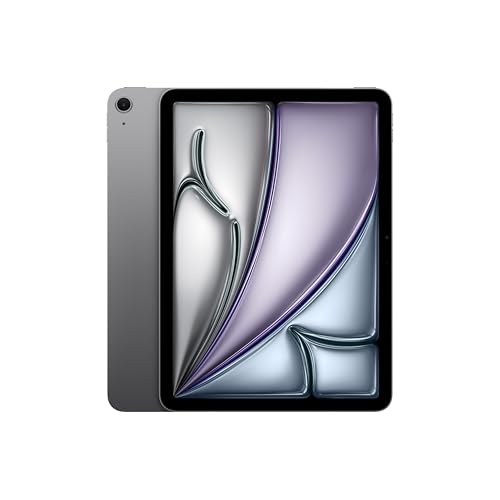
Apple iPad Air 11インチ M4 128GB Wi-Fi
まず書き込んで残す
手持ちのタブレットなら、PDFを手書きできるアプリで開いて線を足し、上書きか書き出しで残してください。タブレットがまだない場合は、Apple iPad Air 11インチ M4 128GB Wi-Fiの商品ページで、ペン対応と本体の構成を確認してみてください。
このサイトはアフィリエイト広告(Amazonアソシエイト含む)を掲載しています。