MacBook NeoでOfficeは使える?8GBで快適な作業と注意点

スマートウォッチの文字サイズを大きくする方法

この記事を書いている人(せせら)
普段は個人事業主のプログラマーとして仕事をしています。
個人で作業効率化サービスを運営し、挑戦を続ける人々を静かに応援しています。
通知の文字、もう少し大きいと楽なのに。
文字が小さくて、見るたびに目を凝らしてしまうのは疲れます。
文字サイズの変え方
小さい文字が文字盤か通知かアプリかを分けて、時計の表示設定か連携アプリの表示設定を確認しましょう。
文字盤、通知、アプリ内の文字は別々の設定になっていることが多いので、小さい場所を先に分けると、関係ない画面の並びまで崩さずに済みます。
文字を変える場所
文字を大きくする入口は、時計のOSと連携するスマホアプリで名前が違います。変える文字の種類で、次の3つを使い分けてください。
| 場所 | 種類 | 変える文字 | 向くとき |
|---|---|---|---|
| 時計本体の表示設定 | 時計の標準機能 | 画面の中の文字 | 文字盤やメニューが小さいとき |
| 連携アプリの表示設定 | スマホの公式アプリ | 時計へ送る表示 | 本体に同じ項目がないとき |
| スマホの通知文字 | スマホの表示設定 | 通知の文字 | 通知だけが小さいとき |
- 項目の名前や有無は、時計のOSと連携アプリで違います。
- 本体に文字の大きさが見当たらなければ、連携アプリ側を確認してください。
- 通知だけが小さいときは、スマホ側の通知文字も合わせて見てください。
大きくする流れ
使うアプリが違っても、文字を大きくするときの流れはだいたい同じです。ボタンの位置は機種ごとに違うので、共通の流れだけにします。
- 小さいのが文字盤か、通知か、アプリの中かを見る。
- その種類に対応する、時計の表示設定か連携アプリの表示設定を開く。
- 一段階だけ大きくして、手首で読めるかを見る。
- 通知だけ変わらないときは、スマホ側の通知文字も確認する。
- 一度に最大まで上げず、読みやすさと、文字盤に入る情報の両方を見てください。
- 文字盤のデザインを変えると、文字サイズの設定とは別に見え方が変わります。
- その項目が見当たらなければ、もう一方の入口を確認してください。
通知だけ小さい場合
たとえば、田中さんは通勤中の通知だけが読みにくく、文字盤の時刻はそのままで問題ない、という仮定です。通知だけを対象に、時計の表示設定を一段階大きくして手首で見て、変わらなければスマホ側の通知文字を確認します。文字盤のデザインはいじりません。
時計がない場合のおすすめ
文字の大きさは、上の流れで今ある時計の表示設定を見れば足ります。時計がまだなく、Androidの通知を手首で見たいなら、個人的にはSamsung Galaxy Watch9 40mm Bluetoothがおすすめです。公式の参照ページはクリーム色なので、選ぶときは40mmのBluetooth版で、色がグラファイトかを見てください。
Androidの通知を手首で見るなら、スマホと連携するBluetooth版である点が今回の作業に合います。iPhoneでの利用を前提にする場合や、スマートフォンなしのLTE通信が必要な場合には向きません。使うには、対応するAndroidスマートフォンと充電できる環境が別途必要です。
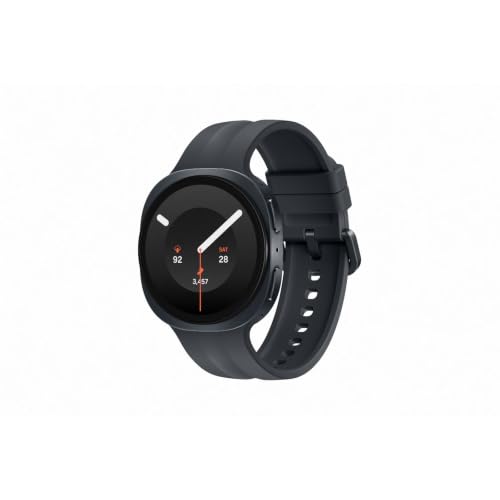
Samsung Galaxy Watch9 40mm Bluetooth
次に確認すること
小さい文字が文字盤か通知かアプリかを分けて、時計の表示設定か連携アプリを一段階だけ変えてみてください。時計がまだない場合は、紹介したSamsung Galaxy Watch9 40mm Bluetoothの商品ページで、40mmのBluetooth版とグラファイトの色かを確認してみてください。
このサイトはアフィリエイト広告(Amazonアソシエイト含む)を掲載しています。