MacBook NeoでOfficeは使える?8GBで快適な作業と注意点

内蔵GPUのメモリ割り当てを増やす方法

この記事を書いている人(せせら)
普段は個人事業主のプログラマーとして仕事をしています。
個人で作業効率化サービスを運営し、挑戦を続ける人々を静かに応援しています。
内蔵GPUのメモリ割り当てを増やしたい場合、まず見る場所はWindowsの設定ではなくBIOS/UEFIです。IntelならDVMTやGraphics Memory、AMDならUMA Frame Buffer Sizeのような項目があれば変更できます。
ただし、すべてのPCで変更できるわけではありません。NEC、富士通、Dynabook、Lenovo、HP、Dellなどのメーカー製ノートPCでは、項目が最初から隠されていることもあります。その場合は無理に探し回るより、自動割り当てに任せるか、RAMを増やして共有メモリに余裕を作るほうが現実的です。
最初に確認すること
作業前に、いまのGPUメモリ表示を確認しておきます。Windows 11なら次の手順です。
- Ctrl + Shift + Escでタスクマネージャーを開く
- パフォーマンスを開く
- GPUを選ぶ
- 専用GPUメモリと共有GPUメモリを見る
ここで注意したいのは、内蔵GPUのメモリは「専用メモリ」だけを見ても判断しにくいことです。内蔵GPUはグラフィックボードのように専用VRAMを積んでいるわけではなく、PC本体のRAMを借りて動きます。表示上の専用GPUメモリが小さくても、必要に応じて共有GPUメモリを使う機種があります。
そのため、数値を増やすことだけを目的にしないほうがいいです。ゲームで「VRAM不足」と出る、テクスチャ読み込みでカクつく、BIOSに明確な設定項目がある。このあたりが、変更を試す目安になります。
内蔵GPUの共有メモリの仕組み
内蔵GPUはCPUに組み込まれたGPUです。Intel UHD Graphics、Intel Iris Xe、Intel Arc Graphics内蔵版、AMD Radeon Graphicsなどがこれにあたります。
専用グラフィックボードは、GPU専用のVRAMを持っています。一方、内蔵GPUはシステムメモリ、つまりRAMの一部を画面表示やゲーム描画に使います。BIOS/UEFIで設定できるのは、多くの場合「最初からGPU用に確保しておく量」です。
たとえばRAM 16GBのPCでGPU用に2GBを固定すると、Windowsやアプリが自由に使えるメモリはその分だけ減ります。RAMに余裕があるなら問題になりにくいですが、RAM 8GBのPCで大きく固定すると、ブラウザやOfficeの動きが重くなることがあります。
Intel内蔵GPUで割り当てを増やす手順
Intel UHD GraphicsやIris Xe搭載PCでは、BIOS/UEFI内にDVMT関連の項目がある場合があります。名称は機種により違いますが、次のような名前を探します。
- DVMT Pre-Allocated
- DVMT Total Gfx Mem
- Graphics Memory
- Integrated Graphics Configuration
- iGPU Memory
手順はおおむね次の流れです。
- 作業中のファイルを保存し、PCを再起動する
- 起動直後にF2、Delete、Esc、F10のいずれかを押してBIOS/UEFIに入る
- Advanced、Chipset、Graphics、Displayに近いメニューを開く
- DVMT Pre-AllocatedまたはGraphics Memoryを探す
- Auto、128MB、256MB、512MB、1GB、2GBなどから選ぶ
- Save and Exitで保存して再起動する
最初から大きくしすぎる必要はありません。軽いゲームや動画再生中心なら、Autoまたは512MBから1GBで足りることが多いです。ゲーム側がVRAM不足を出すなら2GBを試します。RAMが8GBしかない場合は、2GB以上の固定は慎重に見てください。
AMD内蔵GPUで割り当てを増やす手順
AMD Ryzenの内蔵Radeon Graphicsでは、UMA関連の項目を探します。Radeon 680M、780M、890Mのような比較的強い内蔵GPUでも、設定名は機種ごとに少し違います。
- UMA Frame Buffer Size
- UMA Buffer Size
- Integrated Graphics
- iGPU Configuration
- UMA Game Optimized
設定の流れはIntelとほぼ同じです。
- PCを再起動し、BIOS/UEFIに入る
- AdvancedやAMD CBS、NBIO Common Options、Graphics Configurationを探す
- UMA Frame Buffer Sizeまたは近い名前の項目を開く
- Auto、1GB、2GB、4GBなどから選ぶ
- 保存して再起動する
Radeon 780M/890Mクラスでゲームをするなら、2GBから4GBを試したくなります。ただし、これもRAM容量との兼ね合いです。RAM 16GBなら2GB、RAM 32GBなら4GBも試しやすいですが、RAM 8GBで4GBを固定するのはおすすめしません。
メーカー製PCで項目がない場合
いちばんつまずきやすいのがここです。BIOSに入れたのに、DVMTもUMAもGraphics Memoryも見つからない。これは珍しくありません。
NEC LAVIE、富士通FMV、Dynabook、Lenovo IdeaPad、HP Pavilion、Dell Inspironのような一般向けノートPCでは、ユーザーが触れるBIOS項目をかなり絞っている機種があります。故障を防ぐため、あるいはサポートを単純にするためです。
項目が見つからないときは、次の順で確認します。
- BIOS/UEFIをAdvanced Modeに切り替えられないか見る
- メーカー公式のマニュアルで、Graphics、UMA、DVMTの記載を検索する
- BIOSアップデートで項目が追加されていないか確認する
- それでも無ければ、自動割り当ての機種として扱う
隠しBIOSを開くキー操作や、非公式ツールで項目を出す方法もネット上にはあります。ただ、普段使いのPCではおすすめしません。起動しなくなるリスクのわりに、得られる効果は大きくないことが多いからです。
Windows設定やドライバーで増やせる?
結論から言うと、Windowsの設定画面だけで内蔵GPUの実メモリ割り当てを増やすのは難しいです。
「ディスプレイの詳細設定」や「DirectX診断ツール」で見えるVRAM表示は、現在の表示やドライバーの報告値です。ここから割り当て量を直接変更する画面は、通常ありません。
また、レジストリでDedicatedSegmentSizeを追加する方法が紹介されることもあります。これは一部アプリに見せる表示値を変える目的で使われることがありますが、実際にGPUが使えるメモリや性能が増えるとは限りません。ゲームの起動チェック回避に近い話で、根本的な性能改善としては期待しないほうがいいです。
ドライバー更新は無意味ではありません。IntelやAMDのグラフィックドライバーを新しくすると、不具合修正やゲーム側の相性改善が入ることがあります。ただし、ドライバー更新でVRAM固定値を自由に増やせるわけではありません。
増やすと効果が出やすい場面
割り当てを増やして効果が出やすいのは、GPUメモリ不足がボトルネックになっている場面です。
- ゲームでVRAM不足の警告が出る
- テクスチャの読み込みが遅い
- 軽い3Dゲームで一瞬止まることがある
- 高解像度の外部モニターを使っている
一方で、FPSが低い原因がGPUの処理性能そのものなら、VRAMを増やしても大きく変わりません。内蔵GPUでゲームをするなら、割り当て変更よりも解像度を下げる、画質を低にする、影やアンチエイリアスを切るほうが効く場面は多いです。
マイクラのような軽めのゲームでも、Java版、影MOD、高解像度テクスチャでは必要な余裕が変わります。内蔵GPUで遊ぶなら、割り当てだけでなくCPU世代、内蔵GPU、メモリ容量までまとめて確認すると、足りない原因を分けやすくなります。
関連記事:Intel N150とN100を比較|安いN100で十分な人、N150を選ぶ人
RAM増設との関係
内蔵GPUのメモリ割り当てを考えるなら、RAM容量も一緒に見たほうがいいです。内蔵GPUはRAMを借りるので、PC全体のRAMが少ないとGPU側にもWindows側にも余裕がなくなります。
目安は次の通りです。
| RAM容量 | 割り当ての考え方 |
|---|---|
| 8GB | Autoまたは512MBから1GB程度。大きく固定すると普段の動作が重くなりやすい |
| 16GB | 1GBから2GBを試しやすい。軽いゲームならこのあたりが現実的 |
| 32GB | 2GBから4GBも試しやすい。Radeon 780M/890Mなどでゲーム用途なら候補 |
メモリが8GBか16GBかで迷っている段階なら、VRAM割り当てを細かく触る前にRAM 16GBを先に確保するほうが現実的です。低価格PCでは、CPU名よりメモリ16GB・SSD512GBのような構成差が体感に出ることもあります。
もうひとつ大事なのが、メモリの帯域です。内蔵GPUはRAMをGPUメモリとして使うため、シングルチャネルよりデュアルチャネルのほうが有利になりやすいです。ノートPCでは後から増設できない機種もあるので、購入前ならRAM容量と増設可否を先に確認してください。
実際にメモリを増設するなら、先にPCの型番で空きスロット、最大容量、DDR4/DDR5、SO-DIMMかオンボードかを確認します。DDR4とDDR5は互換性がなく、同じ16GBでも使える機種が違います。規格が合うと確認できた場合だけ、増設用メモリを買う流れにしてください。
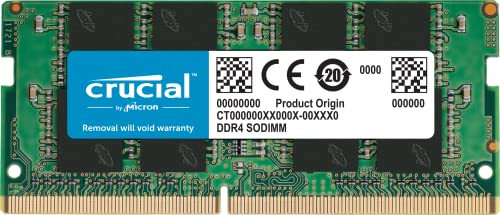
Crucial DDR4-3200 16GB SODIMM


Crucial DDR5-5600 16GB SODIMM
関連記事:N100・N150搭載PCおすすめランキング|ノートPC・ミニPCの選び方
設定変更の注意点
BIOS/UEFIは、Windowsより深い設定画面です。触る項目を間違えると、起動順序が変わったり、セキュリティ設定に影響したりすることがあります。
- 変更前にスマホで設定画面を撮っておく
- GPUメモリ以外の項目は触らない
- 大きな値にした後に動作が重いならAutoへ戻す
- 会社や学校のPCでは管理者に確認する
- メーカー保証やサポートの対象範囲は説明書で確認する
戻し方は単純です。変更した項目をAuto、Default、または変更前の値に戻し、Save and Exitで保存します。起動できる状態なら、慌てず戻せば大丈夫です。
性能目的ならPC選びも見直す
内蔵GPUのメモリ割り当ては、足りないメモリを少し補う設定です。GPUそのものが速くなるわけではありません。
動画視聴やOffice中心なら、内蔵GPUの割り当てを細かく触らなくても問題ないことが多いです。4K動画や外部モニター用途なら、CPU、メモリ、出力端子をまとめて確認するほうが現実的です。
ゲーム目的なら、Radeon 780M/890Mのような強めの内蔵GPUか、専用GPU搭載PCを選ぶほうが効果は大きいです。原神のような軽めのゲームでも、画質設定と内蔵GPUの世代で差が出ます。
いまのPCが8GB固定で増設できない、BIOSにUMA/DVMT項目がない、またはUHD/Iris Xe世代でゲームが厳しい場合は、設定変更だけで粘るよりPC側を変える場面です。内蔵GPUのまま進めるなら、32GBメモリのRadeon 780M級ミニPCは、この記事で触れた2GBから4GBの割り当ても試しやすい構成です。

MINISFORUM UM880 PLUS
GPU性能でPCを選び直したい場合は、Specsyのゲーム向けPC一覧でCPU、GPU、メモリ、価格をまとめて見ることもできます。この記事の主役は設定手順なので、買い替えは「割り当てを増やしても厳しい」と分かったときの選択肢として考えれば十分です。
CPU全体の性能差から見直したい場合は、Nシリーズで足りるのか、Core i5相当まで必要なのか、Core Ultraまで上げる意味があるのかを分けて確認します。
関連記事:動画視聴用PCおすすめ|Netflix・YouTube 4Kに必要なスペック / Intel N200はCore i5何世代相当?N100との違いと選び方 / Core Ultra 5 125Uと135Uの違い|価格差で選ぶ判断ライン
よくある質問
内蔵GPUのメモリ割り当ては何GBにすべきですか?
迷ったら1GBから2GBで十分です。軽いゲームや画像編集をするなら2GB、Radeon 780M/890Mなどでゲームを重めに遊ぶなら4GBを試す価値があります。ただしRAMが8GBしかないPCで4GBを固定すると、Windows側が苦しくなることがあります。
BIOS/UEFIに設定項目が見つからない場合はどうすればいいですか?
メーカー製ノートPCでは項目が非表示のことがあります。その場合は無理に変更せず、Windowsとドライバーの自動割り当てに任せます。改善したいなら、まずRAMを16GB以上にするほうが効くことが多いです。
Windowsの設定だけでVRAMを増やせますか?
基本的には増やせません。Windowsの表示上の数値やレジストリを変える方法が紹介されることもありますが、実際のGPU性能や使える共有メモリが増えるとは限りません。実効性があるのはBIOS/UEFI側の設定です。
VRAMを増やせばゲームは快適になりますか?
VRAM不足でカクついているゲームなら改善する可能性があります。ただし内蔵GPUの処理性能そのものは変わりません。FPSを大きく上げたい場合は、解像度や画質設定を下げるほうが効きます。
RAMを増設すると内蔵GPUの共有メモリも増えますか?
増えることがあります。内蔵GPUはシステムメモリの一部を使うため、8GBより16GB、16GBより32GBのほうが余裕は出やすいです。ただし上限や割り当て方法は機種とBIOS設定に依存します。
Intel内蔵GPUとAMD内蔵GPUで手順は違いますか?
考え方は同じですが、項目名が違うことが多いです。IntelではDVMT Pre-AllocatedやGraphics Memory、AMDではUMA Frame Buffer SizeやUMA Game Optimizedのような名前を探します。
設定を戻したいときはどうすればいいですか?
BIOS/UEFIで変更した項目をAutoまたは変更前の値に戻し、Save and Exitで保存します。不安な場合は、変更前にスマホで設定画面を撮っておくと戻しやすいです。
まとめ
内蔵GPUのメモリ割り当てを増やすなら、まずBIOS/UEFIでDVMT、Graphics Memory、UMA Frame Buffer Sizeを探します。項目があれば、RAM容量に合わせて1GBから2GBあたりを試すのが無難です。
項目が無いメーカー製PCでは、無理に隠し設定を開くより自動割り当てに任せます。改善したいなら、RAM 16GB以上、デュアルチャネル、ゲーム側の画質設定を先に見直してください。VRAM割り当ては効く場面もありますが、内蔵GPUの性能そのものを別物に変える設定ではありません。




関連記事
- Intel N200とN100の違いは?どっちを選ぶべき?性能差とコスパを徹底比較【2025年版】

- Radeon 680M/760MでVALORANTは動く?FPS目安と設定の注意点

- 内蔵GPUはIntelとAMDどっちが強い?ArcとRadeonの違いを比較

- Intel N200は遅い?N100との違い・限界・買っていい人

- Core Ultra 5 125Uと135Uの違い|価格差で選ぶ判断ライン
- Celeron N5100は遅い?2026年の限界・買い替え判断・N100比較

- 内蔵GPUのRadeon 680M,760MでCS:GO2は動く?|AMD Ryzen 7 6850Hの実力を検証!
- N100・N150搭載PCおすすめランキング|ノートPC・ミニPCの選び方

- Intel N150とN100を比較|安いN100で十分な人、N150を選ぶ人
- CPU性能・買い替え記事まとめ|N100からCore Ultraまで用途別に探す