MacBook NeoでOfficeは使える?8GBで快適な作業と注意点

自由研究を写真と表と結論の順で文書にまとめる

この記事を書いている人(せせら)
普段は個人事業主のプログラマーとして仕事をしています。
個人で作業効率化サービスを運営し、挑戦を続ける人々を静かに応援しています。
写真も表の数字もあるのに、結論まで一つの文書に入るか不安だ。
写真と表と結論が別々のままだと、どれが対応しているのか提出のときに分からなくなります。
写真と表と結論
自由研究は、写真、表、結論の順で1つの文書にまとめましょう。
写真で見たものを示し、表で測った数値を並べ、結論ではその表から言えることだけを書くと、どの写真のどの数値が結論の根拠なのかを読み手が上からたどれるようになります。写真フォルダ、計算メモ、感想文を別々のまま渡すと、その対応が提出のときに離れます。
使える文書ソフト
写真を入れられて、表も同じ文書に作れるソフトを使います。ボタンの位置はソフトごとに違うので、名前と使い分けだけを先に決めます。
| ソフト名 | 種類 | 動く場所 | 写真と表 |
|---|---|---|---|
| Googleドキュメント | ブラウザの文書 | ブラウザ | 画像と表を同じ文書に置ける |
| Microsoft Word | インストール型 | Windows、Mac | 画像と表を同じ文書に置ける |
| LibreOffice Writer | 無料の文書ソフト | Windows、Mac、Linux | 画像と表を同じ文書に置ける |
- 学校や家でGoogleアカウントをすでに使っているなら、Googleドキュメントで写真と表を同じ文書に入れます。
- 家のパソコンにWordが入っているなら、Wordで同じ順にまとめます。WordはMicrosoft 365などの契約が必要な場合があります。
- どちらもなければ、LibreOffice Writerを入れて同じ順にまとめます。
- 先生が手書き提出と指定しているなら、文書は下書きにして、清書は指定の用紙に書きます。
文書にまとめる流れ
文書の中の順番は、写真、表、結論で固定します。
- 見せたい写真を、比べる順に1つの文書へ入れる。
- その写真と同じ対象の数値だけを、列を分けた表にする。
- 表にある数値から言えることだけを、結論として書く。
- 題名と名前を足して、1つのファイルとして保存する。
写真の並びと表の行がずれると、別の観察に見えます。
- 写真の順番と、表の行の順番を同じにする。
- 日付、条件、結果を、別々の列に分ける。
- 表にない数値や、やっていない比較を結論へ書かない。
- 写真ファイルと文書を、別々のまま提出しない。
植物観察のまとめ
たとえば、アオイさんは朝顔のつるを3日ごとに撮り、その写真を文書の上へ比べる順に入れました。下の表には日付と長さだけを別の列で書き、結論には表でいちばん伸びた期間だけを書きました。天気との関係は測っていないので、結論には入れていません。
おすすめのパソコン
これらのソフトで写真と表を1つの文書にまとめるとき、パソコンがまだないなら、文書とブラウザが動くものを用意してください。個人的にはLenovo IdeaPad Slim 3 83RR00LBJPがおすすめです。Windows 11 Homeの15.3型なので、ブラウザの文書や文書ソフトに写真と表を置けます。
15.3型の1920×1200なら、写真と表を同じ文書で見比べられます。メモリは8GBなので、大量のタブや大きな表の同時利用には広げません。スマホや今あるパソコンで文書が作れるなら、買い替えは要りません。Microsoft 365は試用版なので、Wordを続けて使う場合のライセンスは別です。Lenovo公式のIdeaPad Slim 3 15IWC11仕様で、83RRシリーズとCore3 304の構成を確認できます。
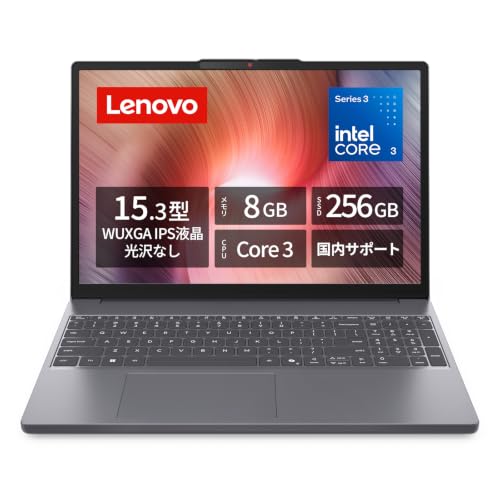
Lenovo IdeaPad Slim 3 83RR00LBJP
写真から文書を作る
比べたい順に写真を1つの文書へ入れるところから始めてみてください。その下に表を作り、表から言えることだけを結論に書くと、提出用の1ファイルになります。パソコンがまだない場合は、Lenovo IdeaPad Slim 3 83RR00LBJPの商品ページを確認してみてください。
このサイトはアフィリエイト広告(Amazonアソシエイト含む)を掲載しています。