MacBook NeoでOfficeは使える?8GBで快適な作業と注意点

パソコンゲームの通信を安定させるやり方とルーター設定

この記事を書いている人(せせら)
普段は個人事業主のプログラマーとして仕事をしています。
個人で作業効率化サービスを運営し、挑戦を続ける人々を静かに応援しています。
試合の途中で動きが止まると、そこまでの集中が切れてしまう。回線のせいなのか、操作のせいなのかも切り分けにくい。
プレイ中に通信が乱れて、その一局ごと失ってしまうのは本当に悔しいです。
通信を安定させる方法
パソコンゲームの通信を安定させるときは、有線接続と帯域の優先を先に確認しましょう。
有線にすると電波の揺れを避けられ、帯域を優先するとゲーム中の通信が更新や動画に押されにくくなります。どちらも接続と設定の確認で進められ、遅延の原因が電波側か回線側かを分けられます。
通信を安定させる手段
確認に使うのは、パソコンとルーターに備わっている機能と、ゲームの起動アプリです。ボタンの位置は機種で違うので、役割だけを表にまとめます。
| 手段 | 種類 | 対応環境 | 主な役割 |
|---|---|---|---|
| 有線LAN | 接続方法 | パソコンとルーター | 電波の揺れを避ける |
| 周波数帯の選択 | ルーター設定 | ルーターの管理画面 | 混雑の少ない帯域へ寄せる |
| 帯域の優先 | ルーター設定 | ルーターの管理画面 | ゲーム通信を先に通す |
| タスクマネージャー | OS標準機能 | Windows | 通信の多いアプリを見つける |
| ゲームの起動アプリ | 付属アプリ | 各ゲームの対応OS | 更新の通信を止める |
- 机の近くで遊ぶときは有線LANを先に使います。無線はスマホや別の部屋向けに残します。
- ルーターの近くでは5GHz、壁を何枚も挟むときは2.4GHzを候補にします。ゲーム用のパソコンは、遅延が小さい方へ固定します。
- 帯域の優先は、ゲームの通信を動画の更新より後ろに回さないために使います。項目名は機種で違います。
- タスクマネージャーは、どのアプリが通信しているかの確認に使います。止める操作そのものは各アプリ側です。
- Steamなどの起動アプリは、プレイ前の更新と、プレイ中の追加ダウンロードを分けるために使います。
パソコンがない場合のおすすめ
これらの確認はWindowsのパソコンで進められます。パソコンがまだない場合は、遊ぶゲームの要件に合うものを用意してください。個人的には、Windows 11 HomeにRyzen 7 260、RTX 5060 Laptop GPU(最大115W)、メモリ32GB、SSD512GB、16型1920×1200・165Hzを載せたASUS TUF Gaming A16 FA608UM-R7R5060Aが、Windowsのゲームを動かす本体として使いやすいです。
Windows 11 Homeなので、この記事で使うタスクマネージャーは同じ本体で開けます。Officeは別売で、ブラウジングだけで軽さを優先する場合やMac専用ソフトが必須の場合には合わず、遊ぶゲームの推奨要件と目標解像度はゲームごとに照合が必要です。同梱は日本語配列の本体とACアダプターで、標準の1TB版とは別構成、ゲームのライセンスと必要な周辺機器は別です。仕様の詳細は公式製品ページで確認できます。

ASUS TUF Gaming A16 FA608UM-R7R5060A
通信を安定させる流れ
接続を比べてから、邪魔な通信を止め、ルーターで優先を決め、プレイ中にもう一度見ます。画面のボタン名は機種で違うので、共通する流れだけを追います。
- 同じゲームを有線と無線で短時間ずつ試し、遅延がどちらで減るかを見る。
- タスクマネージャーと起動アプリで、ゲーム以外の大きな通信を止める。
- ルーターでゲーム用のパソコンを優先し、そのパソコンは有線か空いている周波数帯に固定する。
- プレイ中に遅延が戻ったら、同時に動いている更新と、つないでいる周波数帯を見直す。
- 有線だけで遅延が減る場合、原因は電波側に寄っています。
- 有線でも遅延が同じ場合は、回線やゲームのサーバー側を先に見ます。
- 帯域の優先は、ほかの人の通信を止める設定ではなく、ゲーム中の通信を後ろに回さないための設定です。
- 契約速度が1Gbpsまでの回線では、ポートの規格だけを上げても、その上限を超える通信にはなりません。
例:混雑時の帯域確認
たとえば、金曜の夜に家族の動画とゲームが重なる想定で、田中さんは同じ対戦を有線で短時間、続けて無線で短時間試し、遅延の出方がどちらで小さいかを見ます。タスクマネージャーに動画の更新が出ていたらプレイ中だけ止め、ルーターではそのパソコンを優先して、有線か空いている5GHzに固定します。これは一人の仮定例で、通信が必ず安定する結果ではありません。
おすすめのルーター
設定の流れは上記のとおりで、親機がまだない場合は、個人的にはBUFFALO WSR3600BE4P/NWHがおすすめです。Wi-Fi 7のデュアルバンドで、規格値は2882+688Mbps、INTERNETは1Gbpsが1口、LANは1Gbpsが3口あり、有線と周波数帯の確認に使いやすいです。
LANの1Gbpsがあるので、有線と無線を比べる確認に使えます。6GHzはなく、2.5Gbpsや10Gbpsの有線が必要な場合は対象外、契約の接続方式と端末の対応も購入前の確認が必要で、実効速度は住居条件で変わります。構成はホワイト1台で、インターネット契約、対応LANケーブル、中継機は別です。仕様の詳細は公式製品ページで確認できます。
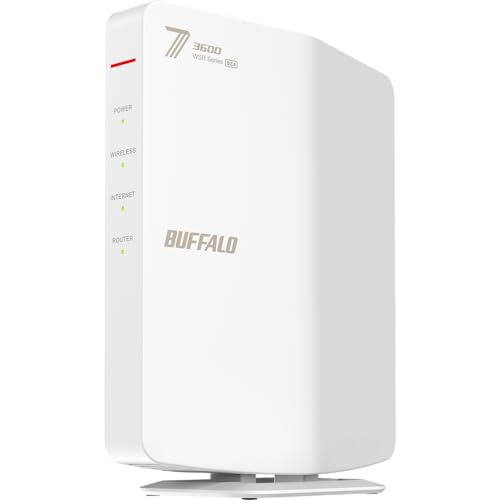
BUFFALO WSR3600BE4P/NWH
まず接続を比べる
まずは同じゲームを有線と無線で短時間ずつ試し、遅延の出方がどちらで小さいかを見てください。パソコンや親機がまだない場合は、紹介したASUS TUF Gaming A16 FA608UM-R7R5060AとBUFFALO WSR3600BE4P/NWHの商品ページで、ゲームの要件と回線の接続方式が合うかを確認してみてください。




関連記事
- 舞台音響技術者向けスピーカー極性チェッカーおすすめ|TOA CT-S01は100系回線用


- ウォーキングの1日の歩数目標のやり方
- Dell Precision 7780と7680の違い|用途別にどちらがおすすめ?

- 電子ピアノのタッチ感度と強弱の設定
- プログラマーにおすすめのデスクチェア|長時間コーディングで疲れにくい椅子の選び方
- 電子工作用可変直流電源のおすすめ6選|電圧・電流・出力数で選ぶ

- サーバーが合わなかったら?返金保証の条件を確かめる方法

- EINSTAR RockitとVEGAの違い|屋外レーザーかPC不要の単体機か

- 漏水調査用サーモグラフィおすすめ6選|解像度・熱感度・融合画像で比較
- SHANLING UA6 IIとUA6の違いを比較!どっちがおすすめ?