MacBook NeoでOfficeは使える?8GBで快適な作業と注意点
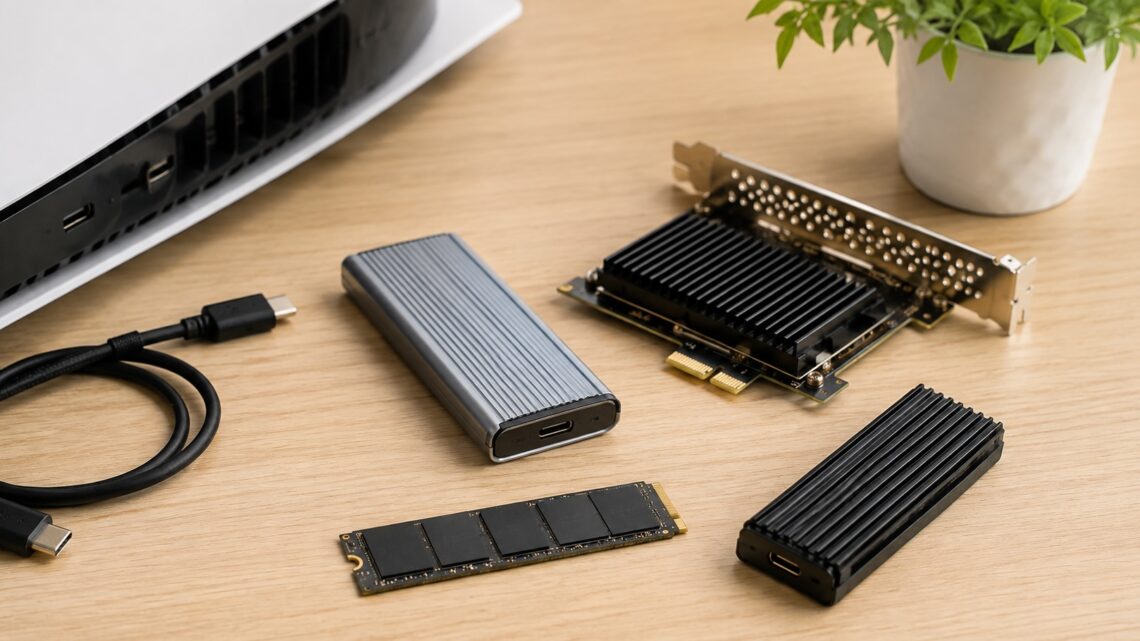
PS5のSSD交換後、古いSSDは再利用できる?外付け・PCで使う方法

この記事を書いている人(せせら)
普段は個人事業主のプログラマーとして仕事をしています。
個人で作業効率化サービスを運営し、挑戦を続ける人々を静かに応援しています。
PS5のM.2 SSDを大容量モデルへ交換すると、困るのが今まで使っていたSSDの扱いです。
故障していないSSDなら、そのまま保管するのはもったいないですよね。USBケースを使えば外付けSSDとして再利用できます。
PCへ取り付ける方法もあります。ただし、ヒートシンク付きSSDはケース選びに注意が必要です。
再利用先早見表
使いたい機器が決まっているなら、必要なケースや変換カードは次のように選べます。
| 使いたい条件 | おすすめ商品 | 対応規格 |
|---|---|---|
| ヒートシンクを外したくない |  Nextorage M.2 SSDケース Nextorage M.2 SSDケース | NVMe/SATA・2230〜2280・PS5用ヒートシンク対応 |
| 手軽に外付け化したい | 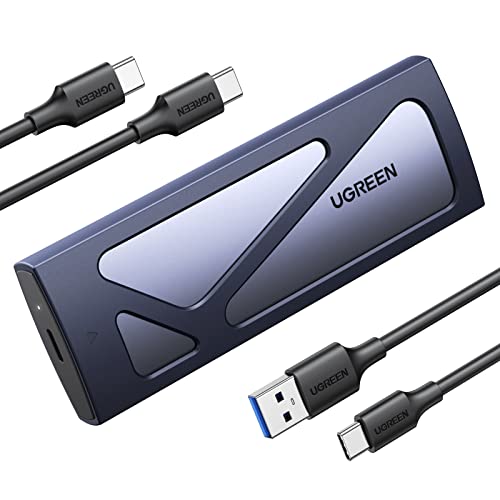 UGREEN 10Gbps M.2 SSDケース UGREEN 10Gbps M.2 SSDケース | NVMe/PCIe・2230〜2280・最大8TB |
| PCで20Gbpsも使いたい |  UGREEN 20Gbps M.2 SSDケース UGREEN 20Gbps M.2 SSDケース | NVMe/SATA・2230〜2280・最大8TB |
| デスクトップPCへ内蔵したい |  GLOTRENDS PA22110 PCIe変換カード GLOTRENDS PA22110 PCIe変換カード | NVMe・PCIe x4/x8/x16 |
迷ったら、古いSSDをPS5で使い続けるか、PCへ回すかを先に決めると絞れます。
ヒートシンクを付けたまま使うなら、対応を明記したケースを選んでください。
PS5で使い直す
古いSSDをUSBケースへ入れれば、PS5のUSB拡張ストレージとして再利用できます。
PS4ゲームなら、外付けSSDへ保存したまま直接プレイできます。
PS5ゲームは保存できますが、外付けSSDから直接起動はできません。遊ぶときは本体ストレージか内蔵M.2 SSDへ移します。
PS5で使うのが中心なら10Gbps対応ケースで足ります。20Gbpsをそのまま使える接続ではありません。
PCで外付け化
PCでも使いたいなら、USBケースへ入れて外付けSSDにする方法が扱いやすいです。
- ヒートシンク付きなら、収納できるケースを選ぶ
- ヒートシンクを外せるなら、通常のNVMeケースを使う
- 保存用なら10Gbps対応がおすすめ
- 大容量転送が多いなら20Gbps対応がおすすめ
- 20Gbpsを使うなら、PC側のUSB規格も確認する
写真や書類の保存が中心なら、10Gbpsモデルでも十分です。
大きな動画を頻繁に移すなら、PC側も対応している場合に20Gbpsモデルがおすすめです。
UGREEN 20Gbps M.2 SSDケース
PCへ内蔵する
デスクトップPCを使っているなら、古いSSDを内蔵ストレージへ回す方法もあります。
マザーボードに空きM.2スロットがあれば、NVMe対応を確認して直接取り付けられます。
M.2スロットに空きがなくても、PCIe x4以上が空いていれば変換カードを使えます。
OS用にするなら、マザーボードがNVMeからの起動に対応しているか確認してください。
GLOTRENDS PA22110 PCIe変換カード
ヒートシンク対応
PS5用SSDを外付け化するときは、ヒートシンクの大きさにも注意が必要です。
- ヒートシンク一体型は、薄型ケースに入らないことがある
- 後付け品も、ケース内部の高さを確認する
- 外さず使うなら、PS5用ヒートシンク対応ケースを選ぶ
- 外す場合は、通常のNVMeケースを使える
NextorageはPS5用ヒートシンク付きSSDを装着したまま収納できます。
ほかのケースを選ぶなら、NVMe対応に加えてヒートシンク込みの厚さも確認しましょう。
Nextorage M.2 SSDケース
Q&A
MacBookなら?
速度だけが目的なら、20Gbpsモデルを積極的に選ぶ必要はありません。
UGREEN 20GbpsモデルはMacBookで10Gbpsへ下がる場合があります。保存用なら10Gbpsモデルがおすすめです。
ヒートシンク付きは?
Nextorage M.2 SSDケースがおすすめです。
PS5用ヒートシンク付きSSDを装着したまま使えて、USB 20Gbpsにも対応しています。
PCIe x1なら?
今回のGLOTRENDS PA22110は使えません。PCIe x4・x8・x16スロットが必要です。
x1しか空いていないPCなら、USBケースで外付けSSDとして使う方法がおすすめです。
まとめ
PS5から外した古いM.2 SSDは、交換後もPS5やPCで再利用できます。
- PS5やPCで外付け化するなら、UGREEN 10Gbps M.2 SSDケース
- ヒートシンクを残すなら、Nextorage M.2 SSDケース
- 対応PCで20Gbps転送するなら、UGREEN 20Gbps M.2 SSDケース
- PCへ内蔵するなら、GLOTRENDS PA22110 PCIe変換カード
一番手軽なのは、USBケースへ入れて外付けSSDにする方法です。
ヒートシンクの状態と使いたい機器を確認すれば、必要なケースや変換カードを絞れます。
UGREEN 10Gbps M.2 SSDケース




関連記事
- Jackery 1000 Plus V2と1000 Newの違いを比較!どっちがおすすめ?


- Logicool G923とThrustmaster T598の違い|駆動方式・トルク・ペダルで比較
- PA32UCXRとCG2700Xの違い|32型HDRか27型ColorEdgeか

- 遠距離介護の見守りグッズおすすめ|月額なし・カメラ以外で使える安否確認アイテムを比較

- カセットデッキのベルト交換におすすめの商品|型番・平ベルト・角ベルトから選ぶ
- Matter対応スマートホーム機器の選び方|AlexaとGoogle Home混在家庭で失敗しない方法
- デジタルキッチンスケールおすすめ|料理・お菓子作りで正確に量る
- Canon スピードライト EL-1 Ver.2対応カメラ一覧|AD-E1が必要な機種も解説

- ラベルライターおすすめ|店舗の価格表示・整理ラベルに使う
- 分割払いが残っているiPhoneは売れる?売る前の確かめ方