MacBook NeoでOfficeは使える?8GBで快適な作業と注意点

ROG Xbox Ally Xで使える130Wドックは?

この記事を書いている人(せせら)
普段は個人事業主のプログラマーとして仕事をしています。
個人で作業効率化サービスを運営し、挑戦を続ける人々を静かに応援しています。
ASUSの案内にある「130W対応ドック」、どの製品なのか分かりにくいですよね。
130W以上の入力へ対応するASUS製品は、ROG Bulwark Dock DG300です。
100Wクラスを選ぶ場合は、電源一体型、価格、端子数で絞り込みましょう。
Xbox Ally X対応表
DG300の130W対応は、本体へ130Wを送る意味ではなく、充電器から最大140Wを受け取れるという意味です。
120Hzなら、画面を1秒に120回更新できます。購入先を見る場合は、表の商品名を押してください。
| オススメの人 | 主な強み | 購入前の最終確認 | ドック |
|---|---|---|---|
| 130W対応を厳密に選びたい人 | 充電器から最大140W入力、本体へ最大100W給電 | USB Type-C(USB-C)充電器は別売り | ASUS ROG Bulwark Dock DG300 |
| 充電器一体型で持ち運びたい人 | 100W電源を内蔵 | 有線インターネット(LAN)端子はなし | ASUS ROG 100W Gaming Charger Dock |
| 安く4K・120Hzと有線LANを使いたい人 | データ用USB-C端子も搭載 | 100W充電器は別売り、本体へ最大85W | UGREEN 75126 |
| 一般的な長方形のUSB-A機器を3台つなぎたい人 | 4K・120Hz表示と有線LAN | 100W充電器は別売り、保護ケース非対応 | JSAUX HB0612 |
ASUSの130Wドック
「130W対応」を厳密に選ぶなら、ASUS ROG Bulwark Dock DG300がオススメです。
充電器からの入力は最大140W。本体への給電は最大100Wなので、130W給電ではありません。
映像出力は4K・144Hzまで。HDR10と可変リフレッシュレート(VRR)にも対応します。
USB-A端子は3基。有線LANと音声端子も使えます。充電器は別売りなので、別に用意してください。

ASUS ROG Bulwark Dock DG300

100W対応ドック3選
130W入力が必須でなければ、100Wクラスの3製品から選べます。
電源一体型、価格、USB端子の数を比べて、必要な1台を決めましょう。
ASUSの100Wドック
荷物を減らしたいなら、ASUS ROG 100W Gaming Charger Dockがオススメです。
充電器とドックが一体で、4K・60Hz、1080p・120Hz、HDR10に対応します。
USB-A端子は2基。有線LAN端子はなく、VRRの対応記載もありません。
UGREENの100Wドック
4K・120Hzと有線LANを安くそろえるなら、UGREEN 75126がオススメです。
- USB-A端子2基、データ用USB-C端子1基
- 充電器から最大100W入力、本体へ最大85W給電
- 映像のズレを抑えるVRRに対応
100W充電器は別売りなので、持っていない場合は一緒に用意してください。
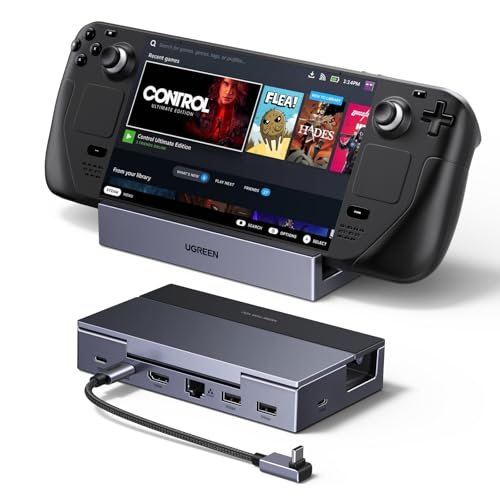
UGREEN 6-in-1 ドッキングステーション(SKU 75126)
JSAUXの100Wドック
4K・120Hz、有線LAN、USB-A端子3基が必要なら、JSAUX HB0612がオススメです。
高性能で動かす25W Turboモードに対応しますが、最上位モードの動作保証はありません。
設置前に保護ケースを外してください。100W充電器は別売りです。

JSAUX 6-in-1 ドッキングステーション(HB0612)
関連記事:
・在宅ワーク用USB-Cドックおすすめ|モニター・充電・有線LANをまとめる
ドック別の充電器
- ASUS ROG 100W Gaming Charger Dock:電源内蔵。追加の充電器は不要
- ASUS ROG Bulwark Dock DG300:100W USB-C充電器を別に用意
- UGREEN 75126:100W USB-C充電器を用意。ケーブルは5A対応か確認
- JSAUX HB0612:100W USB-C充電器を用意。ケーブルは5A対応か確認
付属の65W充電器は本体用なので、DG300、UGREEN、JSAUXには100W充電器がオススメです。
DG300は最大140W入力でも、本体への給電は最大100W。140W充電器を買い足す必要はありません。
関連記事:
・USB-Cケーブルを揃え直すなら何Wが正解?スマホ・PC・タブレット別の選び方
ドックの映像機能
外部画面で使うなら、最大表示とHDR10、VRRの違いを比べましょう。
| ドック | 最大表示 | HDR | VRR | オススメの人 |
|---|---|---|---|---|
| ASUS ROG Bulwark Dock DG300 | 4K・144Hz、8K・30Hz | HDR10 | 対応 | HDR10とVRRが必要な人 |
| ASUS ROG 100W Gaming Charger Dock | 4K・60Hz、1080p・120Hz | HDR10 | 対応:要確認 | 電源一体型が欲しい人 |
| UGREEN 75126 | 4K・120Hz | 対応:要確認 | 対応 | 価格を抑えて4K・120Hzを使いたい人 |
| JSAUX HB0612 | 4K・120Hz | 対応 | 対応:要確認 | USB-A端子数も重視する人 |
4K・120Hzや144Hzは映像出力の上限で、ゲームが1秒120コマで動く保証ではありません。
テレビやモニター、HDMIケーブルも、同じ表示に対応する製品を選んでください。
関連記事:
・ノートパソコンを外付けモニターで使うには?USB-C・HDMI・解像度
Q&A
Q. USB-A機器は何台つなげますか?
A. ASUSの100WドックとUGREENは2台、DG300とJSAUXは3台です。
Q. 接続中に電池が減るときは?
A. 100W充電器と5Aケーブルを使い、本体とドックを更新します。
Q. HDMI接続後に映らないときは?
A. 画面の入力先を合わせ、HDMIとUSB-Cを挿し直してください。
条件別の購入結論
欲しい機能ごとに、選ぶドックは次の4台です。
- 130W対応とHDR10・VRRを重視する人:ASUS ROG Bulwark Dock DG300
- 充電器一体型で荷物を減らしたい人:ASUS ROG 100W Gaming Charger Dock
- 価格を抑えて4K・120Hzと有線LANを使いたい人:UGREEN 75126
- USB-A端子3基と有線LANが欲しく、保護ケースを使わない人:JSAUX HB0612
DG300は充電器が別売りです。ドックと一緒に100W USB-C充電器も用意してください。
ASUS ROG Bulwark Dock DG300




関連記事
- Roland VR-120HDは4K対応?HDMI・SDI入力と配信・録画

- Nikon Z9とCanon EOS R1の違い|画素数・連写・AF性能で比較

- 猫の療法食を横取りされる対策|マイクロチップ識別給餌器の選び方
- 飛行機のイヤホン変換プラグおすすめ4選|2ピン・1ピン対応を比較
- Dell Precision 7780と7680の違い|用途別にどちらがおすすめ?

- PowerShot V1とZV-1 IIの違いを比較|画質・動画・軽さで選ぶならどっち?

- Roland V-1-4Kの4K配信構成|5入力・USB出力・PTZ制御

- PS5のSSD交換後、古いSSDは再利用できる?外付け・PCで使う方法
- 動画編集用マウスおすすめ|タイムライン操作が楽な多ボタン・横スクロール
- 水平器おすすめ|棚付け・DIYで水平を確認する家庭用モデル
