MacBook NeoでOfficeは使える?8GBで快適な作業と注意点

スマホのスクリーンショットの音を消す方法

この記事を書いている人(せせら)
普段は個人事業主のプログラマーとして仕事をしています。
個人で作業効率化サービスを運営し、挑戦を続ける人々を静かに応援しています。
画面を残したいだけなのに、音まで鳴ってしまう。
静かな場所でスクリーンショットの音が鳴ると、自分だけが目立ってしまいます。
音の消し方
今のスマホで、消音と画面収録のどちらならスクリーンショットの音を避けられるか確認しましょう。静かな部屋や電車の中では、画面を1枚残すときの音だけが目立ちます。写真のシャッターとは別に、画面を画像として保存する音が鳴る端末があります。
消音やマナーモードは着信音を止める機能で、日本で販売されるiPhoneでは消音にしてもスクリーンショットの音が残ることがあり、Androidも機種によってシステム音と画面保存の音が分かれています。音が残る場合は画面を動画で残してから必要な場面だけ画像にすると、静かな場所で音を出さずに画面を残せます。
音を消す手段
画面を音なしで残す手段は、OSに入っている消音、音量、画面収録の3つに分かれます。追加のアプリを入れなくても、この3つのどれが自分のスマホで効くかを先に分けると迷いません。
| 手段名 | 種類 | 対応OS | 音の扱い |
|---|---|---|---|
| 消音・マナー | OS標準 | iPhoneとAndroid | 着信音を止める。画面保存の音まで止まるかは機種による |
| システム音量 | OS標準 | iPhoneとAndroid | 操作音の大きさを下げる。ゼロでも残る音がある |
| 画面収録 | OS標準 | iPhoneとAndroid | 画面を動画で残す。シャッター音を鳴らさずに残せる場合がある |
| 標準の画面保存 | OS標準 | iPhoneとAndroid | 表示中の画面を1枚の画像にする。保存時に音が鳴る設定がある |
- 1枚だけ残すなら、先に消音とシステム音量で画面保存の音が止まるかを短く試します。
- 消音しても音が残る端末は、画面収録で同じ画面を残し、必要な場面だけ画像にします。
- カメラのシャッター音と、画面を画像にする音は別です。カメラ側の設定だけでは画面保存の音は止まりません。
- ボタンの位置や項目名は機種で違うので、操作の細かい場所ではなく「消音」「音量」「画面収録」「画面の保存」という役割で探します。
音を消す流れ
音を出したくないときは、最初から画面を連打せず、音が止まる手段を1回だけ確かめてから本番の画面を残します。使うソフトでボタンの位置は違うので、ここでは共通の流れだけを押さえます。
- 残したいのが1枚の画像か、あとから切り出せる動画かを決める。
- 消音にしてシステム音量を下げ、画面保存の音が止まるかを1回だけ試す。
- 音が残る場合は画面収録を始め、必要な画面が出てから収録を止める。
- 保存先を開き、音が出た操作と出ていない操作を分け、いらない録画を消す。
- 人がいる場所では、試しの1回を短くし、止まらないと分かったら同じ操作を繰り返さない。
- 音量がゼロでも音が残る端末を、設定名だけで消えたと判断しない。
- 画面収録は動画として残るので、必要な場面を画像にしたあとに録画を消す。
静かな場所の保存
たとえば、図書館で資料の画面を残したい美咲さんは、先に消音にして画面保存を1回だけ試し、音が残ったので画面収録へ切り替えます。必要なページが出たところで収録を止め、その場面を画像にしてから録画を消します。これは仮定の場面であり、どの端末でも音が消えることを示す例ではありません。
スマホがない場合のおすすめ
消音と画面収録で画面を残す作業はスマホ側で行うので、端末がまだない場合は用意してください。個人的にはApple iPhone 17 512GB SIMフリーがおすすめです。画面は6.3インチで、最大120Hzの表示です。eSIM専用なので、物理SIMを挿す使い方には向きません。
保存容量は512GBです。電源アダプタは別売なので、充電に使うUSB-C充電器は別に用意します。画面のサイズと保存容量、eSIM専用かどうかは、AppleのiPhone 17技術仕様で確認できます。
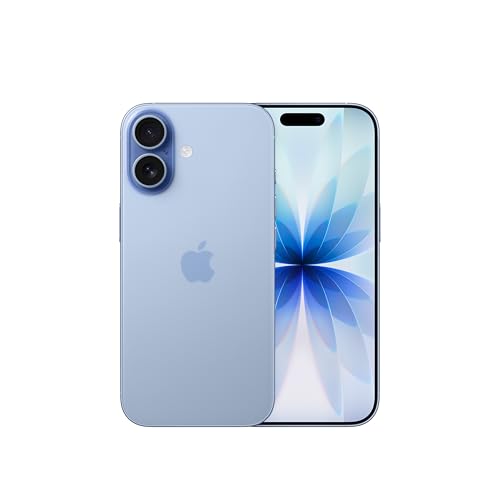
Apple iPhone 17 512GB SIMフリー
まず試すこと
手元のスマホで、消音にしたあとに画面保存を1回だけ試し、音が残るなら画面収録へ切り替えてみてください。スマホがまだない場合は、紹介したApple iPhone 17 512GB SIMフリーの商品ページで、eSIM専用かどうかと電源アダプタが別売かを確認してみてください。




関連記事
- QNAP QM2-4P-384対応NAS一覧|使える機種と性能制限


- プロジェクターのフィルター交換はどれを買う?型番別に対応品を紹介

- スマートウォッチの文字サイズを大きくする方法
- 紙のアンケートをスキャンして表計算へ転記する方法
- 部品のシリアルと保証書のシリアルを照合して番号が違う保証書だけ出す
- 在宅用キーボードスタンドおすすめ5選|角度・素材・固定で選ぶ
- 10GbE対応NASおすすめ6選|内蔵・拡張・ベイ数で比較
- 当番表の人とカレンダーの担当を照合して人が違う日だけ出す
- RTX 5000 AdaとRTX 6000 Adaの違い|VRAM 32GB・48GBを比較
- 今月だけギガが足りない?1か月だけ大容量SIMを使う方法と費用